google Chrome多设备同步功能全面介绍
1. 同步设置:用户可以在Chrome的设置中启用或禁用多设备同步功能。启用后,所有已登录的Chrome帐户将自动同步数据。
2. 同步内容:多设备同步功能支持多种类型的数据同步,包括书签、密码、历史记录、下载文件等。用户可以选择需要同步的内容,并设置同步的频率和范围。
3. 跨设备同步:多设备同步功能支持跨设备同步,这意味着用户可以在不同设备之间无缝切换,而无需重新输入信息或重新加载页面。
4. 数据加密:为了保护用户的隐私,多设备同步功能采用了端到端加密技术,确保数据传输过程中的安全性。
5. 离线数据同步:如果用户在没有网络连接的情况下使用Chrome,多设备同步功能仍然可以同步数据,但速度可能会较慢。
6. 第三方应用支持:多设备同步功能还支持与第三方应用的数据同步,如Evernote、OneNote、Microsoft OneDrive等。
7. 数据恢复:如果用户意外删除了数据,多设备同步功能可以帮助用户从其他设备恢复数据。
8. 数据备份:多设备同步功能还支持数据备份功能,用户可以将重要数据备份到Google Drive或其他云存储服务中,以防止数据丢失。
9. 数据同步规则:用户可以设置数据同步的规则,例如只同步特定类型的数据,或者只在特定时间同步数据。
10. 数据同步进度:多设备同步功能提供了详细的数据同步进度报告,帮助用户了解哪些数据已经同步,哪些数据还需要等待。
总之,Google Chrome的多设备同步功能为用户提供了一种方便的方式来管理和同步在不同设备上的数据,提高了工作效率和用户体验。
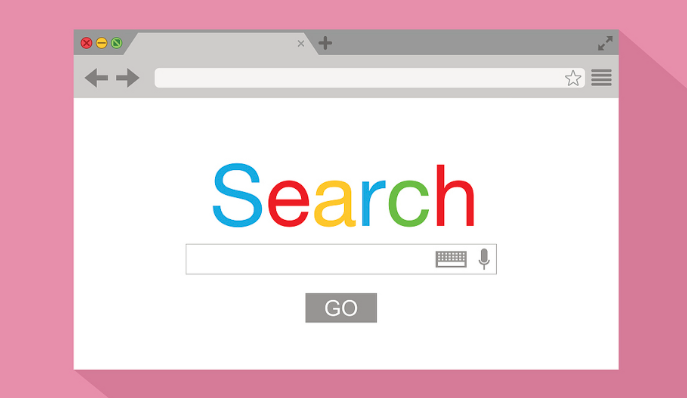
如何下载并安装Chrome浏览器并设置网页预览功能
介绍如何在安装Chrome浏览器后设置网页预览功能,提升网页浏览效率。

谷歌浏览器网页长时间白屏加载不出内容怎么办
谷歌浏览器网页长时间白屏可能因缓存或网络问题引起,本文详细分析原因并提供有效解决方案。
谷歌浏览器视频缓存优化操作实用方法解析
谷歌浏览器通过优化视频缓存策略和设置播放参数,可有效减少卡顿现象,提升视频观看流畅度和用户体验。
Google Chrome浏览器浏览记录清理技巧
Google Chrome浏览器浏览记录清理技巧,教你定期清理浏览痕迹,保障上网隐私安全。
UC浏览器手机版省流量模式进阶使用方法解析
UC浏览器省流量模式通过智能图片压缩与数据流转优化,显著降低上网开销。跟随本进阶指南设置,在保障网页内容显示质量的同时,实现对移动数据流量的最大程度节约。
Chrome浏览器多窗口协作办公操作创意经验
Chrome浏览器优化多窗口协作办公操作。创意经验提升团队效率,使用户多任务处理更加顺畅,提高整体办公效率。
如何设置谷歌浏览器的下载路径
如何设置谷歌浏览器的下载路径?接下来就让小编给大家带来谷歌浏览器设置下载路径方法技巧,感兴趣的朋友千万不要错过了。
如何在 Chrome 中自动打开下载?设置文件直接在 Chrome 开启的方法
谷歌浏览器是一款快速、安全且免费的网络浏览器,能很好地满足新型网站对浏览器的要求。
win10不能下载谷歌浏览器如何修复?<解决方法>
在Win10系统中,有一个内置的浏览器,但是一般没有人使用这个内置的浏览器,用户会选择自己喜欢的浏览器来使用然而,近日有用户下载安装了谷歌Chrome,提示“安装失败”。这是怎么回事,该如何解决呢?下面小编将介绍在Win10系统上安装Google Chrome失败的具体解决方法。
在 Ubuntu 18.04 LTS 上如何安装 Google Chrome?
谷歌浏览器是一个很棒的网络浏览器。它有一个漂亮的用户界面(UI)。它快速且免费使用。它受到世界各地许多人的青睐。Web 开发人员也喜欢 Google Chrome,因为它具有出色的开发人员工具。
win 8安装谷歌浏览器无法上网怎么办?<解决方法>
对于浏览器而言,相信大家都用过并相信谷歌浏览器 谷歌浏览器是全球都非常受欢迎的浏览器,用户通过使用该浏览器能够体验到极速流畅的浏览体验。
如何获得Chrome测试版?<下载方法>
谷歌Chrome有四个发布渠道:稳定版、测试版、开发版和金丝雀版。稳定的是公开发布的频道,你现在可能正在使用它。贝塔是下一个即将到来的版本,在发布到稳定的渠道之前正在进行最后的测试。你可以免费收看所有四个频道。虽然使用测试频道有一些缺点,但也有一些令人信服的理由来下载它。这篇文章涵盖了你应该知道的一切。
如何在 Chrome Windows 和 Mac 中禁用隐身模式?
浏览器允许以两种不同的模式上网。一种是正常模式,浏览器将记录所有浏览历史记录以加快您的活动。二是不记录历史的私有模式。私人模式将帮助您保持浏览器清洁,并且不会在您的历史记录中留下任何痕迹。
如何阻止谷歌跟踪你的搜索?
谷歌记录了你所有的搜索历史,简单明了。如果您想使用公司的任何服务,例如油管(国外视频网站)、Gmail和谷歌地图,并对这些服务进行个性化设置,您必须使用谷歌帐户登录。出于对隐私的持续关注,你应该知道谷歌跟踪你的信息种类,它如何使用这些信息,以及你可以做些什么来更好地保护你的谷歌搜索。
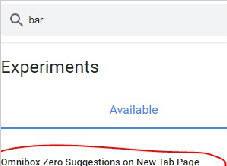
怎么关闭chrome地址栏的历史记录_谷歌浏览器下拉框记录关闭方法
怎么关闭chrome地址栏的历史记录?小编这就分享方法给你,十分简单
如何在谷歌Chrome中实现任务自动化?
当你不得不重复做同样的事情时,在Chrome中自动完成一些任务是很有用的。这不仅会节省时间,还会提高你的生产率。Chrome默认提供自动填充等自动化功能。
如何在 Windows 10 中使用 Chrome 将网站固定到开始和任务栏?
当您将网站固定到Windows中的开始和任务栏时,您可以轻松访问计算机上的特定网站。

谷歌浏览器网页内容显示不全怎么办
谷歌浏览器网页内容显示不全怎么办?有这个疑惑朋友快来和小编看看谷歌浏览器网页内容显示不全的解决办法,希望能帮助到大家。