Chrome浏览器标签页快捷操作隐藏功能使用技巧
1. 快捷键操作:
- 按下`Ctrl + Shift + T`组合键可以快速切换到下一个标签页。
- 按下`Ctrl + Shift + L`组合键可以快速切换到上一个标签页。
- 按下`Ctrl + Shift + `可以显示所有已打开的标签页。
- 按下`Ctrl + Shift + .`可以显示所有已打开的标签页的图标。
2. 自定义快捷键:
- 在Chrome浏览器的设置中,你可以自定义快捷键来快速访问特定的标签页或功能。
3. 使用侧边栏:
- Chrome浏览器的侧边栏提供了快速访问常用网站的功能。你可以通过点击侧边栏中的图标来快速打开相应的网站。
4. 使用标签页组:
- 将相似的标签页添加到同一个组中,可以让你更轻松地管理多个标签页。例如,你可以将所有购物相关的标签页添加到一个“购物”组中。
5. 使用分屏模式:
- 在Chrome浏览器中,你可以使用分屏模式同时打开多个标签页。这样,你可以在一个屏幕上查看多个网页,而另一个屏幕则用于其他任务。
6. 使用书签管理器:
- Chrome浏览器的书签管理器允许你创建和管理书签。通过书签管理器,你可以快速访问常用的网站和页面。
7. 使用扩展程序:
- 安装并使用Chrome浏览器的扩展程序,可以让你更方便地管理和扩展浏览器的功能。例如,你可以安装一个扩展程序来自动保存网页的缩略图。
Chrome浏览器自动刷新网页功能操作技巧分享
Chrome浏览器自动刷新网页功能操作技巧分享展示了使用方法,用户可以借助此功能让页面保持最新状态,从而在资讯或监控场景下获得更高效率。
Chrome插件安装失败提示权限不足怎么办
Chrome插件安装失败提示权限不足时,可尝试切换至开发者模式、调整系统权限设置或从可信来源重新下载安装包,以解决扩展无法安装的问题。
谷歌浏览器如何设置页面自动刷新
通过设置谷歌浏览器的页面自动刷新功能,用户可以定时自动更新网页内容,保持页面信息的时效性与准确性。

Windows系统谷歌Chrome浏览器安装实用步骤
Windows系统谷歌Chrome浏览器安装步骤实用详尽,帮助用户快速掌握安装流程,提高使用效率。
如何通过Chrome浏览器设置并查看网页的缓存控制策略
本文要解答的是如何通过Chrome浏览器设置并查看网页的缓存控制策略,希望本文内容可以给各位用户提供有效的帮助。
Chrome浏览器缓存占用分析与定期清理方法
Chrome浏览器缓存堆积会占用大量系统资源,本文教你如何分析缓存使用情况并设置定期清理,提升运行效率。
谷歌chrome浏览器网页版怎么下载?<安装教程>
就浏览器而言,相信大家都用过,也相信谷歌Chrome,这是一款在全球都非常流行的浏览器。用户使用这款浏览器可以体验到极速流畅的浏览体验。
win7可以下载安装谷歌浏览器吗?<安装方法>
新安装的win7系统默认自带IE8浏览器。这个浏览器已经严重过时了,我们需要重新安装另一个符合时代潮流的浏览器。
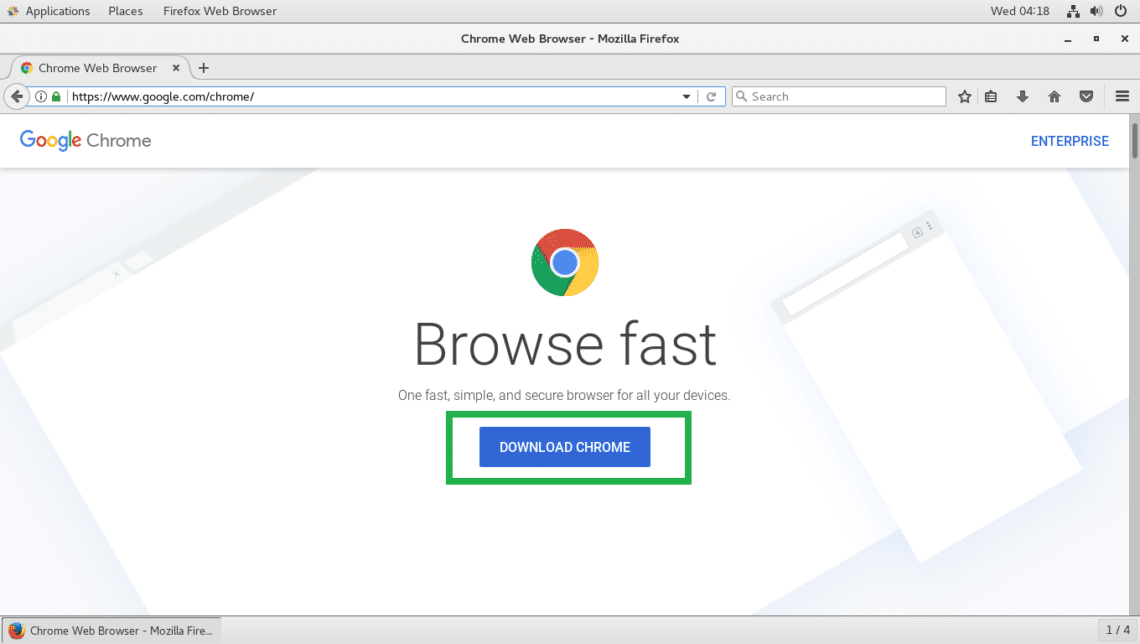
如何在 CentOS 7 上安装谷歌浏览器?
谷歌浏览器是谷歌的网络浏览器。它看起来很漂亮,并且与 Google 服务完美集成。Google Chrome 在 Chrome Web Store 中提供了许多扩展程序和主题,您可以使用它们来扩展它。谷歌浏览器也非常可定制。总的来说,它是一个很棒的网络浏览器。
google浏览器下载失败怎么办
相信大家或多或少的都听过有人说哪个浏览器最好用——谷歌浏览器,谷歌浏览器一款可让您更快速、设计超级简洁,使用起来更加方便的网页浏览器。

如何自动升级Google chrome浏览器
如何自动升级Google chrome浏览器?Google浏览器用了很久了,但是我还没有考虑升级Google浏览器的问题。
win10安装谷歌浏览器却上不了网怎么办
Chrome 就是——目前世界上最好的浏览器,没有之一!由于 Chrome 性能强劲、流畅快速、安全稳定、干净无杂质、使用体验佳、免费、跨平台、而且扩展性强。
如何在谷歌浏览器中突出显示和分享来自网站的报价?
有时您想突出显示和分享网站上的部分文本,无论是与朋友、同事还是在社交媒体上。虽然您始终可以使用简单的突出显示工具来实现此目的,但 Google Chrome 正在测试一种时尚的卡片功能,可让您轻松分享来自网站的报价。

如何在谷歌浏览器中禁用自动填充
如何在谷歌浏览器中禁用自动填充??现代浏览器中的自动填充表单选项很有用,并且可以消除使用不同凭据登录不同网站的烦恼。

如何减少Chrome CPU使用率和电池消耗?
谷歌浏览器可以说是当今性能最快的浏览器,但这种速度是有代价的。
如何使用Chrome远程桌面获得虚拟技术支持?
由于许多人在家工作,远离他们的IT团队,因此很难通过一条消息或视频电话来解决问题。有时,最好的选择是虚拟技术支持,但这些系统中的许多都很昂贵,需要您是企业用户或管理员才能访问它们。进入Chrome Remote Desktop,这是一个免费的基于网络的应用程序,旨在通过谷歌帐户提供和接受虚拟技术支持。以下是如何访问和使用该功能来给予和接受技术支持。
Chrome浏览器打开网页慢怎么办_谷歌浏览器上网慢解决办法
你是否被谷歌浏览器打开网页速度奇慢的问题折磨过?你知道该如何解决,让谷歌浏览器重新快起来吗,快来看看小编是如何做的
如何在谷歌Chrome中添加Tab悬停卡?
与Chrome和Firefox浏览器相比,微软Edge有许多漂亮的功能。其中一个功能是选项卡悬停卡,当您将鼠标悬停在非活动选项卡上时,它会显示选项卡内容的图像预览。这将有助于在您打开多个标签时快速检查网页。