Chrome浏览器网页兼容性问题检测及解决方法
1. 使用开发者工具(DevTools)检查网页兼容性问题
- 打开Chrome浏览器,点击右上角的三个点图标,选择“更多工具”>“开发者工具”。
- 在开发者工具中,点击“网络”(network)标签页,查看网页加载过程中的网络请求和响应。
- 检查是否使用了不支持的CSS、JavaScript或其他技术。
- 尝试禁用或启用某些功能,以确定问题是否与这些功能有关。
2. 使用浏览器扩展程序检测兼容性问题
- 下载并安装一个专门用于检测网页兼容性的浏览器扩展程序,如“Web Compatibility Tester”。
- 打开扩展程序,将需要检测的网页地址复制粘贴到扩展程序中。
- 扩展程序会分析网页的兼容性,并提供相应的建议。
3. 使用在线兼容性测试工具
- 访问在线兼容性测试网站,如Can I Use、BrowserStack等。
- 输入需要检测的网页地址,选择目标浏览器版本。
- 网站会根据不同浏览器对网页进行测试,并提供兼容性报告。
4. 更新浏览器和操作系统
- 确保使用的浏览器和操作系统是最新版本。
- 更新浏览器可以修复已知的兼容性问题,提高网页的兼容性。
5. 使用浏览器插件或扩展程序
- 下载并安装一个专门用于解决网页兼容性问题的浏览器插件或扩展程序,如“Web Compatibility Checker”。
- 打开插件或扩展程序,将需要检测的网页地址复制粘贴到插件或扩展程序中。
- 插件或扩展程序会分析网页的兼容性,并提供相应的建议。
6. 手动调整浏览器设置
- 尝试更改浏览器的缩放级别、字体大小等设置,以适应不同的屏幕分辨率和设备类型。
- 在某些情况下,手动调整浏览器设置可能有助于解决兼容性问题。
通过以上方法,你可以检测并解决Chrome浏览器中的网页兼容性问题。如果问题仍然存在,可以考虑联系网页开发者或寻求专业的技术支持。
谷歌浏览器最新版本启动速度优化技巧分享
谷歌浏览器新版本可能启动速度不理想。本文分享实测优化技巧和加速方法,让用户在日常使用中显著缩短启动时间,提高浏览器启动效率。
如何在谷歌浏览器中调整隐私设置
本文将向您展示如何在谷歌浏览器中调整隐私设置,更好地保护您的个人信息安全。
Chrome浏览器网页开发者工具插件推荐
Chrome浏览器网页开发者工具插件推荐,提供强大调试功能,帮助用户分析网页元素、调试代码和监控网络请求,提升开发和测试效率。
google浏览器视频播放延迟排查操作方法
google浏览器提供视频播放延迟排查方法,用户可以通过调整设置和优化操作,实现在线视频流畅播放,提升观看体验和操作效率。
Chrome浏览器内存管理如何优化
分享Chrome浏览器内存管理优化技巧,推荐实用工具,提升浏览器运行效率。
谷歌浏览器下载任务不自动开始怎么办
谷歌浏览器下载任务不自动开始怎么办,提供自动启动设置方法,确保下载任务正常执行。
Win7禁止 google chrome 自动升级的两种方法!
在Win7旗舰版64位系统中使用chrome Google浏览器时,经常会弹出升级提示,非常烦人。有时候不小心点了会导致谷歌浏览器自动升级。

国内不能下载谷歌浏览器怎么办?<解决方法>
因为Google Chrome之前是国外浏览器,所以我们在国内安装使用的时候会遇到无法使用Google Chrome的情况。那么为什么Google Chrome不能在中国使用呢?一般是因为默认设置了谷歌搜索。我们只需要改成百度或者别的,修改默认首页就可以了。
电脑xp系统打不开谷歌浏览器怎么办?<解决方法>
谷歌浏览器是一款大家都很喜欢使用的网页浏览器,已经成为我们生活中不可或缺的软件。有时候,在xp系统中,我们会遇到打不开Google浏览器的故障。试了几次还是一样。不用太担心。这里有一个解决xp系统打不开Google浏览器的方法,有需要的小伙伴们一起来看看吧!
chrome安装失败错误代码0x80070057怎么解决
chrome安装失败错误代码0x80070057怎么解决?虽然电脑中会自带浏览器,但很多用户都习惯使用自己熟悉的第三方浏览器。

win10怎么下载谷歌浏览器_下载谷歌浏览器方法
本网站提供谷歌官网正版谷歌浏览器【google chrome】全版本下载安装包,软件经过安全检测,无捆绑,无广告,操作简单方便。
笔记本安装谷歌浏览器失败错误0x80004002怎么办?<解决方法>
小编相信大家或多或少的都听过有人说哪个浏览器最好用——谷歌浏览器,但是当自己安装和使用谷歌浏览器时就会出现了一大堆的问题。
如何识别哪些Chrome 选项卡正在浪费RAM和CPU资源?
谷歌浏览器可能会占用大量资源。使用这些提示来发现哪些 Chrome 标签正在占用您 PC 的 CPU!
如何解决 Google Chrome 中的“Err Connection Reset”错误?
如果 Chrome 一直显示“错误连接重置”消息,请尝试使用这些方法进行故障排除。
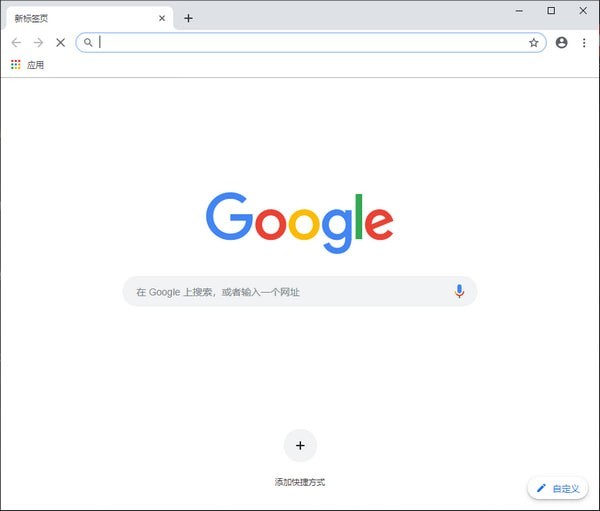
谷歌浏览器清理有害软件时禁止发送报告教程分享
默认情况下,google浏览器会自动查找用户电脑上的恶意软件,查找出恶意软件之后除了会清除该软件外,还会向Google发送报告。有一些用户担心隐私安全想要关闭该选项,该如何操作呢?下面一起来看看具体的操作方法吧!希望能对大家有所帮助!
谷歌浏览器如何离线安装插件<详细教程>
相信很多人经常遇到进不去谷歌商店的问题,安装不了自己想要的插件,这里小编教给大家不用进谷歌商店也可以安装插件的方法。

如何在台式电脑上的 Chrome 中解锁表情符号库?
到目前为止,还没有一种简单的方法可以在台式机上输入表情符号。但是谷歌浏览器中的一个新工具旨在让输入表情符号更容易一些。

如何在 Google Chrome 中预览 Google 搜索结果?
Google Results Previewer 是 Google Chrome 的新浏览器扩展程序,可直接在 Google 搜索上预览搜索结果。