google浏览器自动填表功能优化方法解析
1. 提高数据准确性:确保自动填表的数据与实际输入的数据一致,避免出现错误或遗漏。可以通过设置校验规则和提示信息来帮助用户纠正错误。
2. 提高速度:优化自动填表的速度,减少等待时间。可以尝试使用更高效的算法和数据处理方法,提高处理速度。
3. 增加灵活性:允许用户自定义自动填表的规则,根据不同的表单类型和需求进行调整。这样可以更好地满足用户的需求,提高用户体验。
4. 提供实时反馈:在自动填表过程中,及时向用户反馈进度和结果,让用户了解当前的状态。这有助于提高用户的满意度和信任度。
5. 优化性能:对自动填表功能进行性能优化,提高其响应速度和稳定性。这包括优化代码、减少资源消耗等方面。
6. 提供多语言支持:为了让更多用户能够使用自动填表功能,可以提供多语言支持。这样用户可以根据自己的语言偏好选择相应的语言版本。
7. 定期更新和维护:随着用户需求的变化和技术的进步,定期更新和维护自动填表功能是非常重要的。这有助于保持功能的先进性和竞争力。
总之,通过以上几个方面的改进,可以有效地优化Google浏览器的自动填表功能,提高用户体验和工作效率。
谷歌浏览器如何减少启动时间提高效率
通过调整谷歌浏览器的设置,优化插件管理和减少启动项,能显著提高Chrome浏览器的启动速度和整体工作效率。确保浏览器启动更加流畅,节省时间。
电脑谷歌浏览器好不好用
说到电脑浏览器,很多小伙伴最开始接触的应该就是IE和谷歌浏览器吧,IE浏览器不用多说,已经快要停止服务退出历史舞台了。而Chrome谷歌浏览器,现在在全球上还是有非常多的使用者,尽管在国内使用谷歌浏览器有一定的限制,但还是有不少的朋友会下载安装它。

Chrome浏览器下载失败恢复速度的详细操作
详细介绍Chrome浏览器下载失败后恢复下载速度的操作方法,帮助加快下载流程,提升使用效率。

google Chrome浏览器办公效率提升操作
google Chrome浏览器办公效率操作,指导用户高效使用工具优化工作流程。通过文档管理、表格操作和在线协作,提高日常办公效率和便捷性。

谷歌浏览器启动项优化与关闭教程
谷歌浏览器启动项优化教程,指导用户关闭不必要启动程序,减少资源占用,显著提升浏览器启动速度。

google Chrome浏览器浏览器设置备份及恢复
google Chrome浏览器支持通过同步账户或手动导出方式备份设置内容,恢复功能便于跨设备迁移配置,提高使用便捷性。
怎么给谷歌浏览器设置背景图片
本篇文章给大家带来谷歌浏览器自定义背景图片的操作方法介绍,喜欢个性化设置的朋友快来看看吧。
如何在国内下载谷歌浏览器
如何在国内下载谷歌浏览器?近日,谷歌官方推送了一款新的谷歌浏览器,即Chrome 83版本。在这个版本中,增加了标签分组和Web NFC支持等新功能。

如何将谷歌浏览器安装到非系统盘?修改谷歌浏览器安装位置步骤一览
谷歌浏览器一般都是默认安装在系统盘,为了安全起见,可以先将其安装到其他盘里并打开。

Edge浏览器怎么同步谷歌浏览器下载
Edge浏览器怎么同步谷歌浏览器下载?在浏览器之间切换从来都不是什么大事,但这也取决于你使用的功能。比如用扩展程序定制Google Chrome等浏览器,将打开的标签同步到我们的移动设备等等。

谷歌浏览器任务管理器怎么打开
本篇文章中小编给大家带来开启chrome浏览器任务管理器的详细操作流程,希望能够帮助大家解决问题。
谷歌浏览器怎么下载-稳定版谷歌浏览器下载方法
虽然电脑中会自带浏览器,但很多用户都习惯使用自己熟悉的第三方浏览器。谷歌浏览器稳定版作为一款深受广大用户喜爱的搜索工具,很多小伙伴都会选择在自己的电脑中安装。
如何在谷歌Chrome中对书签进行排序?
我们中的许多人将网页保存在Chrome中作为书签,以备后用。随着时间的推移,你可能会积累许多书签网址。拥有数千个书签不成问题。但是很容易找到你保存的书签是很重要的。万一你的书签栏和文件夹看起来很乱,你可以让它们看起来像样。
谷歌浏览器该如何设置跨域_谷歌浏览器跨域问题解决
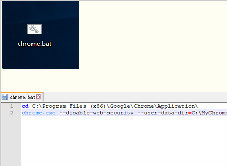
谷歌浏览器最近前端开发用到的跨域功能似乎又出了问题,快来和小编学习如何解决跨域问题
如何在 Chrome 中对标签进行分组和组织?
Google Chrome 获得了一项称为标签组的新功能,允许用户以实用、有效且易于使用的方式组织选项卡组。
为什么谷歌浏览器使用这么多内存?<解决方法>
为什么谷歌浏览器使用这么多内存?你能做些什么来控制它?以下是如何让 Chrome 使用更少的RAM。如果您对不同的浏览器进行过任何研究,您就会熟悉 Chrome 可能会占用资源这一事实。看看你的任务管理器或活动监视器,你会经常在列表顶部看到 Chrome。
如何在谷歌Chrome中添加Tab悬停卡?
与Chrome和Firefox浏览器相比,微软Edge有许多漂亮的功能。其中一个功能是选项卡悬停卡,当您将鼠标悬停在非活动选项卡上时,它会显示选项卡内容的图像预览。这将有助于在您打开多个标签时快速检查网页。
chrome浏览器经常卡死怎么解决_谷歌浏览器卡顿解决方法
谷歌浏览器总是会卡死该如何解决,小编这就为你分享解决方法