谷歌浏览器多标签页快速切换操作经验分享

1. 使用快捷键:
- 在大多数操作系统中,可以通过按下“ctrl + shift + t”来快速切换到下一个标签页。
- 对于windows系统,可以使用“alt + tab”来切换标签页。
- 对于macos系统,可以使用“command + tab”来切换标签页。
2. 使用快捷键组合:
- 按住“ctrl + shift + t”可以创建一个新的标签页。
- 按住“ctrl + shift + e”可以打开历史记录页面,方便查看和管理标签页。
3. 使用快捷键关闭标签页:
- 按住“ctrl + w”可以关闭当前标签页。
- 按住“ctrl + shift + w”可以关闭所有标签页。
4. 使用快捷键添加新标签页:
- 按住“ctrl + n”可以打开新标签页。
- 按住“ctrl + shift + n”可以打开新建标签页对话框。
5. 使用快捷键删除标签页:
- 按住“ctrl + shift + d”可以删除当前标签页。
- 按住“ctrl + shift + e”可以删除所有标签页。
6. 使用快捷键管理标签页:
- 按住“ctrl + m”可以最小化所有标签页。
- 按住“ctrl + m + a”可以最大化所有标签页。
- 按住“ctrl + m + s”可以将所有标签页恢复到默认大小。
7. 使用快捷键打开特定标签页:
- 按住“ctrl + shift + f”可以打开最近使用的标签页。
- 按住“ctrl + shift + l”可以打开收藏夹中的标签页。
8. 使用快捷键打开特定网站:
- 按住“ctrl + shift + r”可以打开当前网站的主页。
- 按住“ctrl + shift + p”可以打开当前网站的搜索框。
9. 使用快捷键打开特定标签页:
- 按住“ctrl + shift + t”可以打开最近使用的标签页。
- 按住“ctrl + shift + e”可以打开收藏夹中的标签页。
10. 使用快捷键打开特定书签:
- 按住“ctrl + shift + f”可以打开最近使用的书签。
- 按住“ctrl + shift + l”可以打开收藏夹中的书签。
通过以上快捷键和操作,你可以更加高效地管理和切换谷歌浏览器的多标签页。
Chrome浏览器下载安装及浏览器插件安装操作方法
Chrome浏览器插件安装操作方法帮助用户快速上手安装扩展,通过科学步骤管理插件功能,提升浏览器功能体验。
Chrome浏览器下载任务多线程下载及效率提升
多线程技术如何应用于Chrome下载?本文带你了解其运行机制,并教你设置多线程方式提升整体下载速率。
谷歌浏览器中默认搜索引擎该不该更换
讨论谷歌浏览器中是否应该更换默认搜索引擎,分析不同搜索引擎的优缺点,帮助用户做出最佳选择。

google Chrome浏览器自动更新失败怎么办
Google Chrome浏览器自动更新失败时,用户可尝试重启浏览器、关闭防火墙或手动下载安装最新版本。
Google浏览器下载安装包多版本共存技巧
分享Google浏览器下载安装包多版本共存技巧,支持用户高效管理多个版本,满足不同使用需求。
Google Chrome浏览器开发者工具操作实操经验
Google Chrome浏览器开发者工具提供强大调试功能。教程结合实操经验讲解操作方法与技巧,帮助用户高效调试网页元素。
Chrome下载慢如龟速,如何提升chrome下载速度?
说到心目中的“最爱”浏览器,小编认为Chrome无疑是大家的“最爱”!说到这,很多人会因为这三点而对Chrome竖起大拇指。
chrome谷歌浏览器XP版怎么下载离线安装包?
作为最受欢迎的三大浏览器之一,谷歌chrome拥有大量的用户,但它有一个缺点,就是一般用户只能在线安装,安装后找不到安装程序。

什么是Chrome金丝雀版?有什么优势?
Chrome有很多你可能不知道的功能,所有最新的东西都在Chrome频道的金丝雀里。“什么是渠道?”你问?别担心,我会把它全部分解给你。
win7可以下载安装谷歌浏览器吗?<安装方法>
新安装的win7系统默认自带IE8浏览器。这个浏览器已经严重过时了,我们需要重新安装另一个符合时代潮流的浏览器。
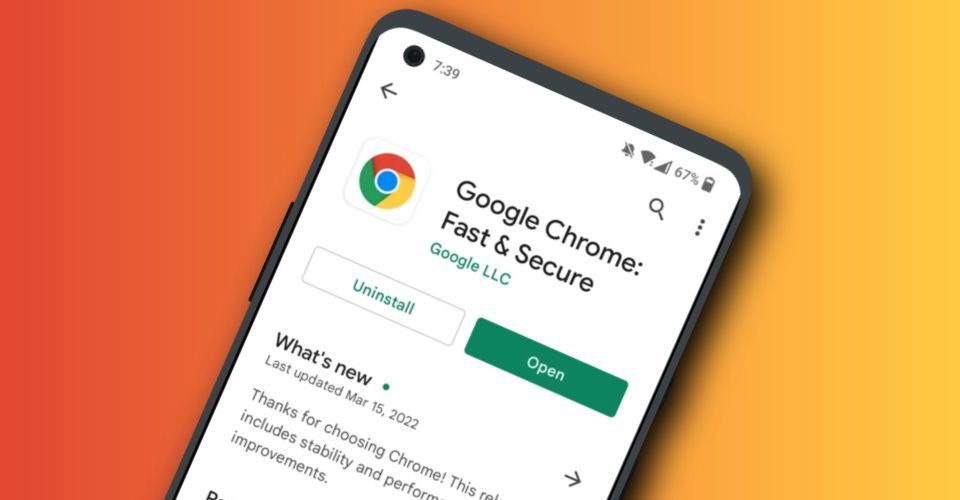
macbook下载不了谷歌浏览器是怎么回事?<解决方法>
适用于苹果的谷歌Chrome是最受欢迎的mac浏览器之一,支持多种标准和技术,包括Flash和HTML5

如何利用谷歌浏览器调试网络请求
我们可以通过利用谷歌浏览器的开发者工具调试网络请求,这样我们就能对网络活动进行分析和优化。
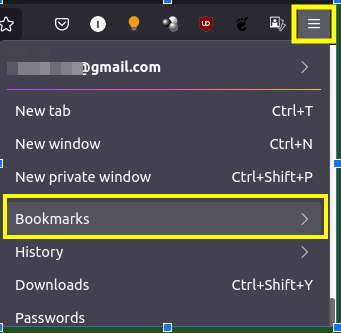
如何将书签从 Chrome 导入到 Firefox?
作为互联网用户,我们大部分时间都在与网络浏览器进行交互。在过去的几年中,Web 应用程序随着 Web 浏览器的发展而蓬勃发展。许多新的浏览器已经出现在现场。来自 Mozilla 的 Firefox 和来自 Google 的 Chrome 是互联网上最占主导地位的两种浏览器。当两者都提供非常边缘的功能时,选择其中之一的决定并不容易。
如何在 Google Chrome 中启用标签组?
您的浏览器中是否打开了太多选项卡?你在使用谷歌浏览器吗?然后谷歌浏览器提供了“标签组”功能。这是一种让标签保持井井有条的有趣方式。同一组下的所有选项卡都井井有条,颜色编码并带有适当的标签。

使用谷歌浏览器看视频很卡怎么办
本篇文章给大家带来Chrome看视频卡顿原因及解决方法,希望能够帮助大家解决问题。
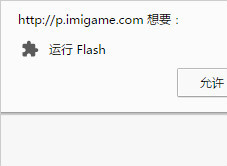
最新版谷歌浏览器每次都要设置允许网站使用flash的解决方法
谷歌浏览器每次都要设置允许网站使用flash,并且会跳出一个警告窗口,真的是让人很烦躁,来和小编学习怎么不让浏览器提示这个吧!
谷歌浏览器最小化后页面被限制不能运行怎么办
谷歌浏览器虽然优秀却还有不少问题,你知道谷歌浏览器最小化后出现了页面被限制不能运行该怎么解决吗,来和小编一起学习解决方法吧。

如何清除谷歌浏览器中的浏览数据?
如果您希望清除 Google Chrome 中的浏览数据,有两种简单的方法可以做到这一点。这是你需要知道的。