谷歌浏览器开发者工具功能实测教程

一、 打开开发者工具:
1. 在 google chrome 浏览器中,点击右上角的三个点或者使用快捷键 `f12` 打开开发者工具。
二、 访问控制:
1. 在开发者工具窗口中,你可以选择不同的访问控制模式。默认是“无限制”,这意味着你可以查看所有页面的源代码。如果你想要查看特定页面,可以点击“检查”按钮,然后选择你想要查看的页面。
三、 代码视图:
1. 在左侧的菜单栏中,点击“代码”选项卡,可以看到一个代码编辑器,你可以在这里编写和编辑网页的代码。
四、 元素视图:
1. 在左侧的菜单栏中,点击“元素”选项卡,可以看到一个元素面板,你可以在这里查看和操作网页上的各种元素,如文本、图像、链接等。
五、 网络视图:
1. 在左侧的菜单栏中,点击“网络”选项卡,可以看到一个网络面板,你可以在这里查看网页的网络请求和响应,以及跨域资源共享(cors)信息。
六、 资源视图:
1. 在左侧的菜单栏中,点击“资源”选项卡,可以看到一个资源面板,你可以在这里查看网页的资源文件,如图片、字体等。
七、 性能视图:
1. 在左侧的菜单栏中,点击“性能”选项卡,可以看到一个性能面板,你可以在这里查看网页的性能指标,如加载时间、渲染时间等。
八、 调试视图:
1. 在左侧的菜单栏中,点击“调试”选项卡,可以看到一个调试面板,你可以在这里设置断点、单步执行代码等。
九、 扩展和插件:
1. 在开发者工具的右上角,你可以看到一个小的扩展图标,点击它可以让你安装和管理各种扩展和插件。
十、 快捷键:
1. 熟悉并使用开发者工具的快捷键,可以提高你的工作效率。例如,按下 `ctrl + shift + i` 可以打开开发者工具,按下 `f12` 可以刷新页面。
十一、 自定义设置:
1. 你还可以自定义开发者工具的设置,比如调整颜色主题、添加自定义快捷键等。
十二、 保存和导出:
1. 在开发者工具中,你可以保存当前页面的源代码,也可以将整个网页或特定元素的代码导出为文件。
通过以上步骤,你应该能够熟悉并开始使用谷歌浏览器的开发者工具了。记住,这是一个非常强大的工具,但也需要一定的学习和实践才能熟练掌握。
google浏览器插件是否能强制网页暗色模式
Google浏览器插件可实现网页暗色模式的强制应用,通过CSS注入与样式覆盖,帮助用户在浏览时获得更舒适的视觉体验。
谷歌浏览器如何快速恢复误关闭的窗口
Google浏览器提供了快速恢复误关闭窗口的功能,用户可以轻松恢复先前关闭的网页,避免丢失重要内容,提升浏览效率
google浏览器下载后如何快速调整浏览器主题和界面
google浏览器提供快速调整界面主题功能,用户可以个性化设置浏览器外观,提升视觉体验,同时优化操作便捷性和浏览舒适度。
火狐浏览器手机版最新版本AI搜索测评
火狐浏览器手机版最新AI智能能力深度测评。聚焦意图理解与资料检索直达率,客观解析其在智能化信息获取上的实际水准。
Chrome浏览器插件冲突排查解决方案分享
分享Chrome浏览器插件冲突的排查与解决方案,帮助用户快速定位问题源头,避免浏览器崩溃和卡顿,提升使用稳定性。
谷歌浏览器下载权限调整及风险防控策略
介绍谷歌浏览器下载权限调整的实用策略,规范权限操作流程,防控权限滥用带来的安全风险,保障系统安全。
xp安装chrome无法找到入口怎么办?<解决方法>
谷歌浏览器 Google Chrome完全免费,跨平台支持 Windows、Mac 和 Linux 桌面系统,同时也有 iOS、Android 的手机版 平板版,你几乎可以在任何智能设备上使用到它。
谷歌浏览器个人资料发生错误怎么办
谷歌浏览器个人资料发生错误怎么办?接下来就让小编给大家带来谷歌浏览器个人资料错误问题方法技巧,感兴趣的朋友快来看看吧。

如何在 Windows 8 上安装 Chrome?
在 Windows 8 上安装 Chrome 并不像您想象的那么简单。让我们来看看您在尝试安装它时可能遇到的一些选择和问题
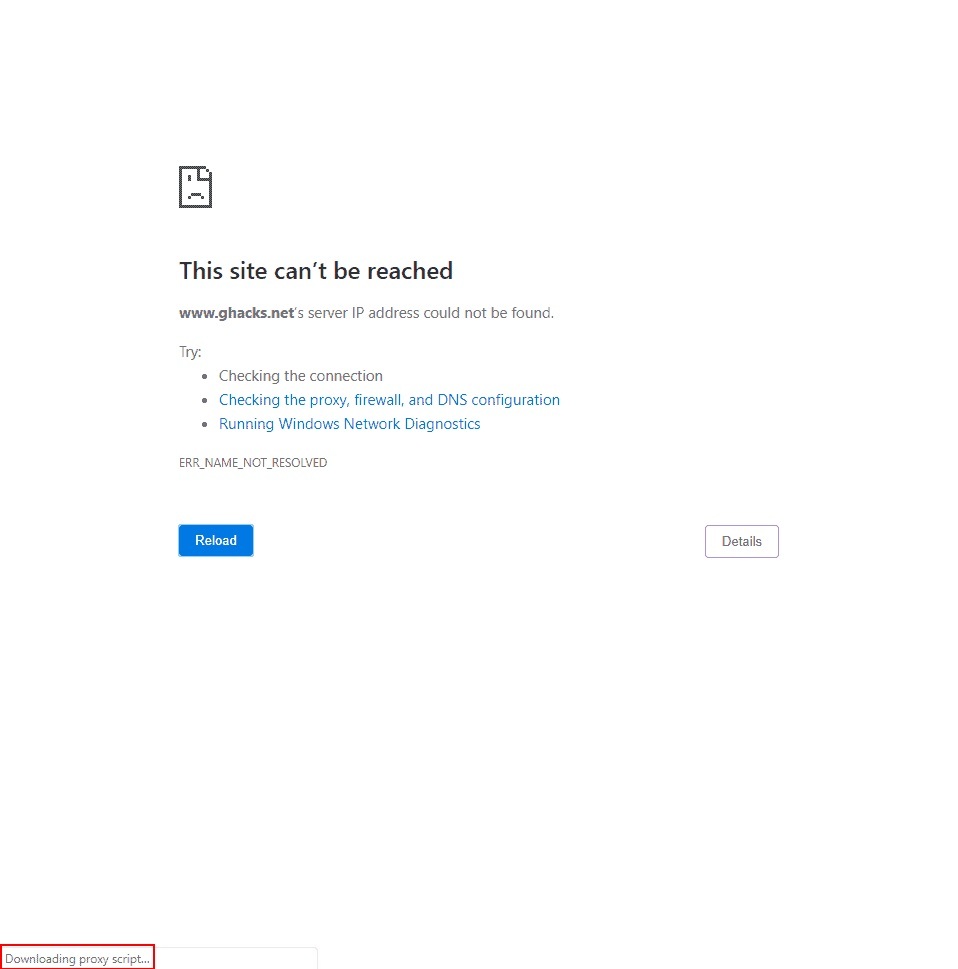
如何处理 Chrome 的“正在下载代理脚本”消息?
谷歌浏览器可能会显示“正在下载代理脚本”消息。如果您经常看到它,您可能想知道为什么浏览器会显示该消息以及您可以采取哪些措施。
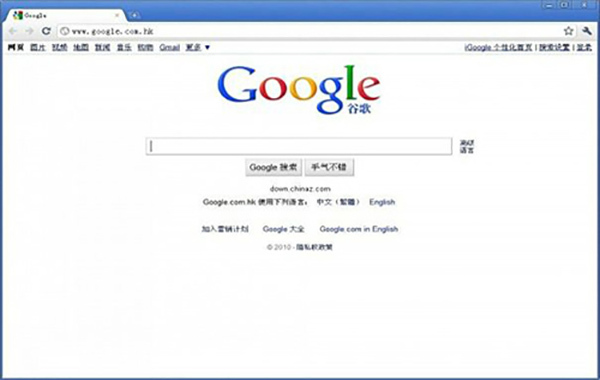
如何处理 Chrome 中“可能很危险”的下载提示?
本文帮助你了解如何处理在 Internet 上下载某些文件时 Google Chrome 显示的“可能有危险”提示。
如何在win10 Microsoft Edge浏览器中安装Google Chrome主题?
微软拥有新的Windows和Mac浏览器。很多人抢着装也不奇怪。它不一定是他们的主要驱动,但他们至少可以尝试它的功能。
谷歌浏览器如何将网页双面打印
谷歌浏览器如何将网页双面打印?本篇文章就给大家带来谷歌浏览器设置网页双面打印教程详解,需要的朋友赶紧来学习一下吧。
谷歌浏览器如何开启开发者模式?
有很多用户在使用浏览器时会想要使用开发者模式,有很多浏览器其实都有类似的功能。
如何使用Chrome to Phone扩展?
随着chrome,你可以直接发送链接到你的手机,让你继续浏览或流没有中断。官方的Chrome to Phone扩展不再可用,但有一种方法可以获得相同的功能谷歌同步。
谷歌浏览器如何设置安全锁屏功能
谷歌浏览器如何设置安全锁屏功能?谷歌浏览器虽然没有内置锁屏功能,但我们也可以通过某些方法达到类似效果。
修复 Chrome 中的“检测到网络更改”错误!
在您的各种设备上通过这些修复程序摆脱 Chrome 中的网络问题。
手机谷歌浏览器能否启用自动页面刷新
开启自动刷新页面功能,能够帮助用户省去很多麻烦。那么手机谷歌浏览器能否启用自动页面刷新呢?下面带来详细的解答。