google浏览器下载安装及安全优化及配置教程

1. 下载安装
- 访问官方网站:打开浏览器的官方网站,通常在地址栏输入`chrome.google.com`。
- 选择版本:在页面顶部,你会看到多个版本的浏览器可供选择。根据你的操作系统(Windows、MacOS、Linux等)和需求选择合适的版本。例如,如果你使用的是Windows系统,可以选择“Windows”。
- 下载与安装:点击“Download”按钮开始下载。下载完成后,双击安装文件,按照提示完成安装过程。
2. 安全优化
- 更新到最新版本:安装完成后,打开浏览器,检查是否有新版本可用。如果有,点击“更新”按钮进行更新。
- 启用安全模式:为了确保浏览器的安全性,建议开启“安全模式”。进入设置菜单,找到“高级”或“隐私”,然后选择“安全”选项卡,勾选“启动时运行安全模式”并确认。
- 管理插件:使用Chrome的插件管理器来管理和更新浏览器插件。点击右上角的三个点,选择“更多工具”,然后选择“插件”。在这里,你可以添加和管理所有已安装的插件。
3. 配置设置
- 语言和键盘快捷键:进入设置菜单,选择“语言”选项,你可以选择不同的语言以适应不同地区的用户。此外,还可以调整键盘快捷键以提高操作效率。
- 隐私设置:在设置中,你可以调整浏览器的隐私设置,包括数据共享、位置服务等。这些设置可以帮助你更好地保护个人信息。
- 主题和外观:通过设置菜单中的“外观”选项,你可以更改浏览器的主题和颜色主题。这可以让你的浏览器看起来更加个性化。
- 同步设置:如果你使用Google账户进行多设备同步,可以在设置中选择“同步”选项,这样你可以在不同设备之间无缝切换。
通过以上步骤,你可以成功安装并配置你的谷歌浏览器,享受其带来的便捷和高效。记得定期更新浏览器以获得最新的功能和安全补丁。
Chrome浏览器如何优化音视频流媒体播放体验
优化音视频流媒体播放体验,提高Chrome浏览器的播放质量和流畅度,减少延迟,提升用户观看体验。
谷歌浏览器将如何应对AI搜索时代的冲击
探讨谷歌浏览器面对AI搜索时代的策略和技术创新,提升智能搜索与信息整合能力。

Chrome的广告屏蔽软件推荐
有一些用户不知道哪款广告屏蔽软件好用,于是本文给大家推荐了多款优秀的Chrome的广告屏蔽软件,一起看看吧。

谷歌浏览器如何防止网页弹窗广告干扰操作指南
谷歌浏览器提供多种防止网页弹窗广告干扰的设置,帮助用户净化浏览环境。教程详述操作步骤及注意事项,提升浏览舒适度。

Chrome浏览器下载安装及用户隐私保护设置说明
介绍Chrome浏览器下载安装后的用户隐私保护设置方法,提升数据安全和个人信息保护。

Chrome浏览器智能摘要功能实测结果
Chrome浏览器内置的智能摘要功能,正成为办公族快速获取长篇报告核心脉络的利器。本实测报告聚焦其语义提取的准确度与洞察效能,评估其在复杂资料处理中的实际辅助价值。

win10谷歌浏览器下载文件如何显示“选择文件保存路径”提示?
Google One可以让你更快,超简洁的设计,更方便使用。一般win10正式版都是用Google Chrome下载程序或者游戏提示“选择文件保存路径”,让你选择保存位置。
让Chrome停止崩溃的9种方法
Chrome通常是一款非常稳定、可靠且易于使用的浏览器,但有时你会遇到一连串的崩溃,本篇文章给大家带来让Chrome停止崩溃的9种方法。

如何升级或降级谷歌浏览器
目前有四种不同的版本或频道,如果你使用谷歌的术语,谷歌 Chrome 浏览器,如果你将开源浏览器 Chromium 添加到列表中,则有五种。
谷歌浏览器下载、安装及配置详细教程介绍!
Google Chrome是谷歌(Google)公司研发的一个网页浏览器,该浏览器提供简单高效率的界面。其支持多标签浏览,方便用户根据需求随时打开已打开的页面进行浏览。

谷歌浏览器电脑版正确下载方法你知道吗?
Google Chrome是一款由Google公司开发的网页浏览器,该浏览器基于其他开源软件撰写,包括WebKit,目标是提升稳定性、速度和安全性,并创造出简单且有效率的使用者界面。

谷歌浏览器怎么按网站查看历史记录
谷歌浏览器怎么按网站查看历史记录?接下来小编就给大家带来谷歌浏览器设置按网站查看历史记录操作方法,有需要的朋友赶紧来看看吧。

如何在 Google Chrome 上同时使用多个配置文件?
许多用户出于不同目的使用多个 Google 帐户,例如企业帐户、教育帐户和个人帐户。
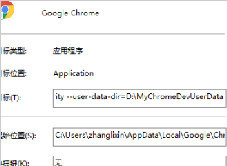
谷歌浏览器的跨域问题_谷歌浏览器跨域问题解决方案
有人发现在这次谷歌浏览器更新后有些链接发生了跨域问题,快来看看怎么解决吧!

如何在 Chrome 中手动安装 ClearURLs 插件?
谷歌本周从公司的 Chrome 网上应用店中删除了扩展 ClearURLs。该扩展的主要目的是从网址中删除跟踪元素,以保护其用户的隐私。

如何强制关闭谷歌Chrome
如何强制关闭谷歌Chrome?谷歌浏览器是流行的浏览器;然而,它是消耗高电池电量的应用程序之一,内存和CPU。

如何使用Chrome 操作?
想通过 Chrome 的地址栏更快地采取行动吗?了解有关 Chrome 操作的所有信息。
谷歌浏览器清理有害软件时禁止发送报告教程分享
默认情况下,google浏览器会自动查找用户电脑上的恶意软件,查找出恶意软件之后除了会清除该软件外,还会向Google发送报告。有一些用户担心隐私安全想要关闭该选项,该如何操作呢?下面一起来看看具体的操作方法吧!希望能对大家有所帮助!