google Chrome浏览器下载安装问题处理方案
1. 检查网络连接:确保你的设备已连接到互联网,以便从官方网站下载Chrome浏览器。
2. 更新操作系统和浏览器驱动:确保你的操作系统和浏览器驱动都是最新版本。你可以访问以下网址获取最新的驱动程序:
- Windows: https://www.microsoft.com/zh-cn/windows/drivers/downloads
- macOS: https://support.apple.com/zh-cn/HT204673
3. 清除浏览器缓存和Cookie:在安装之前,请确保清除浏览器的缓存和Cookie,以避免影响安装过程。你可以通过以下步骤进行操作:
- 对于Windows系统:打开“控制面板”,选择“程序”>“程序和功能”,找到Chrome浏览器,右键点击它,然后选择“卸载”。等待卸载完成,然后重新启动计算机。
- 对于macOS系统:打开“系统偏好设置”,选择“应用程序”,找到Chrome浏览器,然后选择“卸载”。等待卸载完成,然后重新启动计算机。
4. 使用官方下载链接:确保你使用的下载链接是来自Google Chrome官方网站的,而不是第三方网站。这样可以确保下载的是正版软件,避免潜在的安全风险。
5. 安装过程中保持网络连接:在安装过程中,确保你的设备保持与互联网的连接。如果遇到任何问题,可以尝试重新连接网络或重启计算机。
6. 安装完成后重启计算机:安装完成后,重启计算机以使新安装的Chrome浏览器生效。
如果以上方法都无法解决问题,建议联系Google官方客服寻求帮助。
Chrome浏览器下载包校验方法介绍
介绍Chrome浏览器下载包的校验方法,帮助用户验证下载文件的完整性,确保下载的文件没有被篡改,保障安装过程安全。
Chrome浏览器数据同步原理解析
Chrome浏览器实现数据同步的技术原理解析,支持多设备间无缝协同,保障数据一致性。
谷歌浏览器插件市场安全审核流程及用户操作指南
谷歌浏览器插件市场通过安全审核流程与用户操作指南,确保扩展功能安全可靠,降低使用风险。

Google Chrome浏览器新标签页内容管理实用技巧
介绍如何在Google Chrome浏览器中自定义新标签页内容,提升用户的浏览效率和体验。
谷歌浏览器如何清理网页缓存并提升页面加载速度
清理浏览器缓存可以加速网页加载过程。定期清理缓存,减少存储占用,确保页面加载时资源得到优化,提高网页响应速度。

谷歌浏览器缓存清理失败原因排查及解决教程
针对谷歌浏览器缓存清理失败问题,详细排查原因并提供有效解决教程,帮助用户释放存储空间,保障浏览器流畅运行。
如何处理 Chrome 中“可能很危险”的下载提示?
本文帮助你了解如何处理在 Internet 上下载某些文件时 Google Chrome 显示的“可能有危险”提示。

如何更新谷歌浏览器的开发版?更新谷歌浏览器开发版新手指南
Chrome 很受欢迎,因为它提供了一个简单的业务指南。作为面向业务的浏览器,它遵循自动更新范式,可在各种企业环境中提供简单稳定的更新。“稳定版”和“测试版”频道都有 Chrome 更新,这些更新已经可用。
谷歌浏览器哪里下载比较安全
谷歌浏览器哪里下载比较安全?Chrome谷歌浏览器是目前使用人数、好评都比较高的一款浏览器了、深受用户的喜爱,追求的是全方位的快速体验。

如何在基本操作系统上安装 Google Chrome
Web 浏览器是任何操作系统的重要应用程序。不是因为我真的需要它来工作,而是我们实际上花在它上面的时间比花在另一个应用程序上的时间要多。这主要是因为互联网是人们工作、娱乐和休闲的参考。此外,许多工作是通过互联网完成的,因此,网络浏览器是强制性的。
谷歌浏览器无法安装提示有更新版本?
谷歌浏览器无法安装提示有更新版本?谷歌浏览器的下载安装似乎有些问题?你知道该如何解决吗?来和小编一起学习一下谷歌浏览器安装失败提示有新版本的解决方法吧!
win10系统如何使用谷歌浏览器下载软件?
不同的操作系统使用浏览器的体验会有所不同。如果用户现在使用的是win10操作系统,那么在使用谷歌Chrome时如何下载想要的软件来使用呢?这是很多用户想知道的问题。用户可以自由使用手机在平台上搜索自己想要的软件,然后安装使用。
谷歌浏览器有哪些好用的插件_谷歌浏览器插件推荐
谷歌浏览器有哪些好用的插件呢?快来和小编一起认识这五款超级好用的插件吧!
如何配合Chrome使用Evernote?
Evernote是一款多平台的笔记app。该应用程序将笔记和图像分类到笔记本中,使您可以轻松地组织和标记它们。
如何在 Chrome 中停止禁用开发者模式扩展?
禁用开发者模式扩展是一条警告消息,当您从Chrome Web App Store之外安装该扩展时,Chrome会显示这条消息。Chrome不信任不是来自Chrome在线应用商店的扩展,并将其视为恶意软件。因此,作为一项安全措施,它会在每次启动浏览器时显示此消息。
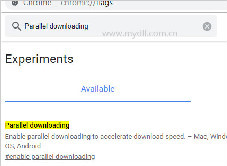
让谷歌浏览器下载加速该怎么做_谷歌浏览器加速下载方法
你觉得谷歌浏览器下载文件不如其他浏览器快?那是你不会谷歌浏览器的多线程下载!来和小编一起学习如何打开多线程加速吧!

如何找出谷歌首次索引网站的时间?
如果您曾经进行过研究并且需要知道 Google 何时首次将网站编入索引,那么答案并不总是显而易见的。

如何下载和转换 Google Keep 笔记?
Google Keep 是 Google 的官方笔记服务和应用程序。它可以作为网络版本在 Android 上使用,也可以作为 Google Chrome 的浏览器扩展使用。