谷歌浏览器网页加载速度优化实操方法

1. 清除缓存和cookies:
- 打开浏览器设置,找到“隐私”或“高级”选项。
- 在“隐私”部分,点击“清除浏览数据”。
- 在“cookies”部分,选择要清除的cookie类型(如网站、站点、无类别等)。
- 点击“清除数据”,然后确认。
2. 使用无痕模式:
- 在地址栏输入`chrome://settings/newtabpage`并访问。
- 在新的标签页页面中,点击“添加新标签页”。
- 选择“无痕”模式,这样每次打开新标签页时不会保存历史记录。
3. 启用硬件加速:
- 在浏览器设置中找到“开发者”选项。
- 点击“硬件加速”并确保其已启用。
4. 关闭不必要的扩展和插件:
- 打开浏览器的“扩展”列表。
- 禁用不常用的扩展或插件。
5. 减少javascript执行时间:
- 在浏览器设置中,找到“隐私”或“安全”选项。
- 点击“javascript”,确保“允许所有脚本”被选中。
- 检查“javascript错误处理”设置,确保它不是设置为“阻止脚本运行”。
6. 更新到最新版本:
- 打开浏览器的“帮助”菜单,选择“关于 google chrome”。
- 点击“更新”按钮,检查是否有可用的更新。
7. 使用高速网络连接:
- 确保你的设备连接到一个速度快且稳定的wi-fi网络。
- 如果可能,尝试使用有线连接而不是无线连接。
8. 清理浏览器数据:
- 打开浏览器的“设置”菜单,找到“清除数据”选项。
- 选择要清除的数据类型,如“cookies”、“缓存文件”、“历史记录”等。
- 点击“清除数据”,然后确认。
9. 使用浏览器内置的压缩工具:
- 打开浏览器的“设置”菜单,找到“压缩”选项。
- 选择要压缩的文件类型,如图片、视频等。
- 点击“压缩”,然后确认。
10. 使用浏览器扩展程序:
- 安装可以优化网页加载速度的扩展程序,如“speed up my browser”等。
- 这些扩展程序通常提供额外的功能来提高网页性能。
通过上述方法,你可以显著提高谷歌浏览器的网页加载速度。然而,需要注意的是,网页加载速度受到服务器响应时间、内容大小、网络状况等多种因素的影响,因此优化措施可能需要结合实际情况进行调整。

谷歌浏览器历史记录怎么恢复
谷歌浏览器历史记录怎么恢复?本篇文章就给大家带来谷歌浏览器恢复历史记录操作流程,希望能够帮助大家解决问题。
谷歌浏览器智能无障碍导航视障用户动线规划
谷歌浏览器提供智能无障碍导航功能,帮助视障用户优化动线规划,提升浏览体验和访问效率。
Chrome浏览器如何启用或禁用网页的推送通知
本文介绍了如何在Chrome浏览器中启用或禁用网页推送通知的详细步骤,让你能够更好地管理浏览器通知,避免不必要的干扰。

谷歌浏览器2025功能更新对比分析报告
谷歌浏览器2025功能更新提供了多项改进,通过对比分析各版本差异,用户可以快速了解新功能亮点及优化体验,提升浏览器使用效率。
谷歌浏览器插件无法识别配置文件怎么办
如果谷歌浏览器插件无法识别配置文件,检查插件是否安装正确,尝试重置插件设置或更新插件,以解决配置问题。

如何通过Chrome浏览器查看并删除网站的HTTPS证书
本文将针对于如何通过Chrome浏览器查看并删除网站的HTTPS证书这一问题,做一个详细的解答,希望这篇操作指南对大家有所帮助!
怎样下载谷歌浏览器到电脑桌面
怎样下载谷歌浏览器到电脑桌面?谷歌浏览器是一款速度非常快的浏览器,设计非常简洁,使用起来非常方便,备受用户们的好评。
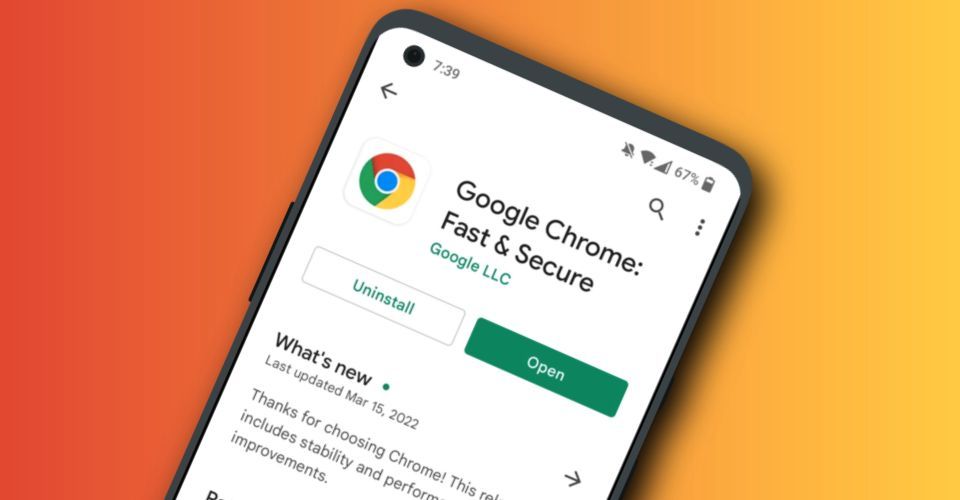
如何在 Android 上更新 Chrome
如何在 Android 上更新 Chrome?Google Chrome 是 Android 最好的网络浏览器之一。但前提是它使用最新软件保持更新!以下是检查新更新的方法。

怎么给谷歌浏览器设置背景图片
本篇文章给大家带来谷歌浏览器自定义背景图片的操作方法介绍,喜欢个性化设置的朋友快来看看吧。
谷歌浏览器已停止工作怎么解决?<解决方法>
今天,当我尝试在我的 Windows 7 Professional 系统上启动 Canary 版本的 Google Chrome 时,它显示错误消息“Google Chrome 已停止工作”和一个关闭程序的按钮。

Ipad能安装Chrome浏览器吗?<安装方法介绍>
Chrome谷歌浏览器是目前使用人数、好评都比较高的一款浏览器了、深受用户的喜爱,追求的是全方位的快速体验,用起来方便,功能也非常强大。
如何下载安装Google chrome-谷歌浏览器便携版安装教程
Google chrome是一款快速、安全且免费的网络浏览器,能很好地满足新型网站对浏览器的要求。Google Chrome的特点是简洁、快速。

如何在 Chrome 中为文件类型设置特定的下载文件夹?
保持您的下载文件夹井井有条可能很麻烦,但是当您可以自动将某些文件类型下载到专门分配的文件夹时会容易得多。
谷歌浏览器的实用小技巧<详细教学!>
谷歌浏览器的使用技巧数不胜数,小编为你带来了日常中很常用很好用的谷歌浏览器技巧,快来学习一下吧!
如何直接从 Chrome 地址栏搜索 Google Drive 文件?
需要快速查找 Google Drive 文件?以下是设置 Chrome 以直接从地址栏搜索您的方法。

谷歌浏览器的键盘快捷键有哪些!
Google Chrome 提供了许多不同的功能和快捷方式。键盘快捷键允许您快速高效地使用 Chrome 浏览器,从而使您的工作更轻松。您可以使用一些重要的键盘快捷键轻松控制 Google Chrome 浏览器的设置、选项、页面和窗口。

QQ浏览器如何保存登录账号和密码?
QQ浏览器如何保存登录账号和密码?平时我们在使用像 QQ浏览器 这样的搜索引擎工具来进行内容的搜索时,我们很多时候都需要登录到某一个网站当中,才能够使用更多的功能,比如东西的购买,小知识网页的收藏等等。

如何在 Chrome 操作系统中复制文本链接?
不久前,谷歌为 Chrome 推出了一个简洁的扩展程序,允许您复制直接指向网页中一段文本的链接。这是一个非常有用的功能,尤其是当您尝试与某人分享长篇文章的特定部分时。但是,如果您使用的是Chromebook,您实际上也可以在 Chrome 浏览器上使用该功能。