Chrome浏览器书签同步使用经验分享教程
一、理解书签同步的重要性
1. 提高效率
- 快速访问:通过书签同步,你可以在不同设备之间无缝切换,快速回到之前保存的页面,节省了重新加载的时间。
- 避免遗忘:当你需要回顾或继续上次未完成的工作时,书签同步确保你不会错过任何重要的信息。
- 多设备协同工作:如果你经常在不同设备上工作,书签同步可以确保所有设备上的书签和设置保持一致,提高工作效率。
2. 数据安全
- 防止丢失:定期备份书签可以避免意外删除或系统崩溃导致的数据丢失。
- 隐私保护:虽然书签是公开可访问的,但通过使用密码或其他安全措施,你可以更好地保护你的个人数据不被他人轻易访问。
- 跨平台一致性:书签同步确保在不同的操作系统和浏览器版本之间保持数据的一致性,方便你在不同平台上继续使用。
二、掌握书签同步的基本操作
1. 创建和管理书签
- 添加新书签:在Chrome浏览器中,可以通过点击菜单栏的“书签”按钮,然后选择“新建书签”来创建新的书签。
- 编辑现有书签:要编辑现有的书签,只需右键点击书签图标,选择“编辑书签”,然后在弹出的窗口中进行修改。
- 删除书签:要删除书签,只需右键点击书签图标,选择“删除书签”。
2. 同步书签
- 启用同步:要启用书签同步,需要在Chrome浏览器的设置中开启“同步我的书签”选项。
- 同步频率:根据需要,可以选择不同的同步频率,如每天、每周或每月同步一次。
- 同步范围:书签同步仅包括当前标签页中的书签,不包括其他扩展程序或插件的书签。
3. 管理书签同步设置
- 查看同步状态:在Chrome浏览器的设置中,可以找到“同步我的书签”的选项,查看当前的同步状态。
- 更改同步设置:如果需要更改同步设置,可以在设置中找到相关选项进行修改。
- 关闭同步:如果不再需要书签同步,可以在设置中关闭“同步我的书签”选项。
三、利用书签同步提升工作效率
1. 跨设备访问
- 随时随地访问:通过书签同步,你可以在不同设备之间无缝切换,随时随地访问你的书签。
- 减少重复输入:当你需要访问多个网站时,书签同步可以自动填充网址,减少重复输入的麻烦。
- 快速启动应用:书签通常包含了常用的应用程序或网站的快捷方式,这可以大大加快启动速度。
2. 优化工作流程
- 集中管理:通过书签同步,你可以将所有相关的书签集中管理,方便查找和使用。
- 提高效率:对于经常访问的网站,书签同步可以帮助你更快地找到所需的内容,提高工作效率。
- 个性化体验:根据你的浏览习惯和偏好,书签同步可以提供个性化的推荐和建议,让你的浏览体验更加舒适。
3. 应对网络环境变化
- 适应断网情况:在网络不稳定或断网的情况下,书签同步可以保证你在恢复网络后能够快速恢复到之前的浏览状态。
- 应对缓存问题:有时浏览器会因为缓存问题而无法正常访问某些网站,书签同步可以帮助你解决这个问题。
- 应对恶意软件:通过书签同步,你可以将恶意软件的链接隔离开来,保护自己的设备不受威胁。
总结而言,Chrome浏览器的书签同步功能为我们提供了极大的便利和效率提升。通过理解其重要性、掌握基本操作、以及充分利用其功能,我们可以更好地利用这一工具,提升我们的工作效率和生活质量。无论是在家庭、学校还是工作中,书签同步都是一个值得我们深入了解和应用的强大功能。

谷歌浏览器如何添加idm下载器
谷歌浏览器如何添加idm下载器?今天小编带来谷歌浏览器使用idm下载器步骤一览,好奇如何操作的用户欢迎继续阅读下面的内容。
谷歌浏览器顶部地址栏直接搜索指定百科网站内部内容技巧
谷歌浏览器地址栏支持配置快捷搜索路径,直接检索百科站点内部数据。本指南演示了如何自定义搜索关键词,教您在地址栏通过简单指令(如“wiki+词条”)实现秒级直达,极简提升资料查阅速度。
如何通过Chrome浏览器查看并清理浏览器的DNS缓存
本文将针对于如何通过Chrome浏览器查看并清理浏览器的DNS缓存这一问题,做一个详细的解答,希望这篇操作指南对大家有所帮助!
Google浏览器下载文件格式自动转换方法
Google浏览器支持下载后文件自动转换为指定格式,提升多设备兼容性和使用便捷性,减少手动转换操作。
Chrome浏览器怎样批量调整标签页组的颜色和名称显示
Chrome浏览器批量调整标签页组标识信息的操作指南。利用分组管理工具,通过直观的色彩与名称标记,对复杂的浏览器工作任务进行高效逻辑归档。
Chrome浏览器插件安装及管理技巧详解
Chrome浏览器插件管理可提升浏览体验。教程详细讲解插件安装、管理技巧和安全配置。

手机版谷歌浏览器怎么升级
手机版谷歌浏览器怎么升级?接下来小编就给大家带来谷歌浏览器手机版最新升级攻略,还不知道怎么在手机上升级谷歌浏览器版本的朋友赶紧来看看吧。
如何安装去广告的chrome浏览器?
如何安装去广告的chrome浏览器?对于浏览器而言,相信大家都用过并相信谷歌浏览器谷歌浏览器是全球都非常受欢迎的浏览器,用户通过使用该浏览器能够体验到极速流畅的浏览体验。

google浏览器怎么开启增强型保护功能
许多小伙伴为了保护自己上网安全都会开启谷歌里内置的增强型保护功能。但还有些小伙伴不了解怎么设置。下面就来教大家快速开启的方法。
如何在 CentOS 7 上安装谷歌浏览器?
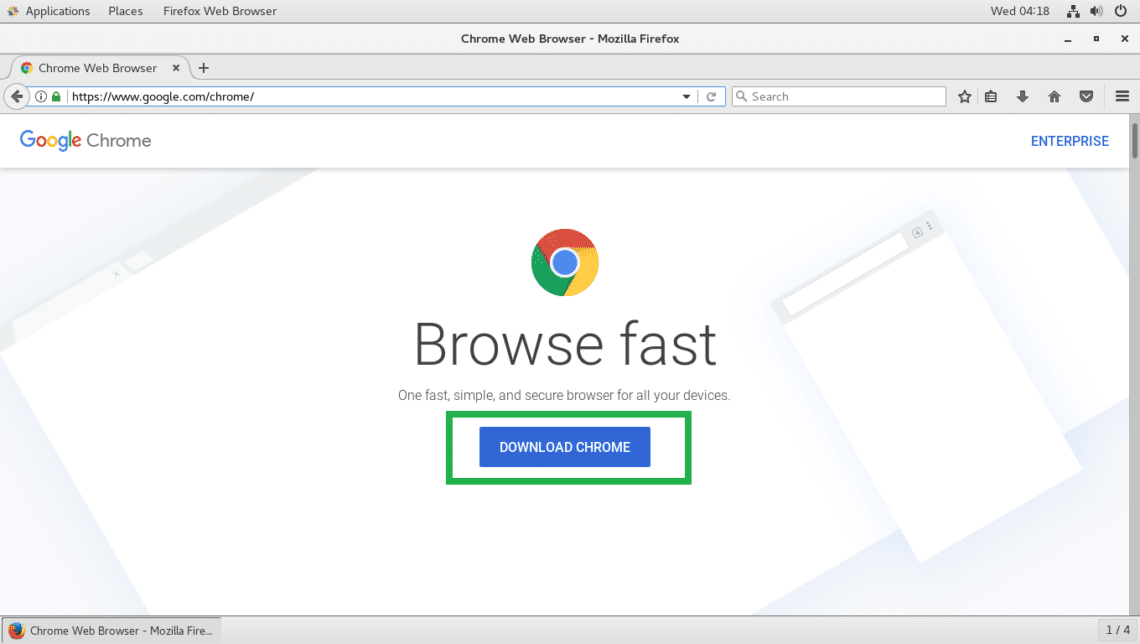
谷歌浏览器是谷歌的网络浏览器。它看起来很漂亮,并且与 Google 服务完美集成。Google Chrome 在 Chrome Web Store 中提供了许多扩展程序和主题,您可以使用它们来扩展它。谷歌浏览器也非常可定制。总的来说,它是一个很棒的网络浏览器。
谷歌浏览器无法安装提示有更新版本?
谷歌浏览器无法安装提示有更新版本?谷歌浏览器的下载安装似乎有些问题?你知道该如何解决吗?来和小编一起学习一下谷歌浏览器安装失败提示有新版本的解决方法吧!

如何将谷歌浏览器设置为默认PDF查看器
如何将谷歌浏览器设置为默认PDF查看器?有些小伙伴想将谷歌浏览器设置为默认PDF查看器,下面小编将向大家分享设置教程一览。
谷歌浏览器油猴插件的下载安装使用<谷歌油猴下载方法>
谷歌浏览器的油猴插,你肯定是久闻大名,但你知道该如何下载吗?快来和小编一起了解油猴插件吧!
谷歌浏览器怎么清除浏览历史记录
你有没有想要知道的谷歌浏览器使用技巧呢呢,你知道谷歌浏览器要怎么清除浏览历史记录吗?来了解谷歌浏览器清除浏览历史记录的具体步骤,大家可以学习一下。
怎么关闭chrome地址栏的历史记录_谷歌浏览器下拉框记录关闭方法
怎么关闭chrome地址栏的历史记录?小编这就分享方法给你,十分简单
如何修复Chrome 的超时错误?<解决方法>
Web 浏览器一直是访问和遍历 Internet 的关键部分。谷歌浏览器是目前最流行和使用最广泛的浏览器之一,其用户群不断扩大。在发布之前,主要使用 Internet Explorer 和 Firefox 等浏览器并拥有大量追随者。
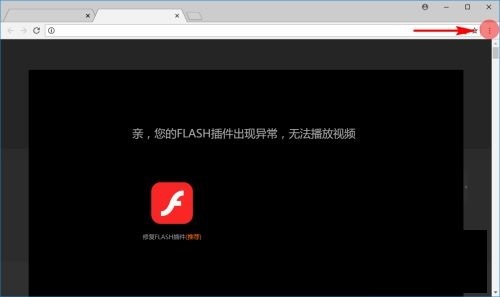
谷歌浏览器flash无法使用怎么办
你有没有在使用谷歌浏览器的时候遇到各种问题呢,你知道谷歌浏览器flash无法使用是怎么回事呢?来了解谷歌浏览器flash无法使用的解决方法,大家可以学习一下。
如何在谷歌Chrome中对书签进行排序?
我们中的许多人将网页保存在Chrome中作为书签,以备后用。随着时间的推移,你可能会积累许多书签网址。拥有数千个书签不成问题。但是很容易找到你保存的书签是很重要的。万一你的书签栏和文件夹看起来很乱,你可以让它们看起来像样。