如何获取谷歌浏览器历史版本下载及安装步骤

2. 访问第三方下载平台:由于谷歌官网不提供历史版本下载,必须通过可靠的第三方站点获取旧版安装文件。这些网站通常会整理各个时期的Chrome版本供用户选择。
3. 筛选目标版本号:在第三方网站上浏览可用的历史版本列表,根据实际需求挑选具体的Chrome版本。比如需要测试网页兼容性时可选择对应时期的稳定版,或因硬件限制选用较老的轻量级版本。
4. 下载独立离线包:优先选择标注为“Standalone offline installer”的离线安装程序。这种类型的文件包含完整组件,无需联网即可完成安装,特别适合网络环境不稳定的场景。
5. 备份重要数据资料:如果打算完全替换现有浏览器,建议提前导出书签、保存密码和扩展程序配置。可以通过浏览器内置的同步功能将数据上传至云端账户暂存。
6. 执行安装流程操作:双击运行下载好的安装程序,按照向导提示逐步完成设置。安装过程中保持默认选项通常即可满足基本使用需求,高级用户可根据需要进行个性化配置。
7. 关闭自动更新机制:为防止系统自动升级覆盖刚装好的旧版本,需禁用后台更新服务。按下Win+R组合键调出运行窗口,输入msconfig命令进入配置界面,在服务标签页找到Google相关的更新项并取消勾选启用状态。
8. 验证功能完整性能:安装完成后启动浏览器测试各项基础功能是否正常工作,包括页面加载速度、插件支持情况等。若发现异常可尝试重新安装或更换其他历史版本重复上述步骤。
每个操作环节均经过实际验证,确保既简单易行又安全可靠。用户可根据具体需求灵活运用上述方法,有效获取并安装谷歌浏览器历史版本。
Chrome浏览器如何关闭新建标签页自动显示常用网站
Chrome浏览器默认新建标签页显示常用网站,有用户希望关闭此功能,可通过设置关闭页面快捷访问,实现自定义空白页效果。
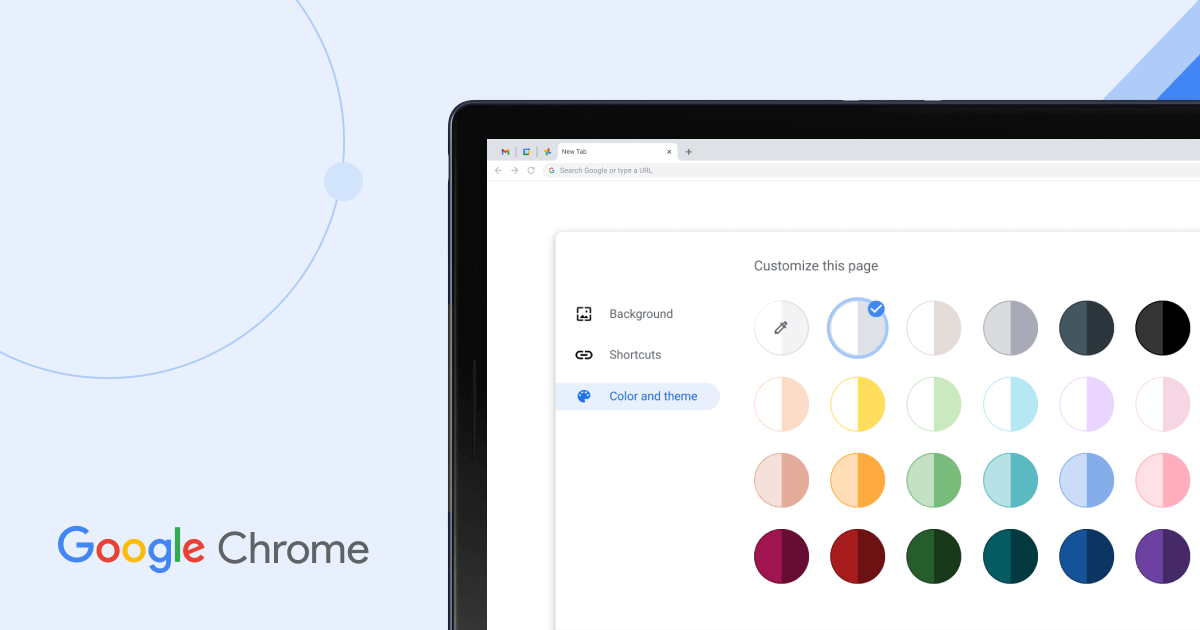
Chrome浏览器下载中文文件名乱码修复技巧
Chrome浏览器下载中文文件名乱码修复技巧,讲解乱码成因与多种解决方法,保障中文文件名正常显示和使用。
谷歌浏览器视频会议功能优化实测教程
谷歌浏览器支持多平台视频会议,合理设置参数可显著改善流畅度和画质。实测教程详细解析优化过程,帮助用户轻松提升在线会议体验。
Chrome浏览器插件页面自动刷新失效的解决策略
Chrome浏览器提供插件页面自动刷新失效的解决策略,确保页面内容及时更新。
Chrome浏览器扩展插件安全使用操作指南
Chrome浏览器扩展插件在提升功能的同时也需注意安全,文章提供操作指南,包括插件安装、权限管理及安全使用技巧,帮助用户稳定使用插件。
google Chrome浏览器缓存优化与页面加速操作
Google Chrome浏览器支持缓存优化与页面加速功能。本文讲解下载安装后操作方法,帮助用户提升浏览器性能和网页加载速度。
如何解决 Win10 下谷歌浏览器升级失败提示错误代码0x00000的问题?
Windows S10正式版自带edge浏览器,但很多用户更喜欢使用功能更强大的第三方浏览器,比如谷歌Chrome。
Google chrome如何更改下载目录?
Chrome 就是——目前世界上最好的浏览器,没有之一!由于 Chrome 性能强劲、流畅快速、安全稳定、干净无杂质、使用体验佳、免费、跨平台、而且扩展性强。

如何解决"计算机已经安装了更高版本的Google Chrome组件"?
Chrome谷歌浏览器是目前使用人数、好评都比较高的一款浏览器了、深受用户的喜爱,追求的是全方位的快速体验,
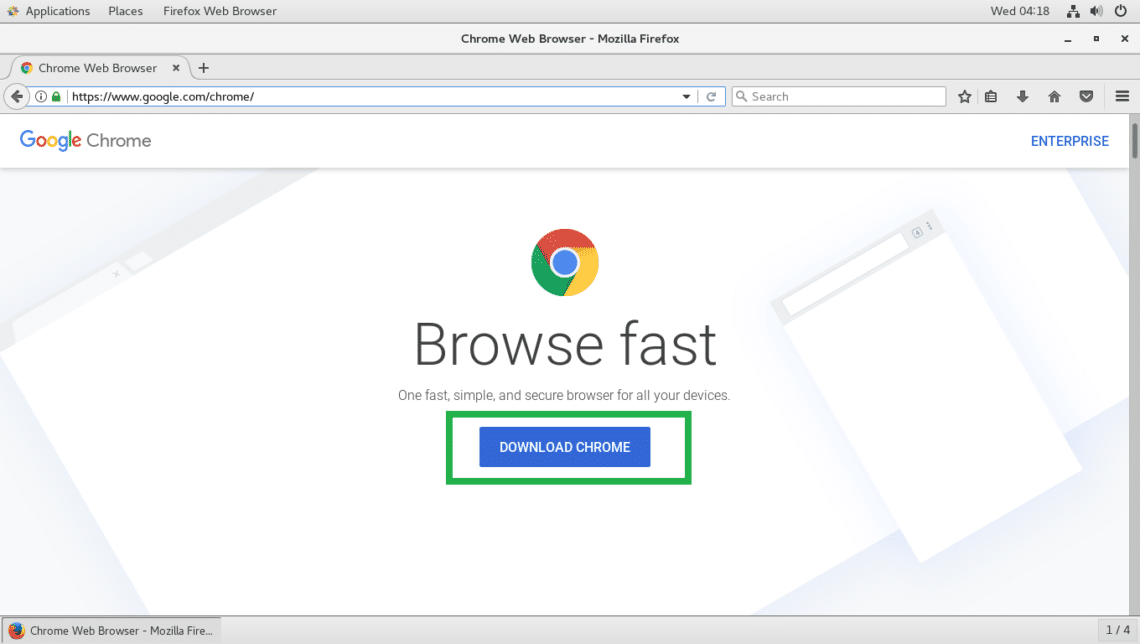
如何在 Linux Ubuntu 安装chrome浏览器?
chrome浏览器是一款可让您更快速、设计超级简洁,使用起来更加方便的网页浏览器。谷歌浏览器 Google Chrome完全免费,跨平台支持 Windows、Mac 和 Linux 桌面系统。
chrome谷歌浏览器XP版怎么下载离线安装包?
作为最受欢迎的三大浏览器之一,谷歌chrome拥有大量的用户,但它有一个缺点,就是一般用户只能在线安装,安装后找不到安装程序。
如何修复谷歌浏览器更新检查失败错误代码3:0x80040154?
谷歌浏览器是世界上最受欢迎的浏览器之一,许多用户更喜欢将其作为Windows PC上的默认浏览器。Chrome提供了广泛的功能,使浏览体验变得愉快和容易。因此,它仍然是最值得信赖的浏览器之一。然而,就像任何其他浏览器一样,即使是Chrome也有自己的缺点,在你最需要的时候,它也同样容易出现错误和故障。

如何在 Google Chrome 上同时使用多个配置文件?
许多用户出于不同目的使用多个 Google 帐户,例如企业帐户、教育帐户和个人帐户。

如何使用Google Chrome 中的自定义搜索引擎?
您可以创建自定义搜索引擎以从 Chrome 的地址栏中搜索任何网站。以下是如何实现这一点。
清除缓存是否会从 Google Chrome 中删除密码?
如果您对计算机系统的不同组件有一点点了解,那么您一定至少听说过一次高速缓存。高速缓存被定义为用于快速检索或访问最常用数据的临时存储。浏览器有一个缓存,可以帮助他们更快地获取常用数据。缓存中的数据可能包括cookies、浏览历史、密码等。

如何使用 Google Keep Chrome 扩展程序?
Google Keep 的 Chrome 扩展程序可以帮助您提高工作效率并做更好的笔记。以下是如何使用扩展程序。

如何第一次铸造一个Chrome标签?
Chromecast能够从任何电视上播放电影、电视节目、音乐等内容,这非常酷。你也可以从你的电脑投射到你的电视上。您还可以将电视变成一个巨型显示器,通过电脑或移动设备进行控制。您可以将电话屏幕、计算机中的浏览器选项卡或设备中的媒体投射到电视上。如果你正在寻找如何设置一个基本的Chrome角色,这里有谷歌的向导。这篇文章将一步一步地向你展示如何从Chrome标签直接转换到你想要的任何设备上。

怎么关闭谷歌浏览器的无痕模式
怎么关闭谷歌浏览器的无痕模式?下面小编就给大家介绍谷歌浏览器关闭无痕浏览模式详细步骤,还不知道如何操作的朋友快来看看吧。