谷歌浏览器下载及安装操作经验总结

1. 访问官方网站:
- 打开网络浏览器,输入“google chrome”或其官方网址“https://www.google.com/chrome”进入谷歌浏览器的官方网站。
- 在网站上,你会看到多个版本的浏览器,包括经典版、稳定版、开发者版本等。
2. 选择适合的版本:
- 根据个人需求选择合适的版本。例如,如果你需要更高级的功能,可以选择“稳定版”。
- 对于初学者,经典版可能更适合,因为它提供了基本的浏览体验。
3. 下载浏览器:
- 在官方网站上,通常会有一个下载按钮,点击它开始下载过程。
- 下载完成后,找到下载的文件并双击运行。
4. 安装浏览器:
- 按照屏幕上的指示进行安装。通常,你会被要求同意许可协议,然后选择安装位置。
- 安装过程中可能会询问你是否要创建快捷方式,这取决于你的个人喜好。
5. 启动浏览器:
- 安装完成后,双击桌面上的快捷方式或在开始菜单中找到应用程序图标,启动谷歌浏览器。
- 首次启动时,浏览器可能会提示你设置语言、主题或其他偏好设置。
6. 自定义浏览器:
- 在浏览器的设置中,你可以调整外观、布局、搜索设置等。
- 还可以添加和管理书签、扩展程序和历史记录等。
7. 更新和备份:
- 定期检查谷歌浏览器的更新,以确保你的浏览器是最新的,并且包含安全修复和性能改进。
- 使用浏览器提供的备份功能,将你的书签、密码和其他重要信息保存到云端或本地存储。
8. 注意事项:
- 确保从官方或可信赖的来源下载和安装浏览器。避免使用第三方网站下载,因为它们可能存在恶意软件的风险。
- 定期清理浏览器缓存和cookies,以保持最佳性能。
- 注意浏览器的隐私设置,确保你的个人信息得到保护。
通过遵循这些步骤,你可以顺利地下载和安装谷歌浏览器,并享受其带来的便捷和高效的上网体验。
Chrome浏览器缓存优化高级技巧
Chrome浏览器缓存优化可提升浏览器性能,本教程分享高级优化技巧和实用操作方法,帮助用户获得更流畅的使用体验。

如何在Chrome中设置家庭安全选项
有一些用户不知道如何在Chrome中设置家庭安全选项?于是,本文为大家带来了详细的操作步骤,希望可以帮助到各位。
谷歌浏览器如何通过隐身模式优化视频播放的流畅度
谷歌浏览器通过隐身模式优化视频播放的流畅度,减少视频播放中的干扰,提升观看体验。
google浏览器网页安全浏览优化教程
google浏览器的网页安全浏览功能可防护风险,本文介绍优化教程,帮助用户提升安全防护与隐私保护能力。
谷歌浏览器网页收藏夹快捷使用技巧分享
分享谷歌浏览器网页收藏夹的快捷使用技巧,帮助用户高效整理书签,提升日常浏览体验。
Chrome浏览器对在线办公类网页的兼容性测试
通过对比测试Chrome浏览器对在线办公类网页的兼容性,帮助用户选择最适合的浏览器,优化在线办公体验。

如何修复谷歌浏览器中字体显示模糊的问题
本篇文章给大家带来谷歌浏览器解决字体显示模糊现象方法教程,有需要的朋友赶紧来看看了解一下吧。
google浏览器下载失败怎么办
相信大家或多或少的都听过有人说哪个浏览器最好用——谷歌浏览器,谷歌浏览器一款可让您更快速、设计超级简洁,使用起来更加方便的网页浏览器。
如何解决 Win10 下谷歌浏览器升级失败提示错误代码0x00000的问题?
Windows S10正式版自带edge浏览器,但很多用户更喜欢使用功能更强大的第三方浏览器,比如谷歌Chrome。
笔记本安装谷歌浏览器失败错误0x80004002怎么办?<解决方法>
小编相信大家或多或少的都听过有人说哪个浏览器最好用——谷歌浏览器,但是当自己安装和使用谷歌浏览器时就会出现了一大堆的问题。

google浏览器怎么开启增强型保护功能
许多小伙伴为了保护自己上网安全都会开启谷歌里内置的增强型保护功能。但还有些小伙伴不了解怎么设置。下面就来教大家快速开启的方法。
谷歌浏览器更新提示0x80040902错误代码怎么解决?
Google Chrome是谷歌(Google)公司研发的一个网页浏览器,该浏览器提供简单高效率的界面。其支持多标签浏览,方便用户根据需求随时打开已打开的页面进行浏览。
如何修复谷歌浏览器的字体看起来不正常
前几天,当我在一台新的 Windows 上安装 Google Chrome Canary 时,我立即注意到该字体在浏览器界面和我在浏览器中打开的网站上看起来不对劲。
谷歌浏览器油猴插件脚本及使用教程
油猴插件一直是谷歌浏览器下载量最多的插件,现在快学习如何安装油猴插件吧!
如何恢复 Chrome 的原生通知?
谷歌浏览器上的通知基本上已经死了……好吧,至少是浏览器本身生成的通知。不久前,该公司努力将其通知与用户的操作系统绑定通知中心结合起来,并且取决于您如何设置(或不设置),最终可能会更烦人
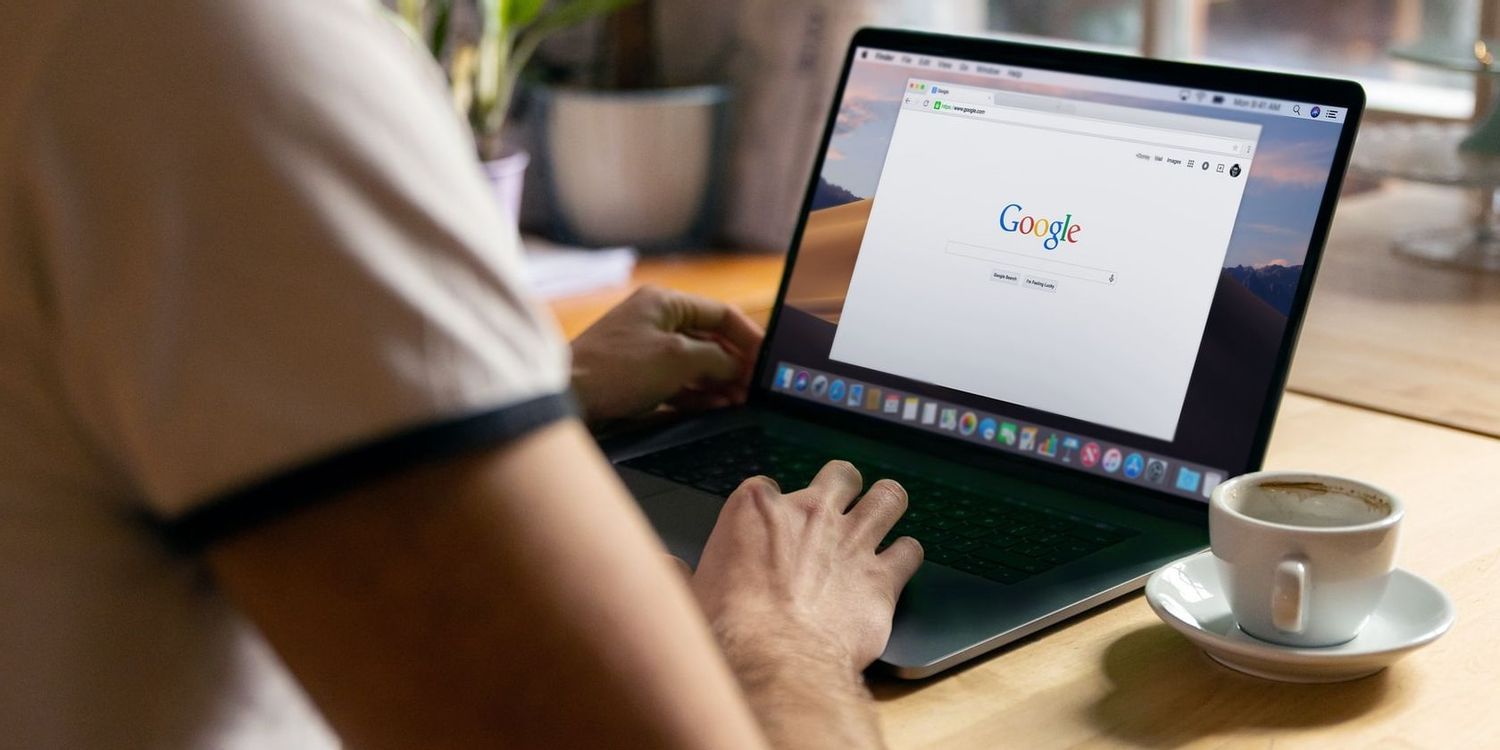
如何在 Google Chrome 上删除 Bing 搜索?
您在 Google Chrome 上的 URL 栏中键入搜索时,您期望的是 Google 搜索。但您可能会看到 Bing、Yahoo 或其他随机搜索引擎。您可能不小心设置了其他内容,或者某些防病毒程序会自动更改它
Chrome 声音在 Windows 中不起作用是怎么回事?<修复方法>
当您什么都听不见时,观看 YouTube 视频的乐趣会少很多。这是在 Windows 上为 Chrome 恢复声音的方法。
当 Chrome 根本无法工作时该怎么办?
有几次,您可能会遇到类似 Chrome 无法正常工作的问题。您无法使用浏览器完成工作,因为打不开网页、反复挂起,打开速度很慢。通常,您会清除浏览数据,然后重置它,但它们不会提供预期的结果。因此,您决定卸载它并安装,希望新文件能够正常运行。但结果却相反。无论你怎么努力,Chrome都会再次以同样的方式运行。