Chrome浏览器网页开发调试工具使用操作实战教程
1. 打开开发者工具
- 在Chrome浏览器中,点击菜单栏上的“更多工具”(Three Dots),然后选择“扩展程序”。
- 在扩展程序页面中,搜索并安装一个名为“Chrome DevTools”的扩展程序。安装完成后,点击“加载已解压的扩展程序”,以启用开发者工具。
2. 访问开发者工具
- 在Chrome浏览器中,点击右上角的三个点图标,然后选择“开发者工具”(Developer Tools)。
- 在开发者工具窗口中,可以看到多个选项卡,包括“Console”、“Sources”、“network”和“Elements”等。
3. 使用Console
- 在“Console”选项卡中,可以查看和执行JavaScript代码。点击“Console”按钮,输入或粘贴JavaScript代码,然后按回车键执行。
- 还可以使用控制台来打印变量、数组、对象等数据。例如,要打印变量x的值,可以在控制台输入`console.log(x)`。
4. 使用Sources
- 在“Sources”选项卡中,可以查看和编辑HTML、CSS和JavaScript文件。点击“Sources”按钮,浏览到相应的文件,然后右键点击并选择“检查源文件”(Inspect Sources)。
- 还可以使用Sources来修改HTML元素的属性、样式和事件处理程序。例如,要修改一个元素的类名,可以在Sources中双击该元素,然后在属性面板中修改类名。
5. 使用Network
- 在“Network”选项卡中,可以查看和分析网络请求。点击“Network”按钮,可以看到所有正在进行的网络请求。
- 还可以使用Network来模拟网络请求,测试不同网络环境下的代码表现。例如,要模拟Ajax请求,可以在Sources中双击一个函数,然后在Network中点击“Ajax”按钮,设置请求参数和回调函数。
6. 使用Elements
- 在“Elements”选项卡中,可以查看和操作DOM元素。点击“Elements”按钮,可以看到所有的DOM元素。
- 还可以使用Elements来查找和替换元素。例如,要查找所有具有特定类名的元素,可以在Elements中双击“*”,然后在属性面板中设置类名。
7. 使用Debugger
- 在“Sources”选项卡中,可以使用Debugger来单步执行代码。点击“Debugger”按钮,然后选择要执行的代码行。
- 还可以使用Debugger来断点调试。在源代码中设置断点,然后点击“Debugger”按钮,当代码执行到断点时暂停执行。
8. 使用其他工具
- Chrome DevTools还提供了许多其他工具,如“Styles”面板用于查看和编辑CSS样式,“Performance”面板用于分析页面性能等。
- 可以根据需要使用这些工具来辅助开发和调试工作。
通过以上步骤,你可以熟悉和使用Chrome浏览器网页开发调试工具,帮助你更好地理解和调试代码。
Chrome浏览器多账户登录操作流畅性实操分析报告
Chrome浏览器多账户登录功能通过实操分析展示了流畅性表现,报告总结了使用效果与操作体验,便于用户了解性能优化情况。

google Chrome标签页操作习惯培养全攻略
本文系统介绍google Chrome标签页操作习惯的培养方法,帮助用户养成高效浏览习惯,提高日常上网效率。

谷歌浏览器页面翻译乱码问题怎么处理设置正确语言环境
解决谷歌浏览器页面翻译出现乱码的困扰,指导正确语言环境设置,提升翻译准确度和浏览体验。

谷歌浏览器如何开启光标浏览模式
谷歌浏览器如何开启光标浏览模式?接下来小编就给大家带来谷歌浏览器开启光标浏览模式具体操作步骤,希望能够帮助大家解决问题。
如何通过Chrome浏览器优化页面中的图片懒加载策略
如何通过Chrome浏览器优化页面中的图片懒加载策略,利用按需加载技术提升网页性能,减少不必要的资源加载,提升页面加载速度,减少带宽消耗,优化用户体验。

谷歌浏览器如何开启安全浏览功能
谷歌浏览器支持开启安全浏览功能,防止恶意网站侵害。本文提供详细设置方法,帮助用户提升上网安全性,减少风险隐患,保障个人信息安全。
google浏览器下载失败怎么办
相信大家或多或少的都听过有人说哪个浏览器最好用——谷歌浏览器,谷歌浏览器一款可让您更快速、设计超级简洁,使用起来更加方便的网页浏览器。
谷歌浏览器个人资料发生错误怎么办
谷歌浏览器个人资料发生错误怎么办?接下来就让小编给大家带来谷歌浏览器个人资料错误问题方法技巧,感兴趣的朋友快来看看吧。
手机谷歌浏览器怎么不能翻译网页了
手机谷歌浏览器怎么不能翻译网页了?下面就让小编给大家带来解决手机谷歌浏览器不能翻译教程一览,感兴趣的朋友快来看看吧。
win10 系统下载chrome浏览器崩溃怎么处理?<解决方法>
Windows S10系统下chrome浏览器崩溃怎么办?这个问题主要出现在64位Chrome浏览器中,具体来说就是页面无法正常打开。
如何升级或降级谷歌浏览器
目前有四种不同的版本或频道,如果你使用谷歌的术语,谷歌 Chrome 浏览器,如果你将开源浏览器 Chromium 添加到列表中,则有五种。

什么是Chrome金丝雀版?有什么优势?
Chrome有很多你可能不知道的功能,所有最新的东西都在Chrome频道的金丝雀里。“什么是渠道?”你问?别担心,我会把它全部分解给你。

谷歌浏览器全线崩溃的原因和解决办法<详细操作步骤>
总结了谷歌浏览器崩溃导致这种情况的原因及几种常用的解决方法,有类似问题的快来看看吧!
谷歌浏览器播放视频只有声音没有画面(或者只有画面没有声音)怎么办?
你使用谷歌浏览器看视频的时候有出现过谷歌浏览器播放视频没有画面或是没有声音的问题吗,来看看如何解决吧!
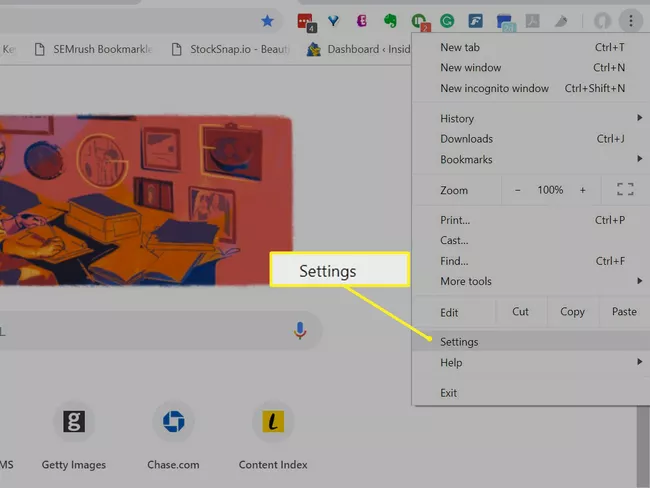
如何同步Chrome书签?
本文介绍了如何在电脑上或iOS和Android设备的Chrome移动应用程序中同步Chrome浏览器书签。包括有关添加密码以保护数据和故障排除的附加信息。
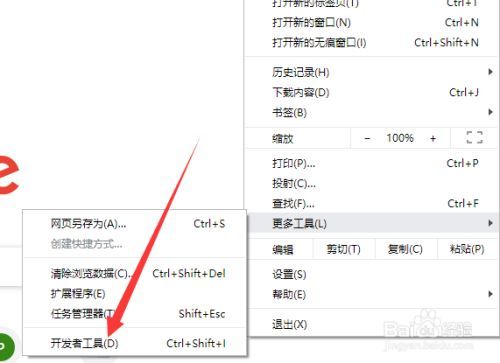
谷歌浏览器怎么进入开发人员模式
你有没有在使用谷歌浏览器的时候遇到各种问题呢,你知道谷歌浏览器怎么进入开发人员模式吗?来了解谷歌浏览器怎么进入开发人员模式的方法,大家可以学习一下。
chrome设置黑暗模式的方法_谷歌浏览器怎么打开黑暗模式
谷歌浏览器设置chrome黑暗模式对于夜猫子浏览器使用者来说非常好用,小编带来了很简单的方法,这就介绍给大家
如何在谷歌浏览器上添加百度搜索引擎
如何在谷歌浏览器上添加百度搜索引擎?本篇文章给大家带来谷歌浏览器添加百度搜索引擎的方法,有需要的朋友不妨来看看了解一下。