谷歌浏览器历史记录恢复方法有哪些
谷歌浏览器如何打印网页
谷歌浏览器如何打印网页?下面小编带来谷歌浏览器快速打印网页新手教程,快来一起阅读吧。
Chrome浏览器下载内容无法保存怎么办
如果你遇到Chrome浏览器无法保存下载内容的问题,本文将为你提供详细的解决方案,帮助你顺利下载并保存文件。
Chrome浏览器首次启动性能改善策略
Chrome浏览器首次启动性能优化可带来流畅体验。教程详细介绍改善策略和操作方法,让浏览器启动更快更稳定。
Chrome浏览器如何快速定位标签页中的网页
本文介绍Chrome浏览器快速定位特定标签页网页的方法,帮助用户高效管理多个标签页。
Google浏览器下载安装及浏览器多用户管理技巧分享
分享Google浏览器下载安装后多用户账号的管理技巧,方便用户实现账号快速切换,满足多人使用或多账户管理需求。
安卓手机谷歌浏览器下载安装及浏览器通知消息管理教程
教你在安卓手机下载安装谷歌浏览器后,有效管理通知消息,避免弹窗干扰,提升日常浏览和工作效率。
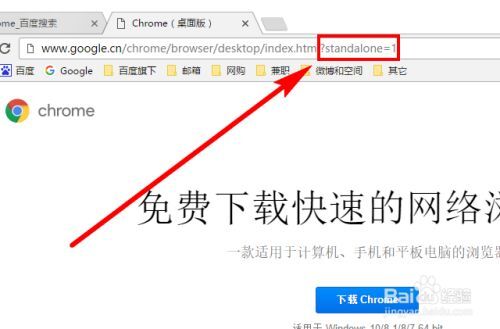
谷歌浏览器要怎么下载离线包
你有没有想要知道的谷歌浏览器使用技巧呢呢,你知道谷歌浏览器要怎么下载离线包吗?来了解谷歌浏览器下载离线包的具体步骤,大家可以学习一下
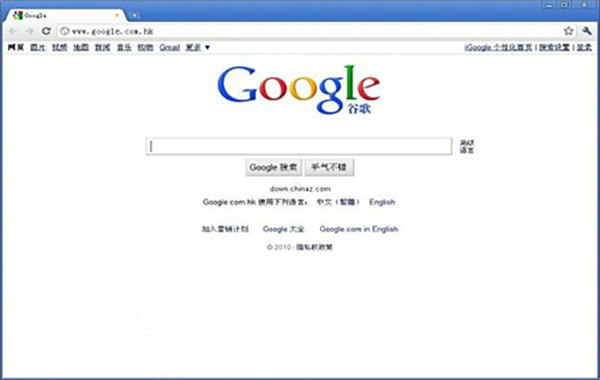
Google chrome如何更改下载目录?
Chrome 就是——目前世界上最好的浏览器,没有之一!由于 Chrome 性能强劲、流畅快速、安全稳定、干净无杂质、使用体验佳、免费、跨平台、而且扩展性强。
谷歌chrome浏览器金丝雀版怎么下载安装?
Google chrome是一款快速、安全且免费的网络浏览器,能很好地满足新型网站对浏览器的要求。
谷歌浏览器的“任务管理器”在哪里
谷歌浏览器的“任务管理器”在哪里?还不了解如何开启的小伙伴可以看看下面的位置说明【图文】。帮你更好使用谷歌浏览器。
win7为什么安装不了谷歌浏览器?<解决方法>
说到谷歌chrome,相信大家都不陌生了,它是一款快速、简单且安全的网络浏览器,很多用户都爱使用它。但是部分win7系统遇到无法安装谷歌浏览器的问题,当您安装谷歌浏览器时会出现无法安装的错误,通常是由于您以前安装过谷歌浏览器,但其注册表仍然残留。
怎么让Chrome谷歌浏览器默认用迅雷下载?
Google chrome是一款快速、安全且免费的网络浏览器,能很好地满足新型网站对浏览器的要求。Google Chrome的特点是简洁、快速。
如何第一次铸造一个Chrome标签?
Chromecast能够从任何电视上播放电影、电视节目、音乐等内容,这非常酷。你也可以从你的电脑投射到你的电视上。您还可以将电视变成一个巨型显示器,通过电脑或移动设备进行控制。您可以将电话屏幕、计算机中的浏览器选项卡或设备中的媒体投射到电视上。如果你正在寻找如何设置一个基本的Chrome角色,这里有谷歌的向导。这篇文章将一步一步地向你展示如何从Chrome标签直接转换到你想要的任何设备上。
如何使用C++开发Chrome自定义新标签页插件
本篇文章给大家带来利用C++开发Chrome自定义标签页插件的详细操作流程,有需要的朋友赶紧来看看吧。
谷歌浏览器怎么设置兼容性视图
谷歌浏览器怎么设置兼容性视图?下面就让小编给大家带来谷歌浏览器设置兼容性视图简单方法一览,感兴趣的朋友就来看看了解一下吧。
如何利用C++和Chrome开发高效网页爬虫
本篇文章给大家带来打造高效网页爬虫详细操作技巧,还不清楚具体方法的朋友赶紧来看看吧。
如何强制关闭谷歌Chrome
如何强制关闭谷歌Chrome?谷歌浏览器是流行的浏览器;然而,它是消耗高电池电量的应用程序之一,内存和CPU。
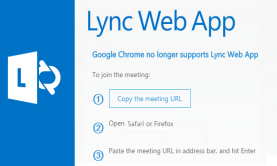
谷歌浏览器无法连接Lync怎么办_谷歌浏览器无法连接Lync解决办法
你有没有在使用谷歌浏览器的时候遇到各种问题呢,你知道谷歌浏览器无法连接Lync是怎么回事呢?来了解谷歌浏览器无法连接Lync的解决方法,大家可以学习一下。