Chrome浏览器多设备同步技巧实用教程
2. 创建同步账户:在安装同步插件后,你需要创建一个同步账户。这通常需要你使用一个电子邮件地址和密码进行注册。
3. 设置同步选项:在同步插件的设置页面中,你可以设置同步选项,如同步哪些文件夹、同步频率等。
4. 同步文件夹:在Chrome浏览器中,你可以使用快捷键Ctrl+Shift+T(Windows)或Cmd+Opt+T(Mac)来打开文件管理器,然后选择你想要同步的文件夹。
5. 同步到其他设备:当你在Chrome浏览器中更改了某个文件夹的内容后,你可以通过同步插件将更改同步到其他设备。只需在同步插件的设置页面中选择“同步到其他设备”,然后按照提示操作即可。
6. 同步到云端:除了本地设备,你还可以将Chrome浏览器中的文件同步到云端。这可以通过在同步插件的设置页面中选择“同步到云端”来实现。
7. 同步到移动设备:如果你使用的是Android手机,你可以通过USB连接将Chrome浏览器的文件同步到移动设备。只需将手机连接到电脑,然后在文件管理器中找到已同步的文件,将其复制到手机上即可。
8. 同步到桌面应用:如果你使用的是桌面应用,你可以通过点击文件管理器中的“同步”按钮来同步文件。
9. 同步到网页:如果你想要将文件直接上传到Google Drive或其他云存储服务,你可以在文件管理器中选择“上传”选项,然后按照提示操作。
10. 同步到邮箱:如果你想要将文件发送到自己的邮箱,你可以在文件管理器中选择“邮件”选项,然后按照提示操作。
以上就是Chrome浏览器多设备同步技巧的实用教程。通过这些步骤,你可以实现在不同设备之间轻松地同步文件和数据。

谷歌浏览器插件功能优化与升级策略
分析谷歌浏览器插件功能优化与升级策略,提升插件性能和用户使用体验,实现更高效的浏览支持。
Google浏览器下载后插件管理及扩展同步操作完整指南
用户可通过Google浏览器插件管理功能轻松安装、删除扩展,并实现跨设备同步,保证使用体验一致。
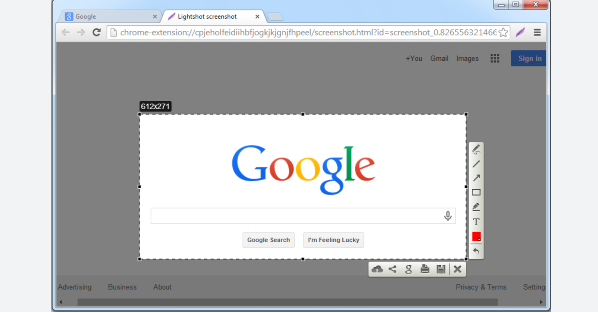
google Chrome浏览器扩展插件冲突解决方法
google Chrome浏览器提供扩展插件冲突解决方法。用户可快速排查和处理插件冲突,保障浏览器稳定运行,实现高效操作体验。
谷歌浏览器量子隐形传态跨大陆文件传输
谷歌浏览器利用量子隐形传态技术,实现了跨大陆的文件传输。这种新型传输方式不仅速度快,而且安全性高,为用户带来了前所未有的文件传输体验。

缓存误删莫慌:浏览器下载的视频删除了怎么恢复本地缓存文件
浏览器本地误删并不意味着音视频数据立刻被底层覆盖。深入系统AppData与临时Cache隐藏目录拆解分段缓存文件的重组步骤,并教你通过传输日志找回原始播放直链进行断点续传,仅需3步即可最大程度挽救被手滑清空的媒体资产。
google Chrome下载安装后如何批量移除无效书签
google Chrome支持通过扩展插件或同步功能批量管理书签,用户可筛选无效链接并快速清除冗余项,提升浏览效率。

谷歌浏览器下载内容被拦截怎么办?
谷歌浏览器下载内容被拦截怎么办?现在很多用户在操作电脑的时候都喜欢安装最新版本的谷歌Chrome,但是在使用的过程中难免会出现一些问题。
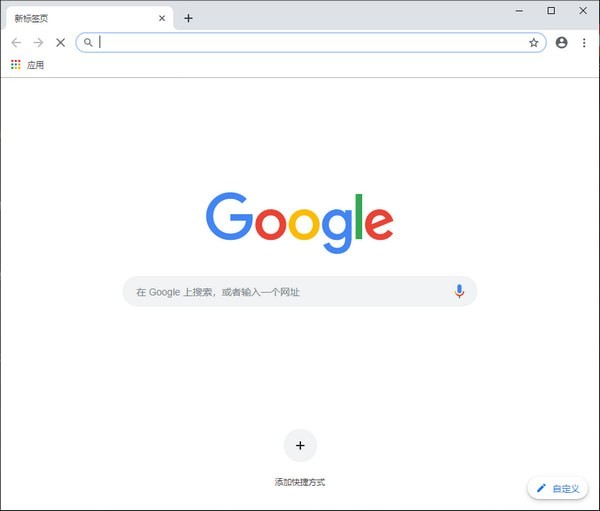
win10系统下载谷歌浏览器打不开怎么办?
谷歌浏览器是一个非常强大的网页浏览器,很多用户都在使用。但是在使用的过程中,相信很多用户都会遇到win10系统中的Google浏览器无法上网的现象,那么该怎么解决呢?
电脑xp系统打不开谷歌浏览器怎么办?<解决方法>
谷歌浏览器是一款大家都很喜欢使用的网页浏览器,已经成为我们生活中不可或缺的软件。有时候,在xp系统中,我们会遇到打不开Google浏览器的故障。试了几次还是一样。不用太担心。这里有一个解决xp系统打不开Google浏览器的方法,有需要的小伙伴们一起来看看吧!
如何在没有网络的情况下下载chrome本地安装包?
谷歌Chrome是一款现代浏览器,是一个非常好的上网选择。但是每次想下载Google Chrome,默认下载的总是在线安装包,大概1~2MB大小。
win10系统下载谷歌浏览器打开没响应如何解决?
谷歌浏览器是一款深受用户欢迎的浏览工具,但有时也会遇到一些问题。比如升级到win10系统后,一些用户发现谷歌浏览器打不开,没有反应。
如何将 Manjaro Linux 上的 Chrome 更新到最新版本?
在这个现代计算时代,网络浏览器在计算机用户的生活中扮演着至关重要的角色。这些工具充当用户和互联网之间的媒介。
如何修复 Google Chrome 中的错误太多重定向?
URL 或统一资源定位器是在 Internet 上查找网页的唯一标识符。互联网上的每个网页都有一个唯一的定位器,用户可以在地址栏输入 URL 并访问该页面。同样,搜索引擎需要此 URL 来索引内容并显示在搜索结果中。
如何修复 WordPress RSS 提要在 Chrome 中不起作用?
许多系统和用户都依赖WordPress RSS 提要。Syndication 让用户了解情况,同时让其他平台知道何时有新内容可用。
如何使用3个隐藏开关清除 Chrome 缓存?<使用方法>
为了获得最佳浏览器性能,您应该定期清除缓存。这里有三个隐藏的开关,可让您在不中断工作流程的情况下这样做。
谷歌浏览器如何阻止网站请求通知权限
谷歌浏览器如何阻止网站请求通知权限?如果小伙伴们不知道要怎么解决可以看看这篇图文教程详解,帮你解除被网站通知打扰的烦恼。
如何使用 Google Drive 在 Gmail 上共享大文件?
最近,Gmail 界面发生了重大变化。您见证了在 Gmail 界面中撰写、回复或转发邮件等操作的新弹出窗口。用户接受这些更改并且也在寻找下一个更改。Google Drive 与 Gmail 撰写窗口集成在一起。这种集成使您能够轻松地在 Gmail 中共享更大的文件
谷歌浏览器无法上网的几种解决方法(详细步骤)
你的谷歌浏览器出现了无法上网又不清楚原因的问题吗?来看看小编给出的几种情况与方法,快来看看该怎么办吧!