谷歌浏览器书签整理与分类操作技巧分享

1. 使用标签页:
- 在浏览器的菜单中选择“标签页”或“窗口”。
- 点击你想要整理的书签页面,然后点击“新建标签页”。
- 输入一个简短的描述,例如“工作”、“购物”或“学习”,以便于识别。
- 将书签添加到相应的标签页中,这样你就可以通过标签页快速访问这些书签。
2. 创建自定义书签组:
- 在浏览器的菜单中选择“标签页”或“窗口”。
- 点击“新建标签页”。
- 输入一个描述性名称,如“购物清单”或“电影列表”。
- 将相关书签添加到这个组中,以便集中管理。
3. 利用浏览器插件:
- 安装一个书签管理插件,如“书签管理器”或“书签整理工具”。
- 安装后,插件会自动扫描你的书签,并提供整理选项。
- 根据插件的建议进行整理,如删除重复项、按类别分组等。
4. 定期清理:
- 定期检查你的书签,删除不再需要或不再常用的书签。
- 清除浏览器缓存和cookies,以减少书签占用的空间。
5. 使用快捷键:
- 熟悉并使用快捷键,如ctrl+t(新建标签页)或ctrl+shift+t(打开书签)。
- 使用快捷键可以快速访问和管理书签。
6. 利用浏览器扩展程序:
- 安装并启用一个书签整理扩展程序,如“书签整理器”或“书签助手”。
- 扩展程序通常会提供自动整理书签的功能,如按照类别、日期或其他标准进行排序。
7. 使用浏览器同步功能:
- 如果你使用的是多设备,确保使用浏览器的同步功能来保持书签的一致性。
- 这通常可以通过设置或同步选项来实现。
8. 备份和恢复:
- 定期备份你的书签,以防意外丢失。
- 如果需要恢复书签,可以使用浏览器的备份功能。
9. 避免过多书签:
- 不要添加过多的书签,以免影响浏览器的性能。
- 确保每个书签都是有用的,并且能够为你提供价值。
10. 个性化设置:
- 根据你的需求和喜好调整浏览器的设置,如主题、字体、搜索偏好等。
- 这有助于提高你的浏览体验,并使书签更容易找到。
总之,通过上述技巧,你可以更好地管理和组织你的谷歌浏览器书签,从而提高工作效率和生活质量。
Chrome浏览器如何查看网页的API请求和响应数据
本文主要介绍的是Chrome浏览器如何查看网页的API请求和响应数据,希望这一份操作教程,可以帮助各位用户更好地使用Chrome浏览器。
谷歌浏览器如何提升网页的交互速度
采用事件委托、延迟加载等技术,优化页面交互速度,减少页面延迟。
如何在Google Chrome中恢复关闭的标签页
如果误关闭了重要的标签页,Google Chrome提供了一键恢复功能。通过快捷操作,用户可以快速恢复关闭的标签页,避免重复查找信息。
google浏览器插件使用中的常见问题解决
google浏览器插件使用中可能遇到常见问题,通过操作优化方法快速解决,确保插件功能正常运行,提高浏览器使用效率。

Chrome浏览器如何处理“内容无法显示”的错误
针对于Chrome浏览器如何处理“内容无法显示”的错误这一问题,本文提供了详细的解决方法,一起学习下吧。

Google浏览器下载插件后不生效的修正技巧
Google浏览器下载插件后不生效的修正技巧,指导用户确保插件正常运行,发挥其功能。
Chrome下载慢如龟速,如何提升chrome下载速度?
说到心目中的“最爱”浏览器,小编认为Chrome无疑是大家的“最爱”!说到这,很多人会因为这三点而对Chrome竖起大拇指。
在哪里可以下载不同的 Google Chrome 版本?
您知道仅谷歌就定期发布四种不同版本的谷歌 Chrome 浏览器吗?这还不包括构成浏览器核心的 Chromium 版本。本指南描述了这些版本之间的差异。它还链接到可以下载每个构建的官方下载页面。
如何在chrome 中从网页中过滤和下载多个文件?
在成为忠实的 Firefox用户多年后,我终于和我的许多 PCPC 同事一样切换到了河的同一边,并跳到了谷歌浏览器。尽管按照您的大多数标准来晚了,但我很快就赶上了。

如何下载适用于Windows10系统的 Chrome 79离线安装程序?
Chrome 79中一个很酷的新安全功能是,对于钓鱼用户,无论用户是否使用同步功能,Chrome密码数据库中存储的所有用户名和密码都可以获得预测性钓鱼警告。
谷歌浏览器如何删除无用插件
本篇文章中小编给大家带来Chrome浏览器移除无用的插件新手教程,希望能够对大家有所帮助。
电脑版xp怎么下载并安装google chrome?
Google chrome是一款快速、安全且免费的网络浏览器,能很好地满足新型网站对浏览器的要求。Google Chrome的特点是简洁、快速。

如何使用Chrome 操作?
想通过 Chrome 的地址栏更快地采取行动吗?了解有关 Chrome 操作的所有信息。

如何使用谷歌 Chrome 浏览器获取 MIT 个人证书?
Google Chrome是适用于 PC、Mac 或 Linux 的网络浏览器,IS&T 不支持谷歌浏览器
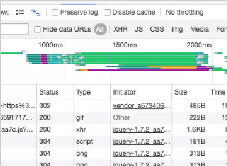
带你认识谷歌浏览器的调试工具!<超详细介绍>
你认识谷歌浏览器的一些很好用的基础调试工具吗,就让小编来带你认识认识吧!
如何在 Google Chrome 中禁用书签侧面板?
谷歌最近在其 Chrome 浏览器中添加了一个侧面板。新添加的侧面板是阅读列表和书签部分的组合。如果您对在 Chrome 中使用新的书签侧面板不感兴趣,您可以选择将其删除。
Windows 7如何提升谷歌浏览器的隐私设置
本篇文章给大家整理了提升Windows 7中谷歌浏览器隐私设置的方法,感兴趣的朋友千万不要错过了。
如何使用Chrome远程桌面获得虚拟技术支持?
由于许多人在家工作,远离他们的IT团队,因此很难通过一条消息或视频电话来解决问题。有时,最好的选择是虚拟技术支持,但这些系统中的许多都很昂贵,需要您是企业用户或管理员才能访问它们。进入Chrome Remote Desktop,这是一个免费的基于网络的应用程序,旨在通过谷歌帐户提供和接受虚拟技术支持。以下是如何访问和使用该功能来给予和接受技术支持。