谷歌浏览器自动更新策略操作方法
1. 打开浏览器设置:
- 点击浏览器右上角的三个点或更多选项图标。
- 在下拉菜单中选择“设置”或“选项”。
2. 进入高级设置:
- 在设置页面中,向下滚动并找到“高级”或“网络和安全”部分。
- 点击“高级”按钮。
3. 启用自动更新:
- 在弹出的窗口中,找到“自动更新”或类似的选项。
- 勾选该选项以启用自动更新功能。
4. 配置自动更新:
- 如果您希望浏览器在特定时间或条件满足时自动检查更新,可以进一步配置自动更新的触发条件。
- 您可以设置一个时间间隔,例如每隔一小时或每天,让浏览器自动检查更新。
- 也可以设置一个特定的条件,例如当检测到新版本时立即下载并安装更新。
5. 保存设置:
- 完成上述步骤后,点击“确定”或“应用”按钮保存您的设置。
6. 重启浏览器:
- 有时,为了确保新的设置生效,您可能需要重启浏览器。
- 关闭浏览器,然后重新打开它。
7. 检查更新:
- 重新启动浏览器后,浏览器通常会自动检查是否有可用的更新。
- 如果检测到更新,浏览器会提示您下载和安装更新。
请注意,不同的操作系统和浏览器版本可能会有不同的操作步骤。如果您使用的是其他版本的谷歌浏览器,请参考相应的用户指南进行操作。
google浏览器多标签页高效操作技巧实操教程分享
Google浏览器多标签页管理复杂,教程提供高效操作技巧实操方法,帮助用户轻松管理和切换标签页,提高办公与浏览效率。

谷歌浏览器如何调整GPU硬件加速选项
介绍如何调整Google Chrome的GPU硬件加速选项,以优化浏览器性能和图形处理能力。
Chrome浏览器如何关闭网页自动播放视频
Chrome浏览器允许用户关闭自动播放视频功能,避免不必要的声音和流量消耗,提升浏览体验。

谷歌浏览器可否用于企业内部远程办公环境验证
验证谷歌浏览器在企业内部远程办公环境中的适用性,重点测试安全性和连接稳定性。
夸克浏览器AI简历生成功能使用步骤
夸克浏览器,AI简历,简历生成,步骤指南
Chrome的性能检测工具如何帮助管理高资源占用标签页
深入探讨Chrome的性能检测工具如何在管理高资源占用标签页方面发挥作用,包括工具的具体应用方法和优势。
谷歌chrome浏览器金丝雀版怎么下载安装?
Google chrome是一款快速、安全且免费的网络浏览器,能很好地满足新型网站对浏览器的要求。
谷歌浏览器个人资料发生错误怎么办
谷歌浏览器个人资料发生错误怎么办?接下来就让小编给大家带来谷歌浏览器个人资料错误问题方法技巧,感兴趣的朋友快来看看吧。

为什么谷歌浏览器下载不了应用?<解决方法>
Google chrome是一款快速、安全且免费的网络浏览器,能很好地满足新型网站对浏览器的要求。Google Chrome的特点是简洁、快速。

谷歌浏览器的安装与配置_谷歌浏览器安装教程
想使用谷歌浏览器却不会下载安装?拥有了谷歌浏览器却不会使用?快来学习如何安装及配置谷歌浏览器吧。
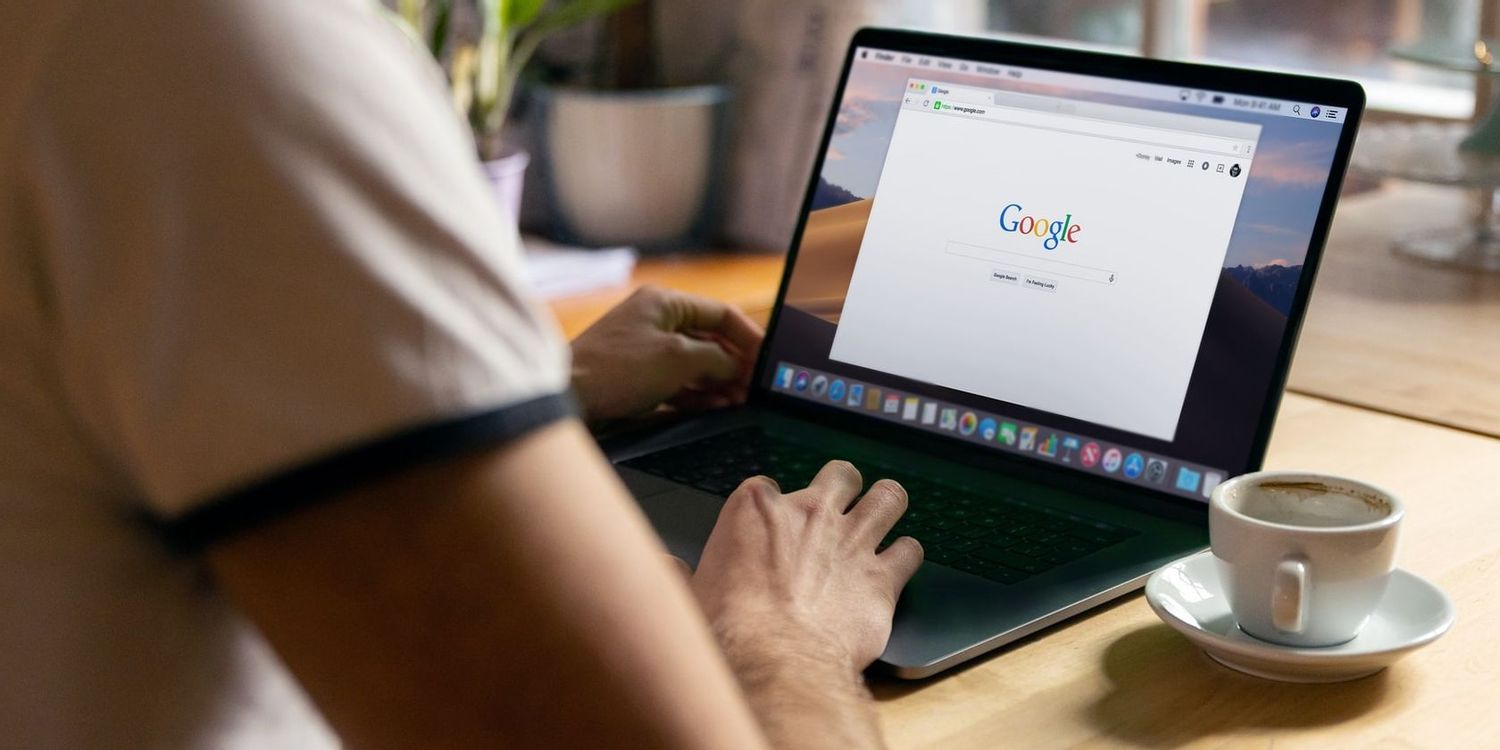
如何下载 Mac 版 Chrome
如何下载 Mac 版 Chrome?想在您的 Mac 上试用 Google Chrome?这是下载它的方法。

谷歌浏览器不安装到c盘
本网站提供谷歌官网正版谷歌浏览器【google chrome】下载安装包,软件经过安全检测,无捆绑,无广告,操作简单方便。

Chrome浏览器怎么打开声音权限
Chrome浏览器怎么打开声音权限?接下来小编就给大家带来Chrome浏览器打开声音权限具体操作步骤,有需要的朋友赶紧来本站看看了解一下吧。
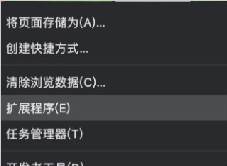
Chrome浏览器如何迁移插件_谷歌浏览器迁移插件方法
谷歌浏览器是一款非常好用的网页浏览器,当你需要更换电脑或者重装系统的时候
如何清除谷歌浏览器中的浏览数据?
如果您希望清除 Google Chrome 中的浏览数据,有两种简单的方法可以做到这一点。这是你需要知道的。
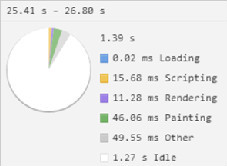
谷歌浏览器开发者工具有哪些?<超详细!>
谷歌浏览器的开发者工具你认识多少,小编这就带你简单认识一下他们
重置谷歌浏览器设置在哪里
本篇文章给大家介绍了重置谷歌浏览器至原始状态的详细操作步骤,还不清楚如何操作的朋友可以来看看详细内容。
chrome.exe 出现在 Windows 锁屏上怎么修复?<修复方法>
将网络浏览器更新到版本 75 的 Google Chrome 用户在锁定系统时可能会注意到系统锁屏上的一个新元素。在 Windows 10 机器上将 Chrome 升级到新版本后,锁屏上会有一个 chrome exe 元素以及媒体播放和音量控制。文章最小化Chrome时会显示该模块。