google Chrome浏览器音视频播放优化方案对比
1. 使用硬件加速:确保您的设备支持硬件加速,如NVIDIA或AMD的GPU。在Chrome浏览器中启用硬件加速,以充分利用GPU性能,提高音视频播放速度。
2. 调整渲染引擎:根据需要选择合适的渲染引擎。例如,对于高清视频,建议使用WebGL渲染引擎;对于流畅的视频,可以使用Canvas渲染引擎。同时,注意不要过度使用渲染引擎,以免影响性能。
3. 优化CSS和JavaScript:简化CSS和JavaScript代码,减少不必要的计算和渲染。使用CSS sprite、图片懒加载等技术,提高页面加载速度。同时,尽量减少JavaScript执行时间,避免使用复杂的动画和过渡效果。
4. 压缩音频文件:对音频文件进行压缩,减小文件大小。可以使用在线工具(如Audio Toolkit)进行压缩,或者使用浏览器内置的音频格式转换功能。
5. 使用CDN加速:将音视频资源部署到全球CDN节点上,提高访问速度。这样,用户只需访问一个节点即可获取音视频资源,减少了数据传输距离。
6. 优化网络传输:使用HTTP/2协议,提高音视频传输效率。同时,尽量减少重传和延迟,确保音视频数据能够快速传输。
7. 使用WebRTC技术:WebRTC是一种实时通信技术,可以用于音视频通话和直播。通过使用WebRTC,可以实现更高效的音视频传输和处理。
8. 优化浏览器设置:根据需要调整浏览器设置,以提高音视频播放性能。例如,关闭浏览器扩展程序、禁用自动播放、调整视频质量等。
9. 使用第三方插件:安装一些第三方插件,如Video DownloadHelper、FFmpeg等,可以帮助您更好地管理和优化音视频文件。
10. 定期更新浏览器:保持浏览器版本更新,以便获得最新的性能优化和修复。同时,关注浏览器官方发布的更新日志,了解新功能和性能改进。
Chrome浏览器下载安装包下载后自动关闭怎么办
Chrome浏览器下载安装包下载后自动关闭,可能权限或防护软件影响。文章指导排查原因并解决问题。
google浏览器插件是否支持网页内容自动翻译
自动翻译网页内容,适应不同语言环境的浏览需求,特别适合访问外语网站或跨境用户,提升多语言内容的可读性与流畅度。
谷歌浏览器多用户智能切换高效操作技巧
谷歌浏览器支持多用户智能切换功能,操作技巧助力用户高效管理多个账号,方便工作与生活分离。
Chrome浏览器密码管理插件优缺点比较
对比分析Chrome浏览器密码管理插件的优缺点,帮助用户选择最适合自己的密码管理工具,提升账户安全管理效率。

Google浏览器视频播放模糊画质提升操作详解教程
深入讲解Google浏览器视频播放模糊画质提升的操作步骤与技巧,帮助用户显著改善视频清晰度,提升观影体验。
Chrome浏览器下载管理优化技巧分享
Chrome浏览器下载管理功能强大,文章提供优化技巧、操作方法及策略建议,帮助用户提升下载速度和任务处理效率。
谷歌浏览器下载失败提示病毒扫描失败怎么解决?
我们在使用浏览器时,往往需要安装各种插件来实现各种功能。然而,最近有用户使用谷歌Chrome下载一个插件时,显示病毒扫描失败,插件无法安装。
如何修改Mac版谷歌Chrome浏览器默认下载位置?
Google Chrome for Mac是一款使用非常广泛的浏览器,界面简洁美观,还支持无痕浏览,非常实用,现在带来google chrome for mac最新版本,功能更加完善,运行更加稳定。
谷歌浏览器怎么按网站查看历史记录
谷歌浏览器怎么按网站查看历史记录?接下来小编就给大家带来谷歌浏览器设置按网站查看历史记录操作方法,有需要的朋友赶紧来看看吧。

谷歌浏览器如何同步多设备的扩展程序
谷歌浏览器的扩展程序同步功能不仅大大简化了多设备操作流程,还为用户带来了高效、安全、便捷的浏览体验,避免了更多繁琐操作。
如何修复win7使用chrome下载文件提示“这是恶意文件,Chrome已将其拦截"?
Windows操作系统自带IE浏览器,但也有用户选择在win7系统中下载使用谷歌Chrome。

如何在 Ubuntu 上安装 Google Chrome 60 稳定版?
Google Chrome 60 刚刚升级为 Windows、Mac 以及 Linux 平台的稳定频道版本。正如 Chrome 团队所宣布的,此版本的 Chrome 60 0 3112 78 包含许多错误修复(40 个安全修复)和改进。
如何在 Android 上获取 Chrome 扩展程序?
无论您是学生、在家工作还是在办公室工作,Chrome 都有一些出色的扩展程序,有助于组织、提高生产力、学习和娱乐。您可能已经在您的计算机上发现了很多这些方便的扩展程序和插件。那么,如何才能在您的 Android 设备上获得这些扩展呢?
谷歌浏览器如何开启网页预加载功能
谷歌浏览器如何开启网页预加载功能?接下来小编给大家带来谷歌浏览器启用网页预加载功能方法技巧,有需要的朋友赶紧来看看吧。
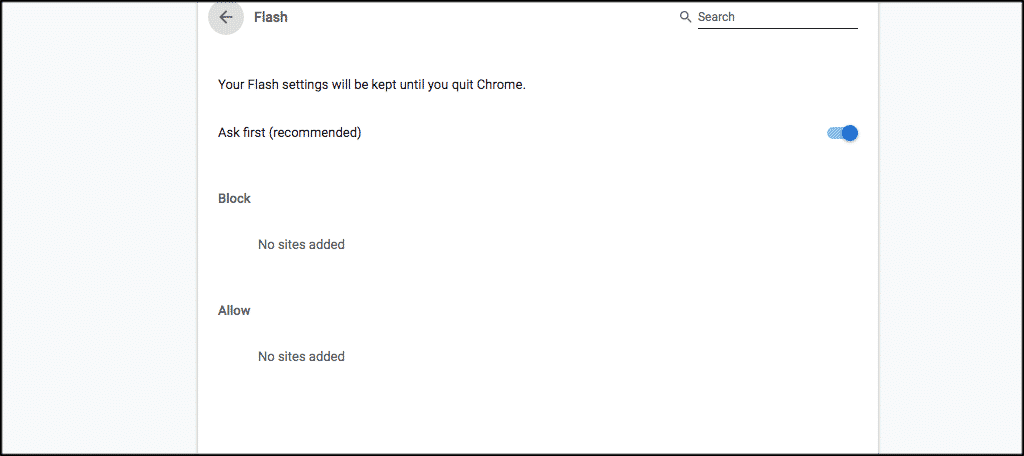
如何在 Google Chrome 中启用 Adobe Flash?
Google Chrome 浏览器只有一个插件;Adobe Flash。Chrome 已经包含了很多很棒的工具,所以这可能不在你的列表中。
IE浏览器兼容模式在哪里
IE浏览器出现的频率降低了,并不等于这就不用了,有时候还是得用的,特别是测试一些东西的时候,IE浏览器的测试数据还是很重要的。今天呢,就给大家分享一个IE浏览器小妙招,告诉你IE浏览器兼容模式怎么设置,在哪里。
如何在 Chrome 中显示证书详细信息?
谷歌正在发展。在取消用户对浏览器中安装的某些插件的控制后,该公司将有关网站安全证书的信息移动到大多数用户可能永远找不到的地方。互联网上越来越多的网站转向 https。

如何利用C++和Chrome开发高效网页爬虫
本篇文章给大家带来打造高效网页爬虫详细操作技巧,还不清楚具体方法的朋友赶紧来看看吧。