Chrome浏览器网页内容导出为PDF操作技巧合集
一、使用开发者工具
1. 访问开发者工具
- 打开Chrome浏览器,点击浏览器右上角的三个点按钮,选择“更多工具”或“扩展程序”,然后搜索并安装一个名为“开发者工具”的扩展程序。
- 安装完成后,点击浏览器右上角的三个点按钮,再次选择“开发者工具”。
2. 查看网页源代码
- 在开发者工具中,切换到“检查”标签页,点击“网络”按钮,查看当前页面的网络请求和响应。
- 找到需要导出为PDF的网页链接,右键点击该链接,选择“复制”。
3. 创建PDF预览
- 在开发者工具中,切换到“开发”标签页,点击“控制台”按钮,输入以下代码来创建一个PDF预览:
javascript
var link = document.createElement('a');
link.href = 'data:application/pdf;base64,' + btoa(unescape(encodeURIComponent(document.querySelector('your-link').outerHTML)));
link.download = 'your-file-name.pdf';
document.body.appendChild(link);
link.click();
document.body.removeChild(link);
- 替换`your-link`为实际的网页链接。
- 运行代码后,浏览器将下载一个名为`your-file-name.pdf`的文件。
二、使用第三方工具
1. 在线转换器
- 访问一个在线PDF转换网站,如Smallpdf、ILovePDF等。
- 上传需要导出为PDF的网页内容。
- 选择输出格式(如PDF、JPG等),点击“转换”按钮开始转换。
2. 桌面应用程序
- 下载并安装一个桌面应用程序,如Adobe Acrobat或Foxit PhantomPDF。
- 打开应用程序,点击“文件”菜单,选择“打开”,找到需要导出为PDF的网页内容。
- 选择输出格式(如PDF、JPG等),点击“保存”按钮开始转换。
三、使用Chrome扩展程序
1. 安装扩展程序
- 打开Chrome浏览器,点击右上角的三个点按钮,选择“扩展程序”。
- 在扩展程序页面中,搜索并安装一个名为“PDF Viewer”的扩展程序。
2. 使用扩展程序
- 安装完成后,点击浏览器右上角的三个点按钮,再次选择“扩展程序”。
- 在扩展程序列表中找到“PDF Viewer”扩展程序,点击进入。
- 在弹出的对话框中,点击“添加书签”按钮,将需要导出为PDF的网页链接添加到书签列表中。
3. 导出PDF
- 在浏览器地址栏中输入需要导出为PDF的网页链接,然后按回车键访问。
- 在PDF Viewer扩展程序中,点击“书签”按钮,选择刚刚添加的书签。
- 点击“导出”按钮,选择输出格式(如PDF、JPG等),点击“保存”按钮开始转换。
通过以上步骤,我们可以将Chrome浏览器中的网页内容成功导出为PDF文件。这些操作技巧可以帮助我们更高效地完成这一任务,满足不同场景下的需求。
Google Chrome下载文件总提示“禁止访问”如何处理
Google Chrome下载文件总提示“禁止访问”,可能被系统或安全软件限制,建议调整权限设置或关闭安全软件干扰。
Google浏览器浏览数据备份教程
介绍Google浏览器浏览数据备份与恢复方法,保障用户数据安全,避免重要信息丢失。
google Chrome下载后如何优化启动项
google Chrome浏览器支持启动项优化,通过调整启动程序和扩展插件,可以加快浏览器启动速度,提升整体使用流畅度。
Chrome浏览器下载安装失败时快速重试与恢复方案
针对Chrome浏览器下载安装失败,提供快速重试与恢复方案,帮助用户高效解决问题,保障安装成功。
Google Chrome下载时提示文件大小为0怎么办
Google Chrome下载时提示文件大小为0,多因下载中断或资源异常,提供解决方案,帮助用户恢复正常文件下载。
谷歌浏览器收藏夹整理管理操作经验分享
谷歌浏览器收藏夹管理复杂,文章分享整理经验和操作技巧,帮助用户高效管理书签,实现便捷访问和顺畅浏览体验。
如何将 Manjaro Linux 上的 Chrome 更新到最新版本?
在这个现代计算时代,网络浏览器在计算机用户的生活中扮演着至关重要的角色。这些工具充当用户和互联网之间的媒介。
如何从 USB 驱动器运行 Google Chrome 操作系统?
您无需购买 Chromebook 即可享受 Chrome OS 的基于网络的桌面体验。以下是从 USB 驱动器运行 Chrome OS 的方法。
怎么为谷歌浏览器书签创建桌面快捷方式
怎么为谷歌浏览器书签创建桌面快捷方式?不清楚如何设置的小伙伴可以看看下面这篇谷歌浏览器书签创建桌面快捷方式图文教程。

如何在Ubuntu 14.04中安装Google Chrome?
Chrome谷歌浏览器是目前使用人数、好评都比较高的一款浏览器了、深受用户的喜爱,特别是程序员。
谷歌浏览器如何同步多设备的扩展程序
谷歌浏览器的扩展程序同步功能不仅大大简化了多设备操作流程,还为用户带来了高效、安全、便捷的浏览体验,避免了更多繁琐操作。
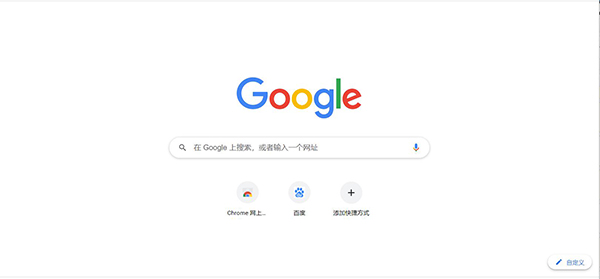
如何自定义chrome安装目录?修改chrome安装目录操作指南
Chrome谷歌浏览器是目前使用人数、好评都比较高的一款浏览器了、深受用户的喜爱,追求的是全方位的快速体验。
Windows 7如何提升谷歌浏览器的隐私设置
本篇文章给大家整理了提升Windows 7中谷歌浏览器隐私设置的方法,感兴趣的朋友千万不要错过了。
谷歌浏览器如何禁用自动播放视频
谷歌浏览器如何禁用自动播放视频?如果你也想要关闭自动播放视频功能可以阅读下面这篇方法步骤一览。
谷歌浏览器怎么设置自动登录?<设置发法>
chrome浏览器是一款深受广大网友喜爱的全球知名主流网页浏览器。很多朋友为了方便,喜欢将chroem浏览器设置为自动登录模式,省去了每次都要登录的麻烦。那么具体该如果设置呢?发法很简单,有需要的朋友跟着小编一起来看看吧!
如何修复 Chrome 浏览器中的错误 429?
通过 Chrome 浏览器使用不同的 Google 产品时,您可能会遇到错误 429。通常由于缓存堆积或有时互联网连接不良而出现此问题。
谷歌浏览器图片不显示怎么办?图片不显示解决办法
本网站提供谷歌官网正版谷歌浏览器【google chrome】下载安装包,软件经过安全检测,无捆绑,无广告,操作简单方便。
如何使用Chrome的新广告拦截器屏蔽广告?
谷歌浏览器现在有自己的内置广告拦截器。为了消除任何混淆,谷歌解释了 Chrome 的新广告拦截器是如何工作的