google Chrome浏览器隐藏功能优化操作方法

1. 打开Chrome浏览器,点击菜单栏中的“更多工具”选项。
2. 在弹出的菜单中,找到并点击“隐身窗口”选项。
3. 在隐身窗口页面中,可以看到当前已启用的隐身窗口列表。点击“添加新隐身窗口”按钮,输入要创建的隐身窗口的名称和描述,然后点击“确定”。
4. 点击“设置”按钮,可以对隐身窗口进行更多的设置,如设置隐身窗口的显示时间、是否允许访问等。
5. 点击“保存”按钮,完成隐身窗口的设置。
6. 要关闭隐身窗口,只需点击菜单栏中的“更多工具”选项,然后找到并点击“隐身窗口”选项,选择要关闭的隐身窗口,点击“关闭”按钮即可。

如何在Chrome浏览器中禁用多媒体自动播放功能
说明在Chrome浏览器中如何禁用多媒体自动播放功能,包括通过设置页面和站点设置等途径进行操作的具体步骤。
Mac系统chrome浏览器下载安装及优化技巧
在Mac系统下载安装chrome浏览器后,通过合理优化设置可加快网页加载速度,提升日常使用的流畅度与稳定性。

如何在Chrome中设置自动删除历史
说明在Chrome浏览器中设置自动删除历史记录的操作方法,保障用户隐私,释放存储空间。

Chrome浏览器如何在打开多个标签页时节省系统资源
在使用Chrome浏览器的时候,有许多用户不明白Chrome浏览器如何在打开多个标签页时节省系统资源,为了帮助大家更好地使用Chrome浏览器,本文提供了一份操作指南,一起来看看吧。

Chrome浏览器在线安装与离线安装的区别说明
详细说明Chrome浏览器在线安装与离线安装的区别,帮助用户根据实际情况选择合适的安装方式,提升安装效率和体验。

Chrome浏览器下载及安装安全操作技巧
Chrome浏览器下载及安装安全操作技巧详细讲解每一步操作规范,指导用户确保下载安装过程安全可靠,避免潜在风险,同时保障浏览器稳定运行和系统安全。

谷歌浏览器扩展程序怎么移除
本篇文章给大家详细介绍了谷歌浏览器删除不需要的扩展程序的操作方法,感兴趣的朋友千万不要错过了。

Chrome离线安装包怎么下载
谷歌的Chrome浏览器采用了开源的Chromium内核技术,加入了自研的沙盒保护技术,网页的多进程保护功能,自带Flash player插件,拥有极快的上网体验。
卸载谷歌浏览器之后就再也不能安装怎么办?
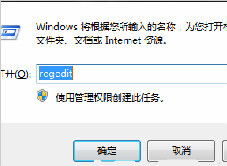
你有卸载了谷歌浏览器再次安装回来的经历吗?你知道如何解决有时卸载后无法再安装谷歌浏览器的问题嘛?来和小编一起解决问题吧!
谷歌浏览器打不开_谷歌浏览器启动失败怎么办
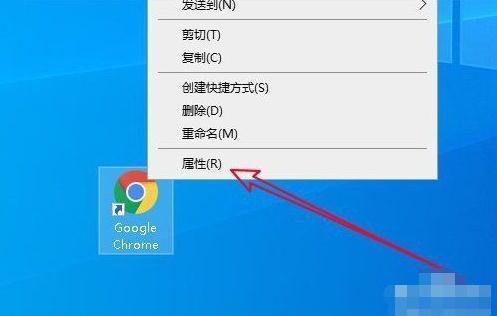
我想大家都应该了解并知道谷歌浏览器吧,谷歌浏览器真是一款非常便捷好用的浏览器软件,但是你们知道谷歌浏览器打不开是因为什么吗?

谷歌浏览器升级失败怎么办
谷歌浏览器升级失败的操作教程来啦,还不清楚的小伙伴们,赶紧随下编一起来看一下谷歌浏览器升级失败的操作教程吧。

如何将谷歌浏览器设置为默认PDF查看器
如何将谷歌浏览器设置为默认PDF查看器?有些小伙伴想将谷歌浏览器设置为默认PDF查看器,下面小编将向大家分享设置教程一览。

如何下载和转换 Google Keep 笔记?
Google Keep 是 Google 的官方笔记服务和应用程序。它可以作为网络版本在 Android 上使用,也可以作为 Google Chrome 的浏览器扩展使用。

如何在 Chrome 中停止禁用开发者模式扩展?
禁用开发者模式扩展是一条警告消息,当您从Chrome Web App Store之外安装该扩展时,Chrome会显示这条消息。Chrome不信任不是来自Chrome在线应用商店的扩展,并将其视为恶意软件。因此,作为一项安全措施,它会在每次启动浏览器时显示此消息。

手机版谷歌浏览器怎么设置中文
手机版谷歌浏览器怎么设置中文?接下来就让小编给大家带来手机版谷歌浏览器中文设置步骤一览,感兴趣的朋友千万不要错过了。

如何在 Chrome 中获取真正的 Google 搜索框?
您可能认为您在 chrome 中的真实搜索栏上进行搜索,但您错了,因为它不是真实的,而是假的。 它只会将您重定向到您正在使用的不同浏览器。如何获得真正的搜索栏?它隐藏在您的设置中。但在这篇文章中,我将告诉你如何获得它的几个简单步骤。打开真正的搜索栏图标非常容易。
谷歌浏览器怎么设置主页
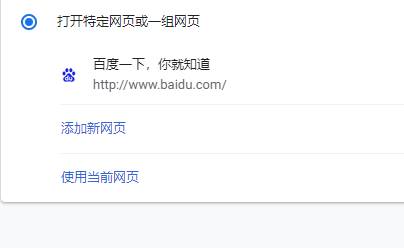
你有没有想要知道的谷歌浏览器使用技巧呢呢,你知道谷歌浏览器要怎么设置主页吗?来了解谷歌浏览器设置主页的具体步骤,大家可以学习一下。

如何在Windows上的谷歌浏览器中管理多个用户?
这chrome“描述文件管理器”允许您在上为Google Chrome浏览器设置多个用户帐户Windows 10。这样,使用您计算机的每个人都可以有自己的单独设置,书签,以及主题。您甚至可以将您的Chrome帐户与您的连接谷歌账户在多个设备之间同步书签和应用程序。