Chrome浏览器书签整理方法及高效管理方案

一、Chrome浏览器书签整理方法
1. 使用书签管理器
- 安装第三方应用:在Google Chrome网上应用店搜索并安装“书签管理器”应用,如“Bookmark Manager”或“Bookmarks”。这些应用可以帮助用户更系统地管理书签,包括分类、排序和备份等功能。
- 自定义管理界面:选择一款适合自己的书签管理器,并根据个人喜好进行定制。例如,可以设置书签的显示方式、颜色、图标等,以提升用户体验。
- 同步功能:选择支持云同步的书签管理器,确保在不同设备间的数据一致性。这样,用户可以随时随地访问自己的书签,而无需担心数据丢失。
2. 利用书签标签页
- 创建自定义标签页:在Chrome浏览器中,右键点击书签页面,选择“新建标签页”,然后输入自定义的名称和描述。这样可以方便用户快速找到所需的书签。
- 添加快捷方式:在书签页面上,右键点击书签名称,选择“添加到主屏幕”或“添加到快速访问”菜单,以便快速启动相关网站。
- 调整标签页布局:根据个人喜好调整标签页的布局,如调整间距、合并标签页等,以提高阅读体验。
3. 使用书签分组
- 创建分组:在Chrome浏览器中,右键点击书签页面,选择“创建新组”,并为每个分组命名。这样可以方便用户对书签进行分类管理。
- 分配书签:将相关的书签添加到同一个分组中,以便集中管理和查找。这样可以避免书签之间的混淆,提高查找效率。
- 调整分组顺序:根据需要调整分组的顺序,以便于按照类别或重要性进行浏览。
4. 定期清理无用书签
- 手动删除:定期检查书签列表,将不再需要的或长时间未使用的书签手动删除。这样可以保持书签列表的整洁和有序。
- 自动清理:设置书签管理器的自动清理功能,定期清理过期或不常用的书签。这样可以节省空间,避免书签过多导致难以管理。
- 删除重复项:检查书签列表,删除重复或相似的书签,以减少不必要的干扰。这样可以保持书签列表的唯一性和准确性。
二、高效管理方案
1. 制定书签管理计划
- 设定目标:明确自己管理书签的目的,如提高工作效率、节省时间等。这样可以有针对性地制定管理计划。
- 制定时间表:根据个人日程安排,合理规划书签管理的时间。例如,每天固定时间整理书签,每周进行一次大清理等。
- 评估效果:定期评估书签管理的效果,如是否需要调整管理计划、是否需要增加新的管理工具等。这样可以不断优化管理方案,提高管理效果。
2. 采用自动化工具
- 使用插件:安装Chrome插件,如“Bookmark Automator”或“Bookmark Manager”,实现书签的自动分类、排序和备份等功能。这样可以减轻手动管理的负担,提高工作效率。
- 利用脚本:编写简单的JavaScript脚本,实现书签的自动整理和分类。例如,可以使用正则表达式匹配书签标题中的关键词,将其归类到相应的文件夹中。
- 集成其他工具:将书签管理与其他工具(如日历、提醒等)集成,实现自动化提醒和提醒任务。这样可以确保及时整理和管理书签,避免遗忘或遗漏。
3. 培养良好的书签管理习惯
- 定期整理:养成定期整理书签的习惯,如每周或每月进行一次大清理。这样可以保持书签列表的整洁和有序,避免混乱和浪费时间。
- 分类管理:根据书签的性质和用途进行分类管理,如将新闻类书签放在一个文件夹中,将购物类书签放在另一个文件夹中。这样可以方便查找和使用,提高工作效率。
- 备份重要书签:定期备份重要书签,以防数据丢失。可以使用云存储服务或本地文件系统进行备份。这样可以确保重要信息的安全和可恢复性。
三、注意事项
1. 保护隐私安全
- 避免泄露个人信息:不要在公开场合展示或分享个人书签,以免泄露个人信息。同时,注意检查书签内容是否包含敏感信息,如有需要,可以进行过滤或隐藏。
- 使用加密技术:对于重要的书签,可以使用加密技术进行保护。例如,可以将书签内容加密后存储在本地或云端,防止被他人窃取或篡改。
- 谨慎处理密码:在使用第三方应用时,注意保护账户密码的安全。不要在公共网络环境下输入密码,避免密码被截获或破解。
2. 尊重版权和知识产权
- 避免侵权内容:不要访问或下载含有侵权内容的网页或文件。尊重他人的知识产权,避免侵犯他人的权益。
- 遵守法律法规:在使用第三方应用时,注意遵守相关法律法规。例如,不要使用未经授权的VPN服务访问受限网站,避免触犯法律。
- 尊重版权标识:在浏览含有版权标识的网站时,尊重其版权声明。不要随意复制、传播或修改相关内容,尊重原作者的劳动成果。
3. 维护良好的网络环境
- 避免恶意软件:不要随意下载或安装不明来源的软件,避免感染恶意软件。同时,注意检查软件的安全性,避免下载含有病毒或木马的程序。
- 举报不良信息:如果发现网络上存在违法、违规或不良信息,可以通过举报渠道进行举报。这样可以维护网络环境的清朗,保障用户的权益。
- 倡导文明上网:在日常生活中,倡导文明上网的理念。尊重他人、遵守网络道德、不传播谣言、不制造网络暴力等,共同营造一个健康、和谐的网络环境。
通过上述方法,您可以有效地整理和管理Chrome浏览器的书签,从而提升您的工作效率和生活质量。希望这些建议能帮助您更好地利用Chrome浏览器的功能,享受更加便捷、高效的网络生活。

google Chrome浏览器下载速度测试教程
google Chrome浏览器提供下载速度测试教程,帮助用户精准检测网络性能,优化下载体验。

谷歌浏览器插件数据是否支持跨账号同步
谷歌浏览器的插件数据支持跨账号同步,用户可以通过Google账号在不同设备间同步插件数据和设置,提高使用的便利性。

google浏览器下载安装缓慢是否尝试关闭后台程序
后台程序占用大量资源会导致Google浏览器下载安装缓慢。本文提供关闭后台程序的操作建议,释放系统资源,提升速度。
如何禁用谷歌浏览器的自动更新功能
浏览器一般都会有定期更新,有小伙伴不太清楚谷歌浏览器的更新功能如何关闭,今天为大家带来了禁用谷歌浏览器的自动更新功能图文教程。
Chrome浏览器网页安全防护优化方案
Chrome浏览器网页安全防护功能可通过优化提升。本文提供实用方案和操作技巧,帮助用户提升浏览安全性,保障上网环境安全。
Chrome浏览器下载加速与网络优化操作创新方法解析
Chrome浏览器下载可加速优化。教程解析创新操作方法,包括网络设置、任务管理和下载优化技巧,帮助用户实现高速稳定下载,提高使用效率。
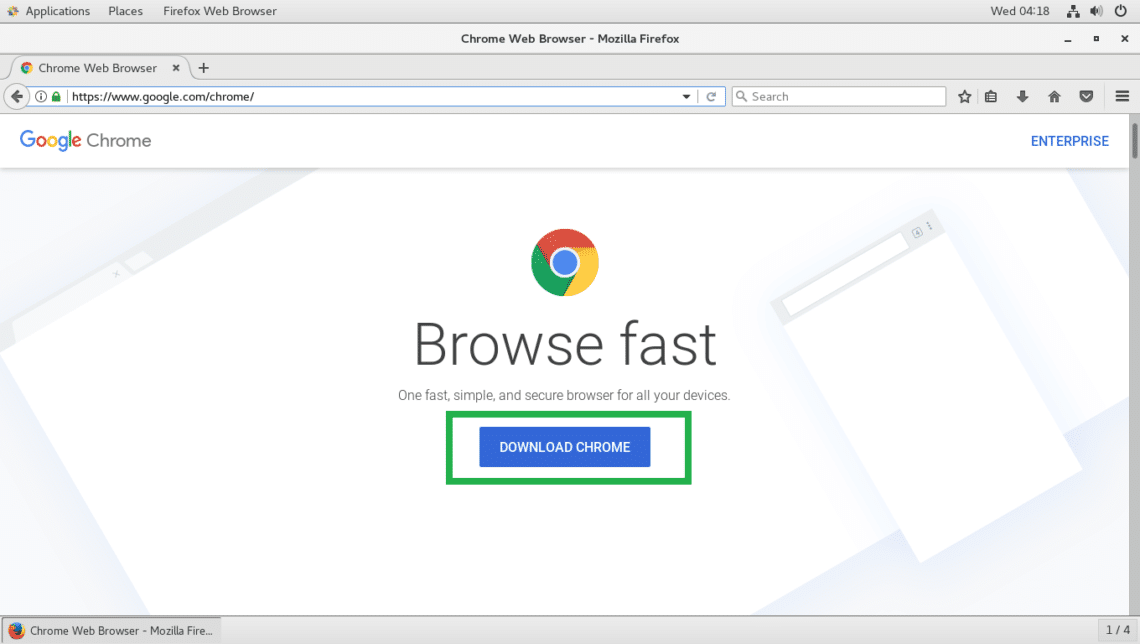
如何在 Google Chrome 中下载安装证书?<安装方法>
Google下载安装证书的方法:在访问网站的时候,为了访问的安全性,我们需要安装证书,Chrome浏览器也是一样。

如何下载 Mac 版 Chrome
如何下载 Mac 版 Chrome?想在您的 Mac 上试用 Google Chrome?这是下载它的方法。
怎么安装不同版本的谷歌浏览器到电脑
你有没有想要知道的谷歌浏览器使用技巧呢呢,你知道谷歌浏览器要怎么在一台电脑上安装多个版本吗?来了解谷歌浏览器在一台电脑上安装多个版本的具体步骤,大家可以学习一下。

谷歌浏览器怎么更新到最新版本?
谷歌浏览器怎么更新到最新版本?谷歌浏览器 Google Chrome完全免费,跨平台支持 Windows、Mac 和 Linux 桌面系统,同时也有 iOS、Android 的手机版 平板版,你几乎可以在任何智能设备上使用到它。

如何安装优化google浏览器
如何安装优化google浏览器?谷歌Chrome是谷歌开发的网络浏览器,提供了一个简单高效的界面。
Windows10更新后chrome无法正常工作怎么办?
Windows 10更新后,谷歌Chrome打不开或者停止工作了吗?别担心,这里有一些简单的修复方法可以让你的浏览器恢复到稳定状态。
如何从谷歌浏览器远程注销?
Chrome 只是一个网络浏览器。如果我告诉您有关 Chrome 的信息,我会将其描述为一个由绿色、红色、黄色和蓝色组成的球体。下面就简要介绍一下 chrome 以及它是如何工作的。

如何在 Windows 上的 Chrome 中修复 YouTube 音频卡顿?
没有什么比不稳定、断断续续的音频更能破坏好的视频了。如果您在 Windows 上使用 Chrome 时在 YouTube 上遇到此问题,请参阅以下修复程序。

当 Chrome 根本无法工作时该怎么办?
有几次,您可能会遇到类似 Chrome 无法正常工作的问题。您无法使用浏览器完成工作,因为打不开网页、反复挂起,打开速度很慢。通常,您会清除浏览数据,然后重置它,但它们不会提供预期的结果。因此,您决定卸载它并安装,希望新文件能够正常运行。但结果却相反。无论你怎么努力,Chrome都会再次以同样的方式运行。

如何在 Google Chrome 上删除 Bing 搜索?
您在 Google Chrome 上的 URL 栏中键入搜索时,您期望的是 Google 搜索。但您可能会看到 Bing、Yahoo 或其他随机搜索引擎。您可能不小心设置了其他内容,或者某些防病毒程序会自动更改它
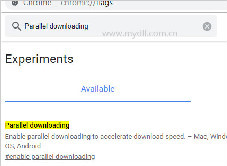
让谷歌浏览器下载加速该怎么做_谷歌浏览器加速下载方法
你觉得谷歌浏览器下载文件不如其他浏览器快?那是你不会谷歌浏览器的多线程下载!来和小编一起学习如何打开多线程加速吧!

如何在Windows 11中设置Chrome隐身上下文菜单快捷方式?
如果您需要快速进入私密状态,以下是在 Windows 11 的上下文菜单中添加 Chrome 隐身快捷方式的方法。