google浏览器实验功能稳定性评测操作经验

1. 明确目标:
- 确定要测试的实验功能是什么,例如新标签页、隐私模式、无痕浏览等。
- 确定评测的目标,比如稳定性、性能、用户体验等。
2. 准备工具:
- 安装并配置好 Google Chrome 浏览器。
- 准备一个稳定的网络环境,以便在各种网络条件下都能进行测试。
- 准备测试数据,可以是模拟用户行为的数据,也可以是真实的用户数据。
3. 设计测试场景:
- 根据实验功能的特点,设计不同的测试场景,包括正常情况、异常情况、边界条件等。
- 确保测试场景覆盖了所有可能的使用场景。
4. 执行测试:
- 按照设计的测试场景,逐一执行测试用例。
- 记录测试过程中出现的问题和异常情况。
5. 分析结果:
- 对测试结果进行分析,找出问题和异常的原因。
- 评估实验功能的稳定性和可靠性。
6. 撰写报告:
- 根据分析结果,撰写详细的评测报告。
- 报告中应包括测试过程、测试结果、问题和异常分析、改进建议等内容。
7. 持续优化:
- 根据评测报告,对实验功能进行持续的优化和改进。
- 定期进行稳定性评测,确保实验功能的稳定性和可靠性。
8. 分享经验:
- 将评测经验和发现分享给团队成员或相关利益方,以促进整个团队的学习和成长。
通过以上步骤,你可以有效地进行 Google 浏览器实验功能的稳定性评测,为产品的优化和改进提供有力的支持。
如何在Google浏览器中使用开发者工具
使用Google浏览器的开发者工具可以优化网页性能,进行详细的调试。本文将介绍如何启用开发者工具并使用其进行网页调试和优化。

Chrome浏览器安全漏洞防护插件推荐
详细介绍Chrome浏览器安全漏洞防护插件,帮助用户有效防护各种安全漏洞,保障上网环境安全稳定,避免潜在风险。

Chrome浏览器网页离线保存及快速访问操作方法
Chrome浏览器支持网页离线保存与快速访问。教程详细讲解操作步骤、技巧及使用方法,方便用户随时浏览网页内容。

google浏览器标签页自动排序怎么用
自动排序标签页功能提升浏览效率,本文讲解google浏览器标签页自动排序的开启与使用技巧,帮助用户更好管理标签页。

Google浏览器旧版本安装教程
提供Google浏览器旧版本的下载与安装步骤,方便用户回退使用历史版本解决兼容问题。

谷歌浏览器开发者调试日志查看方法
谷歌浏览器开发者可以通过调试日志查看网页运行状态,快速定位问题根源,提升调试效率,保证网页开发与维护的高效性和准确性。

centos7怎么安装google浏览器?<安装方法>
Chrome谷歌浏览器是目前使用人数、好评都比较高的一款浏览器了、深受用户的喜爱,追求的是全方位的快速体验。

如何安装去广告的chrome浏览器?
如何安装去广告的chrome浏览器?对于浏览器而言,相信大家都用过并相信谷歌浏览器谷歌浏览器是全球都非常受欢迎的浏览器,用户通过使用该浏览器能够体验到极速流畅的浏览体验。

如何下载 Google Chrome 离线安装程序
如何下载 Google Chrome 离线安装程序?当您点击官方Google Chrome 下载页面上的下载 Chrome 按钮时,网络安装程序会下载到您的系统。

谷歌浏览器pc版离线安装包下载和安装方法详细介绍!
Chrome谷歌浏览器是目前使用人数、好评都比较高的一款浏览器了、深受用户的喜爱,追求的是全方位的快速体验。

谷歌浏览器怎么设置扩展程序在特定程序使用
谷歌浏览器怎么设置扩展程序在特定程序使用?接下来小编就给大家带来谷歌浏览器设置扩展在特定网站使用教程,有需要的朋友不要错过了。
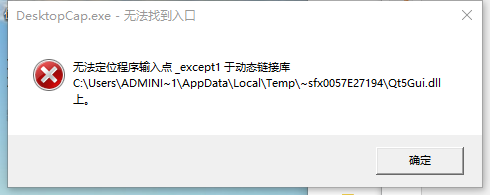
谷歌浏览器XP版无法定位程序输入点怎么办?
你有没有在安装谷歌浏览器的时候遇到各种问题呢,你知道谷歌浏览器无法定位程序输入点是怎么回事呢?来了解谷歌浏览器无法定位程序输入点的解决方法,大家可以学习一下。

Chrome浏览器怎么打开声音权限
Chrome浏览器怎么打开声音权限?接下来小编就给大家带来Chrome浏览器打开声音权限具体操作步骤,有需要的朋友赶紧来本站看看了解一下吧。

如何在 Chrome 中更改书签图标
在网络浏览器中为页面添加书签非常有用,并且是浏览互联网挖掘机的人们更常用的功能之一,可以保存有趣的网站和页面以供以后阅读。然而,通常情况下,网站使用的网站图标在 Chrome 的书签栏上看起来并不那么好。
如何快速修复chrome无法清除浏览历史记录?
Google Chrome 浏览器的最新版本存在一个错误,该错误会阻止某些用户删除浏览器的浏览历史记录(和 或缓存)。在其他一些情况下,用户无法停止清算过程。
谷歌浏览器总是崩溃怎么解决_谷歌浏览器崩溃处理步骤
你的谷歌浏览器会总是出现崩溃或是无响应的情况吗?如果会的话不如来学学该怎么解决吧!
如何阻止谷歌跟踪你的搜索?
谷歌记录了你所有的搜索历史,简单明了。如果您想使用公司的任何服务,例如油管(国外视频网站)、Gmail和谷歌地图,并对这些服务进行个性化设置,您必须使用谷歌帐户登录。出于对隐私的持续关注,你应该知道谷歌跟踪你的信息种类,它如何使用这些信息,以及你可以做些什么来更好地保护你的谷歌搜索。
谷歌浏览器的跨域问题_谷歌浏览器跨域问题解决方案
有人发现在这次谷歌浏览器更新后有些链接发生了跨域问题,快来看看怎么解决吧!