Chrome浏览器视频流播放优化操作技巧

2. 调整视频质量:在视频源地址中添加"?v=3"参数,可以调整视频质量。例如,将"?v=3"替换为"?v=4",可以降低视频质量。
3. 关闭自动重连:在视频源地址中添加"?autoreconnect=1"参数,可以关闭自动重连功能。这样可以避免在网络不稳定时出现卡顿现象。
4. 使用VPN:通过VPN连接,可以改善网络环境,提高视频流播放的稳定性和流畅性。
5. 使用代理服务器:通过设置代理服务器,可以将视频流请求转发到其他服务器,从而提高视频流播放的速度。
6. 优化网络环境:确保网络环境稳定,避免网络拥堵导致的视频卡顿现象。可以尝试更换网络环境或使用有线网络。
7. 使用视频加速工具:可以使用第三方视频加速工具,如VLC播放器、PotPlayer等,来提高视频流播放的速度。
8. 关闭不必要的标签页:关闭不需要的标签页,可以减少浏览器的负担,提高视频流播放的速度。
9. 使用多核处理器:如果设备支持多核处理器,可以尝试开启多核处理器以提高视频流播放的速度。
10. 更新浏览器版本:保持浏览器版本更新,以便获得最新的性能优化和修复。
如何在Chrome浏览器中优化网页加载速度
提供多种方法,帮助用户通过Chrome浏览器优化网页加载速度,提升浏览体验。
如何在google浏览器中启用网页开发者模式
详细介绍在google浏览器中启用网页开发者模式的具体操作,帮助进行网页调试和开发。
google浏览器下载慢如何正确设置代理
针对google浏览器下载慢问题,讲解正确设置代理服务器的方法,优化代理配置,提升下载速度和稳定性。
谷歌浏览器移动端插件市场即将上线预测
预测谷歌浏览器移动端插件市场即将上线的影响,分析未来移动浏览器插件生态。

如何在Chrome中启用自定义字体
阐述在Chrome浏览器中启用自定义字体的详细步骤,让用户能够根据自己的偏好调整网页显示字体,提升阅读体验。

如何用手机谷歌浏览器翻译网页
如何用手机谷歌浏览器翻译网页?下面小编就给大家带来手机谷歌浏览器开启网页翻译功能方法步骤,感兴趣的朋友千万不要错过了。

谷歌浏览器官网下载与安装详细方法介绍!
每个浏览器都有自己独特的优势。有时候我们想在网上浏览一些文档或者打印一些考试报名表,建议用Google浏览器打开进行打印,因为用其他浏览器打印是两张纸,不可能打印成一张。下面小编就给大家分享一下如何在谷歌浏览器官网下载和安装谷歌浏览器电脑版。
谷歌浏览器下载之后无法登录怎么办?<解决方法>
Chrome谷歌浏览器是目前使用人数、好评都比较高的一款浏览器了、深受用户的喜爱,追求的是全方位的快速体验。

谷歌浏览器的下载教程及基础配置<基础下载教学>
你知道如何下载安装并配置谷歌浏览器吗?你想进入信息时代吗?快来一起学习谷歌浏览器最基础的技巧吧,专为新人制作!
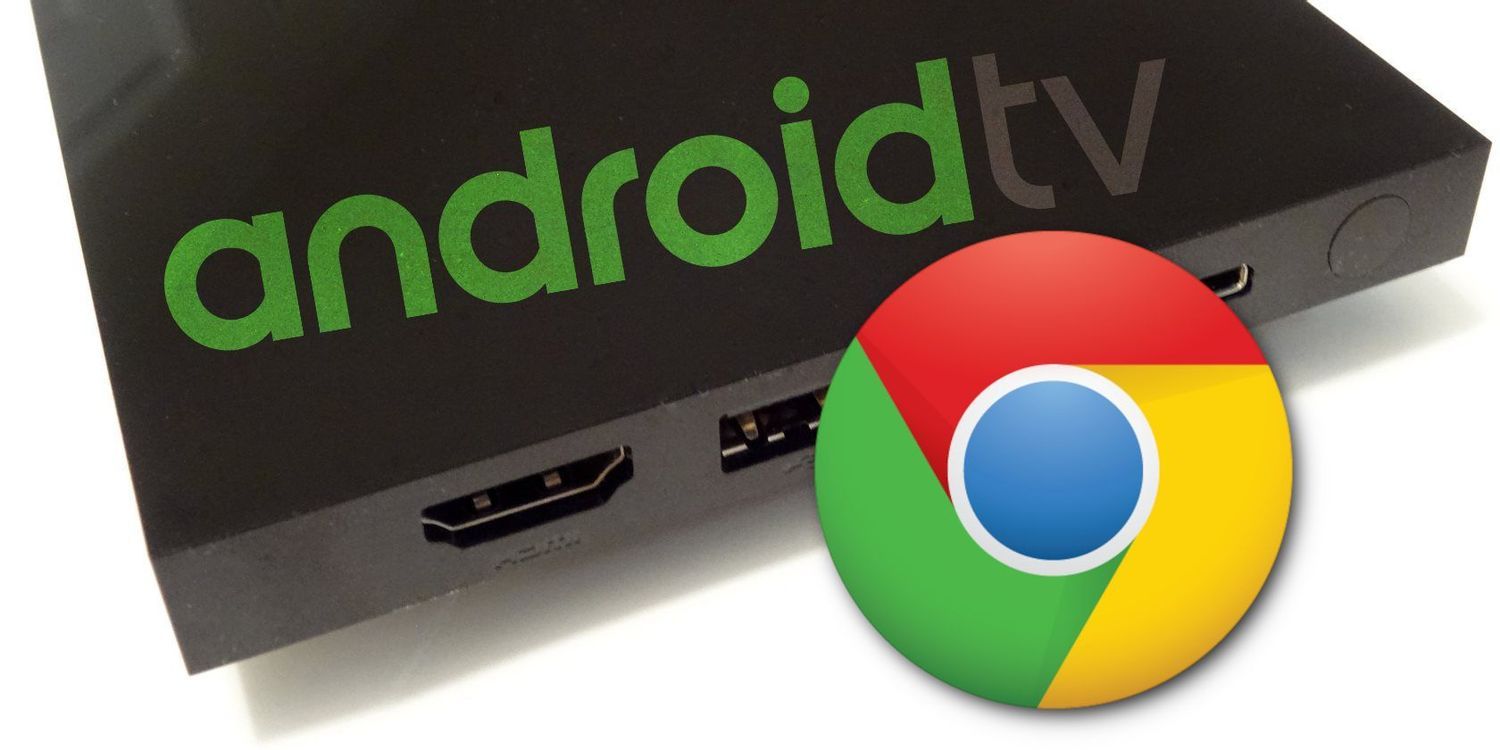
如何在 Android TV 上安装谷歌浏览器
如何在 Android TV 上安装谷歌浏览器?Android 电视盒是市场上最好的流媒体设备之一。它们可以充当 Kodi 盒子、Plex 服务器,甚至游戏机。

在 Chrome 中怎么撤销删除下载
每当您使用 Google Chrome 网络浏览器下载文件时,它都会自动添加到下载历史记录中,您可以通过在地址栏中加载 chrome: downloads 来访问它。它还会保存到您选择的本地存储位置,前提是在此之前它没有被标记为恶意。
谷歌浏览器安装失败怎么办
你有没有在使用谷歌浏览器的时候遇到各种问题呢,你知道谷歌浏览器安装失败是怎么回事呢?来了解谷歌浏览器安装失败的解决方法,大家可以学习一下。
chrome.exe 出现在 Windows 锁屏上怎么修复?<修复方法>
将网络浏览器更新到版本 75 的 Google Chrome 用户在锁定系统时可能会注意到系统锁屏上的一个新元素。在 Windows 10 机器上将 Chrome 升级到新版本后,锁屏上会有一个 chrome exe 元素以及媒体播放和音量控制。文章最小化Chrome时会显示该模块。
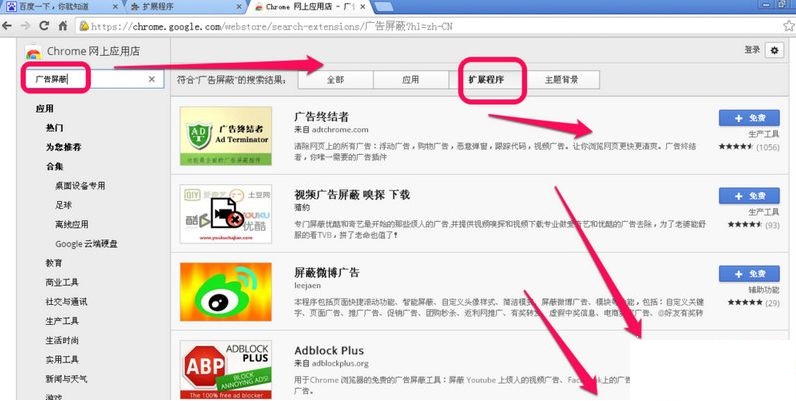
谷歌浏览器怎么屏蔽广告
你有没有想要知道的谷歌浏览器使用技巧呢呢,你知道谷歌浏览器要怎么屏蔽广告吗?来了解谷歌浏览器屏蔽广告的具体步骤,大家可以学习一下。
如何在 Chrome 中显示证书详细信息?
谷歌正在发展。在取消用户对浏览器中安装的某些插件的控制后,该公司将有关网站安全证书的信息移动到大多数用户可能永远找不到的地方。互联网上越来越多的网站转向 https。

什么是Google Chrome中的空闲检测?如何禁用空闲检测API?
Chrome的空闲检测API自发布以来已经引起了不少人的关注。一些人可能会称之为对物理隐私的侵犯,而一些人认为该功能对于某些网络应用程序来说是理想的。
如何清除 Windows、MAC 和 Chrome 中的 DNS 缓存?
有没有人对你说过,“嘿,你真的需要清除你的 DNS 缓存”?这不是侮辱。但这也不是一个常见的话题,所以如果你从来没有做过也不要担心。我们将在本教程中完成刷新 DNS 缓存所需的步骤。
谷歌浏览器怎么才能自定义你的新标签页
你会不会觉得谷歌浏览器的新标签页不和你的胃口?来学此一招,让你的新标签页变成你喜欢的样子!