
Chrome浏览器网页翻译插件2025年安装与使用教程

1. 首先,确保你的Chrome浏览器已经更新到最新版本。如果不是,请访问Chrome官方网站(https://www.google.com/chrome/)下载并安装最新版本。
2. 打开Chrome浏览器,点击右上角的菜单按钮(三个垂直点),然后选择“更多工具”>“扩展程序”。
3. 在扩展程序页面中,点击“加载已解压的扩展程序”,找到你下载的网页翻译插件,点击“打开”或“安装”按钮进行安装。
4. 安装完成后,你可以通过点击浏览器右上角的菜单按钮,然后选择“设置”>“高级”来查看和调整插件设置。
5. 在设置页面中,你可以根据需要启用或禁用插件功能。例如,如果你想使用语音输入功能,可以勾选“语音输入”选项。
6. 要开始使用插件,只需在Chrome地址栏中输入你想要翻译的网址,然后按回车键。如果插件已启用,你将看到一条提示信息,告诉你如何进行翻译。按照提示操作即可。
7. 如果你需要保存翻译结果,可以在翻译完成后点击浏览器右上角的菜单按钮,然后选择“历史记录”>“翻译结果”来查看和导出翻译内容。
8. 此外,你还可以使用插件提供的其他功能,如添加词典、设置语言偏好等。
请注意,以上步骤仅为2025年Chrome浏览器网页翻译插件的安装与使用教程。随着时间的推移和技术的进步,插件的功能可能会发生变化,因此建议定期检查插件的最新信息和更新。
谷歌浏览器网页加载优化操作经验与技巧
谷歌浏览器网页加载优化方法操作便捷。通过经验与技巧,用户可以提升网页打开速度,减少等待时间,提高浏览效率和整体使用体验。

如何通过Google Chrome提升页面中的动态内容响应速度
通过优化动态内容加载的响应速度,减少页面交互延迟,确保用户快速与网页内容互动。
谷歌浏览器下载后如何启用同步功能
谷歌浏览器下载后支持启用同步功能,用户可跨设备同步书签、历史和设置,实现高效管理。

Google浏览器下载包网络连接优化方法
分享Google浏览器下载包的网络连接优化方案,显著提升下载速度和稳定性。

搜狗浏览器怎么样好不好
相信大多数的人都有经历过求学生涯的,上自习 刷题库 背单词 泡图书馆,可学习成绩并没有想象中有很大幅度的提
Chrome浏览器下载安全传输配置及防护措施
讲解Chrome浏览器下载过程中安全传输的配置方法和防护措施,防止数据泄露及恶意攻击,确保传输安全。
如何在Ubuntu 16.04中安装Google Chrome?
谷歌Chrome是谷歌开发的一款快速、安全、免费的网络浏览器。我们可以通过安装扩展和Web应用来扩展Google Chrome的功能;我们也可以安装主题来改变它的外观。

谷歌浏览器pc版离线安装包下载和安装方法详细介绍!
Chrome谷歌浏览器是目前使用人数、好评都比较高的一款浏览器了、深受用户的喜爱,追求的是全方位的快速体验。
谷歌浏览器哪里下载比较安全
谷歌浏览器哪里下载比较安全?Chrome谷歌浏览器是目前使用人数、好评都比较高的一款浏览器了、深受用户的喜爱,追求的是全方位的快速体验。
xp安装chrome无法找到入口怎么办?<解决方法>
谷歌浏览器 Google Chrome完全免费,跨平台支持 Windows、Mac 和 Linux 桌面系统,同时也有 iOS、Android 的手机版 平板版,你几乎可以在任何智能设备上使用到它。
如何在 Flathub 上安装谷歌浏览器?
Google Chrome 是成千上万 Linux 用户的首选浏览器。您现在可以从 Flathub 安装 Chrome 的 Flatpak 包。
Chrome浏览器无法启动更新检查如何解决?
Chrome谷歌浏览器是目前使用人数、好评都比较高的一款浏览器了、深受用户的喜爱,追求的是全方位的快速体验。

如何使用谷歌浏览器任务管理器?
Chrome任务管理器不仅显示中央处理器,内存和网络使用的每个打开的标签和插件,它还允许你用鼠标点击杀死个别进程,类似于Windows任务管理器或macOS活动监视器。
如何从 Chrome 的浏览历史记录中删除整个网站?
您是否曾尝试在 Google Chrome 网络浏览器中删除单个站点的浏览历史记录?您可能遇到了障碍,因为不清楚如何做到这一点。虽然您可以删除整个浏览历史记录,其中包括您要删除的网站,但这并不是最佳解决方案。您可以在 Chrome 中打开浏览历史记录并显示网站的所有条目或其中的一部分。
如何在谷歌浏览器中从图像中提取文本?
您现在可以在 Windows 10 和 Android 上原生地从 Google Chrome 中的图像中复制和提取文本。这可以使用处于启用状态的Native TextDetector形状检测 API来实现。您至少可以在 Chrome 76 上转换图像,而无需离开浏览器或使用任何第三方软件。
谷歌浏览器怎么设置自动登录?<设置发法>
chrome浏览器是一款深受广大网友喜爱的全球知名主流网页浏览器。很多朋友为了方便,喜欢将chroem浏览器设置为自动登录模式,省去了每次都要登录的麻烦。那么具体该如果设置呢?发法很简单,有需要的朋友跟着小编一起来看看吧!
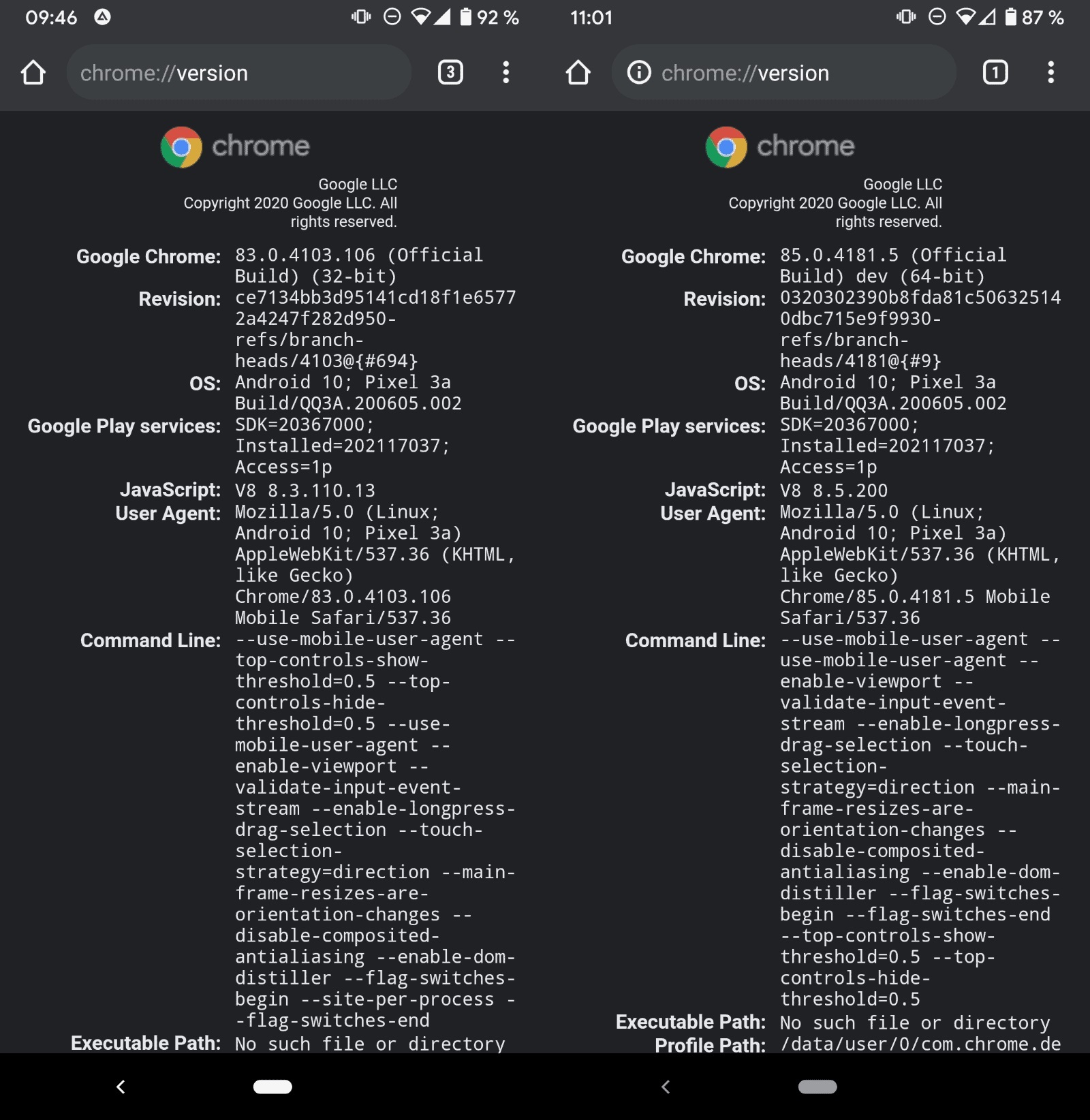
如何检查 Android 上的 Chrome 是 32 位还是 64 位?
谷歌计划在不久的将来将公司 Chrome 网络浏览器在 Android 上的安装从 32 位迁移到 64 位。虽然迁移仅限于运行 Android 10 或更高版本的设备,但它应该会对浏览器的性能和安全性产生积极影响。
如何停止谷歌Chrome在后台运行
如何停止谷歌Chrome在后台运行??我们许多人通过点击关闭按钮来关闭PC或Mac中的应用程序,并认为它已经完成了。





