Chrome浏览器下载加速与网络优化操作创新方法解析
一、下载加速策略
1. 多线程下载:Chrome浏览器通过多线程技术,将文件分成多个部分同时下载,从而提高下载速度。这种技术可以显著减少等待时间,使下载过程更加流畅。
2. 断点续传:当下载中断时,Chrome会自动从上次中断的地方继续下载,确保用户可以无缝继续下载未完成的文件。这对于处理网络不稳定或突然断开的情况非常有用。
3. 智能下载管理:Chrome浏览器提供了一个智能下载管理器,可以根据用户的网络状况和文件类型自动选择最佳的下载方式,如优先使用Wi-Fi下载等。
4. 缓存清理:定期清理浏览器缓存和历史记录可以释放硬盘空间,提高下载速度。Chrome浏览器提供了简单的缓存清理工具,可以帮助用户轻松管理缓存。
5. 下载加速模式:在某些情况下,Chrome浏览器会启用下载加速模式,以提供更快的下载速度。这通常需要用户手动激活,但可以显著提升下载效率。
二、网络优化技巧
1. 使用VPN:VPN可以加密网络连接,保护用户的隐私和安全。使用VPN还可以绕过地理限制,访问被屏蔽的网站或服务。
2. 调整网络设置:根据实际需求调整网络设置,如关闭不必要的后台应用程序,以减少带宽占用。这有助于保持网络的流畅性。
3. 使用代理服务器:代理服务器可以帮助用户隐藏IP地址,提高匿名性和安全性。然而,使用代理服务器可能会影响某些在线服务的可用性。
4. 优化DNS设置:更改DNS服务器可以提高网络速度和稳定性。选择一个速度快且稳定的DNS服务器可以改善浏览体验。
5. 更新和维护:定期更新浏览器和操作系统可以修复漏洞,提高性能。此外,保持设备驱动程序和软件的最新状态也有助于优化网络性能。
综上所述,Chrome浏览器提供了多种下载加速与网络优化的操作方法。通过合理利用这些功能,用户可以显著提高网络速度和稳定性,享受更加流畅和高效的上网体验。无论是通过多线程下载、断点续传、智能下载管理、缓存清理、下载加速模式,还是使用VPN、调整网络设置、使用代理服务器、优化DNS设置以及更新维护,用户都可以根据自身需求和偏好进行选择和调整。

Chrome浏览器怎么下载能快速保存网页内容的版本
推荐支持快速保存网页内容的Chrome版本,方便用户高效采集和整理网页信息。

google Chrome浏览器下载异常断开怎么处理
google Chrome浏览器下载异常断开时,介绍常见问题排查及解决方案,确保下载任务稳定。

为什么谷歌浏览器打开是360导航
谷歌浏览器首页设置被篡改成360导航如何解决?下面为大家分享恢复谷歌浏览器首页设置的办法。

谷歌浏览器手机版网页加载优化进阶技巧
谷歌浏览器在移动端的网页加载效率高度依赖存储与渲染配置。本文深度解析如何通过深度缓存重置与渲染逻辑调优,显著缩短页面等待时间,实现网页内容的极速响应。
Chrome浏览器多账户登录管理操作技巧
Chrome浏览器多账户登录操作技巧易用。文章提供操作方法,帮助用户快速切换账号,高效管理多个账户,提高浏览效率。

Google推出Chrome浏览器内置的网络广告拦截功能
Google为Chrome浏览器推出内置广告拦截功能,有效阻止烦人的广告内容,提升网页加载速度,同时保护用户免受不必要的广告干扰。

如何在 Linux 中下载安装老版本的谷歌浏览器?
谷歌浏览器 Google Chrome完全免费,跨平台支持 Windows、Mac 和 Linux 桌面系统,同时也有 iOS、Android 的手机版 平板版,你几乎可以在任何智能设备上使用到它。

如何将谷歌浏览器设置为英文版
如何将谷歌浏览器设置为英文版?下面小编就给大家带来谷歌浏览器设置为英文模式教程详解,有需要的朋友不妨来看看了解一下。
如何更新谷歌浏览器
如何更新谷歌浏览器?如果您想确保您使用的是最新版本的 Google Chrome 浏览器,以下是在桌面、Apple iOS 和 Android 设备上检查和更新的方法。

谷歌浏览器如何同步多设备的扩展程序
谷歌浏览器的扩展程序同步功能不仅大大简化了多设备操作流程,还为用户带来了高效、安全、便捷的浏览体验,避免了更多繁琐操作。
谷歌浏览器ubuntu版的安装方法及打不开的解决方法
你使用过ubuntu16 04系统吗,你知道怎么在ubuntu16 04系统中安装谷歌浏览器吗?安装之后如果打不开又该怎么办呢,快来和小编一起学习吧!
如何下载官方正版谷歌浏览器
如何下载官方正版谷歌浏览器?一般我们从第三方平台下载谷歌Chrome,第三方下载的谷歌Chrome是不能自动升级的。
如何在 Chrome 中打开 PDF
如何在 Chrome 中打开 PDF?Chrome 是一种流行的网络浏览器,可为用户提供多种功能。有用的功能之一是在 Chrome 浏览器中打开 PDF。
如何将书签从 Chrome 导入到 Firefox?
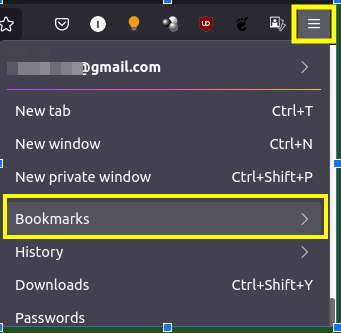
作为互联网用户,我们大部分时间都在与网络浏览器进行交互。在过去的几年中,Web 应用程序随着 Web 浏览器的发展而蓬勃发展。许多新的浏览器已经出现在现场。来自 Mozilla 的 Firefox 和来自 Google 的 Chrome 是互联网上最占主导地位的两种浏览器。当两者都提供非常边缘的功能时,选择其中之一的决定并不容易。

如何使用Chrome和Dropbox进行协作
本篇文章给大家介绍Chrome与Dropbox工具高效使用方法教程,感兴趣的朋友千万不要错过了。

如何在谷歌浏览器中录制宏
如何在谷歌浏览器中录制宏?宏是记录的鼠标和键盘输入操作序列。

如何手动更新 Chrome 扩展
Chrome 扩展程序不一定会在已安装扩展程序的新版本发布到 Chrome 网上应用店时进行更新。谷歌推出了对 Chrome、其他公司产品和扩展的更新。虽然有时可以手动启动更新,但 Chrome 不具备这样做的功能。

如何利用C++和Chrome开发高效网页爬虫
本篇文章给大家带来打造高效网页爬虫详细操作技巧,还不清楚具体方法的朋友赶紧来看看吧。