谷歌浏览器启动加速插件实测教程

1. 下载并安装谷歌浏览器(Google Chrome)。
2. 下载加速插件。可以从网上找到一些免费的加速插件,如“Chrome Launcher”等。
3. 确保你的谷歌浏览器已经更新到最新版本。
二、安装加速插件
1. 打开谷歌浏览器,点击菜单栏的“更多工具”>“扩展程序”。
2. 在扩展程序页面中,点击右上角的“+”按钮,搜索“加速插件”。
3. 找到你需要的加速插件,点击“安装”按钮进行安装。
4. 安装完成后,点击“管理扩展程序”,检查是否已启用该插件。
三、测试加速效果
1. 打开需要加速的网站,等待加载完成。
2. 使用鼠标左键单击屏幕右下角的“加速”按钮,即可开始加速。
3. 观察网页加载速度是否有所提升。
四、注意事项
1. 不同的加速插件可能有不同的功能和效果,请根据自己的需求选择合适的插件。
2. 部分加速插件可能需要联网才能正常使用,请确保网络连接正常。
3. 部分加速插件可能会对浏览器性能产生一定影响,请根据个人需求谨慎选择。
google浏览器如何通过优化设置提升浏览器性能
清理chrome浏览器的临时文件和缓存数据可以显著减少网页加载时间,去除无用的存储文件,从而提升浏览器的加载速度和响应效率。
谷歌浏览器下载管理优化实测操作技巧
谷歌浏览器下载管理优化提供实测操作技巧,文章讲解缓存设置、多线程下载及速度提升方法,让下载过程更高效稳定。
如何在Chrome浏览器中清除网站的权限设置
有很多用户不太清楚如何在Chrome浏览器中清除网站的权限设置,于是,本文为大家提供了一份详细的操作指南,一起来看看吧。

Google Chrome浏览器缓存策略优化与加载加速技巧
Google Chrome浏览器提供缓存策略优化与加载加速技巧,用户可提升网页打开速度,优化资源调配,实现流畅浏览体验。
谷歌浏览器下载安装包镜像源选择及安全指南
提供谷歌浏览器下载安装包镜像源的选择指南,强调安全与正版保障,帮助用户获取稳定可靠的下载资源,避免下载风险。
谷歌浏览器打开网页频繁出现崩溃页面怎么修复
网页频繁崩溃影响浏览,本文总结谷歌浏览器常见崩溃原因和修复方案,帮助用户提升浏览稳定性。

谷歌浏览器下载失败怎么办
你有没有在安装谷歌浏览器的时候遇到各种问题呢,你知道谷歌浏览器下载失败是怎么回事呢?来了解谷歌浏览器下载失败的解决方法,大家可以学习一下。

谷歌浏览器如何使用国内镜像下载?谷歌浏览器使用国内镜像方法一览
很多用户都需要使用谷歌搜索来查找一些英语学习资料,但是由于某些原因在国内无法使用。今天小编给大家分享另一种可以在国内使用Google搜索的方法,那就是使用Google镜像网站。
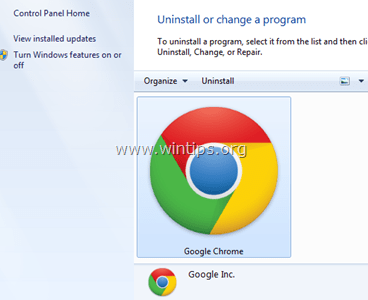
谷歌浏览器卸载后无法重新安装怎么办?
谷歌浏览器卸载后无法重新安装怎么办?如果问你用过最好的浏览器是什么,相信很多人都会说Chrome,但在使用谷歌浏览器的时候也是会遇到一些问题,比如谷歌Chrome闪退的问题。
谷歌浏览器怎么重新安装_谷歌浏览器安装方法
你有没有在使用谷歌浏览器的时候遇到各种问题呢,你知道谷歌浏览器怎么重新安装吗?来了解谷歌浏览器重新安装的方法,大家可以学习一下。

如何在win系统和 Mac 上安装和更新谷歌浏览器?
为防止在使用 Google Chrome 访问 Practice Fusion 时出现性能问题,我们鼓励用户将其浏览器更新至 Chrome 版本 59 0 3071 86。
win7如何下载安装谷歌浏览器
win7如何下载安装谷歌浏览器?Chrome谷歌浏览器是目前使用人数、好评都比较高的一款浏览器了、深受用户的喜爱,追求的是全方位的快速体验。

如何使用谷歌浏览器调试 CSS?
您的浏览器包含一组功能强大的 Web 开发和设计工具。了解如何更改您正在查看的任何网页的样式。
谷歌浏览器被篡改主页该怎么办_修改主页的办法
你有没有在使用谷歌浏览器的时候遇到各种问题呢,你知道谷歌浏览器被篡改是怎么回事呢?来了解谷歌浏览器主页被篡改的解决方法,大家可以学习一下。
如何在谷歌Chrome中添加Tab悬停卡?
与Chrome和Firefox浏览器相比,微软Edge有许多漂亮的功能。其中一个功能是选项卡悬停卡,当您将鼠标悬停在非活动选项卡上时,它会显示选项卡内容的图像预览。这将有助于在您打开多个标签时快速检查网页。
谷歌浏览器油猴插件的下载安装使用<谷歌油猴下载方法>
谷歌浏览器的油猴插,你肯定是久闻大名,但你知道该如何下载吗?快来和小编一起了解油猴插件吧!
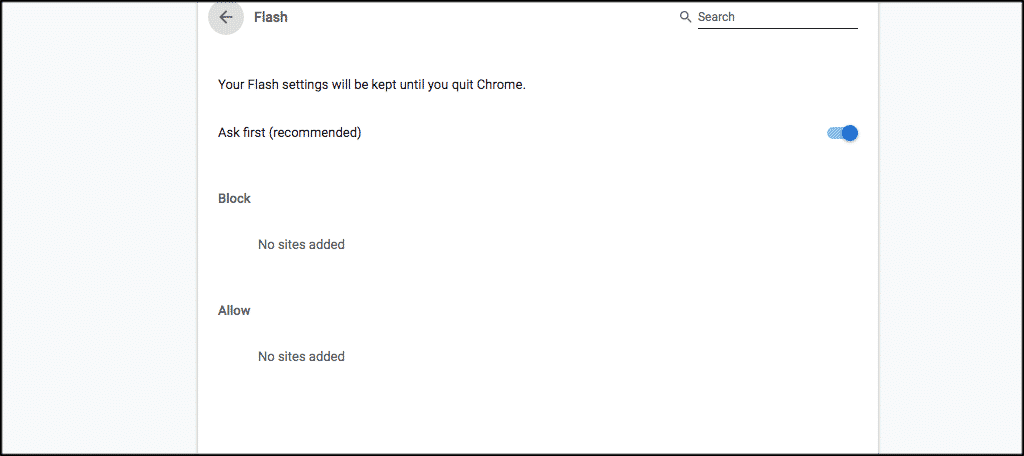
如何在 Google Chrome 中启用 Adobe Flash?
Google Chrome 浏览器只有一个插件;Adobe Flash。Chrome 已经包含了很多很棒的工具,所以这可能不在你的列表中。
Edge浏览器将集成Outlook功能
近日微软宣布,将为Edge浏览器集成Outlook功能,用户直接使用Edge浏览器建立新的标签页即可使用。