谷歌浏览器下载完成后网页元素调试高级操作教程

1. 使用开发者工具:
- 打开任意一个网页。
- 按下 `f12` 键(在windows上)或 `cmd + shift + r`(在mac上)以打开开发者工具。
- 在开发者工具中,您可以查看控制台输出、网络请求、资源加载状态等详细信息。
- 点击“network”标签页可以查看网络请求和响应的详细信息。
- 点击“console”标签页可以查看控制台输出,包括错误和警告信息。
- 点击“performance”标签页可以查看页面性能分析,包括加载时间、渲染时间等。
2. 使用断点调试:
- 在开发者工具中,找到并点击“sources”标签页下的“breakpoints”(断点)。
- 在需要调试的元素上设置断点。
- 当代码执行到断点时,会暂停执行,您可以查看变量值、调用堆栈等信息。
- 要继续执行,只需点击“resume”按钮。
3. 使用单步调试:
- 在开发者工具中,找到并点击“sources”标签页下的“step over”(单步调试)。
- 在需要调试的元素上设置单步调试。
- 当代码执行到单步调试时,会逐行执行代码。
- 要停止执行,只需点击“stop”按钮。
4. 使用条件断点:
- 在开发者工具中,找到并点击“sources”标签页下的“conditional breakpoints”(条件断点)。
- 在需要调试的元素上设置条件断点。
- 设置条件断点后,只有当满足特定条件时才会执行代码。
5. 使用颜色高亮:
- 在开发者工具中,找到并点击“sources”标签页下的“colors”(颜色高亮)。
- 在需要调试的元素上设置颜色高亮。
- 通过颜色高亮,您可以更容易地识别和调试特定的代码块。
6. 使用日志记录:
- 在开发者工具中,找到并点击“sources”标签页下的“console”(日志记录)。
- 在需要调试的元素上设置日志记录。
- 通过日志记录,您可以查看控制台输出和错误信息。
7. 使用断点和单步调试:
- 在开发者工具中,找到并点击“sources”标签页下的“step over”(单步调试)。
- 在需要调试的元素上设置单步调试。
- 当代码执行到单步调试时,会逐行执行代码。
- 要停止执行,只需点击“stop”按钮。
8. 使用条件断点:
- 在开发者工具中,找到并点击“sources”标签页下的“conditional breakpoints”(条件断点)。
- 在需要调试的元素上设置条件断点。
- 设置条件断点后,只有当满足特定条件时才会执行代码。
9. 使用颜色高亮:
- 在开发者工具中,找到并点击“sources”标签页下的“colors”(颜色高亮)。
- 在需要调试的元素上设置颜色高亮。
- 通过颜色高亮,您可以更容易地识别和调试特定的代码块。
10. 使用日志记录:
- 在开发者工具中,找到并点击“sources”标签页下的“console”(日志记录)。
- 在需要调试的元素上设置日志记录。
- 通过日志记录,您可以查看控制台输出和错误信息。
11. 使用断点和单步调试:
- 在开发者工具中,找到并点击“sources”标签页下的“step over”(单步调试)。
- 在需要调试的元素上设置单步调试。
- 当代码执行到单步调试时,会逐行执行代码。
- 要停止执行,只需点击“stop”按钮。
12. 使用条件断点:
- 在开发者工具中,找到并点击“sources”标签页下的“conditional breakpoints”(条件断点)。
- 在需要调试的元素上设置条件断点。
- 设置条件断点后,只有当满足特定条件时才会执行代码。
13. 使用颜色高亮:
- 在开发者工具中,找到并点击“sources”标签页下的“colors”(颜色高亮)。
- 在需要调试的元素上设置颜色高亮。
- 通过颜色高亮,您可以更容易地识别和调试特定的代码块。
14. 使用日志记录:
- 在开发者工具中,找到并点击“sources”标签页下的“console”(日志记录)。
- 在需要调试的元素上设置日志记录。
- 通过日志记录,您可以查看控制台输出和错误信息。
15. 使用断点和单步调试:
- 在开发者工具中,找到并点击“sources”标签页下的“step over”(单步调试)。
- 在需要调试的元素上设置单步调试。
- 当代码执行到单步调试时,会逐行执行代码。
- 要停止执行,只需点击“stop”按钮。
16. 使用条件断点:
- 在开发者工具中,找到并点击“sources”标签页下的“conditional breakpoints”(条件断点)。
- 在需要调试的元素上设置条件断点。
- 设置条件断点后,只有当满足特定条件时才会执行代码。
17. 使用颜色高亮:
- 在开发者工具中,找到并点击“sources”标签页下的“colors”(颜色高亮)。
- 在需要调试的元素上设置颜色高亮。
- 通过颜色高亮,您可以更容易地识别和调试特定的代码块。
18. 使用日志记录:
- 在开发者工具中,找到并点击“sources”标签页下的“console”(日志记录)。
- 在需要调试的元素上设置日志记录。
- 通过日志记录,您可以查看控制台输出和错误信息。
19. 使用断点和单步调试:
- 在开发者工具中,找到并点击“sources”标签页下的“step over”(单步调试)。
- 在需要调试的元素上设置单步调试。
- 当代码执行到单步调试时,会逐行执行代码。
- 要停止执行,只需点击“stop”按钮。
20. 使用条件断点:
- 在开发者工具中,找到并点击“sources”标签页下的“conditional breakpoints”(条件断点)。
- 在需要调试的元素上设置条件断点。
- 设置条件断点后,只有当满足特定条件时才会执行代码。
21. 使用颜色高亮:
- 在开发者工具中,找到并点击“sources”标签页下的“colors”(颜色高亮)。
- 在需要调试的元素上设置颜色高亮。
- 通过颜色高亮,您可以更容易地识别和调试特定的代码块。
22. 使用日志记录:
- 在开发者工具中,找到并点击“sources”标签页下的“console”(日志记录)。
- 在需要调试的元素上设置日志记录。
- 通过日志记录,您可以查看控制台输出和错误信息。
23. 使用断点和单步调试:
- 在开发者工具中,找到并点击“sources”标签页下的“step over”(单步调试)。
- 在需要调试的元素上设置单步调试。
- 当代码执行到单步调试时,会逐行执行代码。
- 要停止执行,只需点击“stop”按钮。
24. 使用条件断点:
- 在开发者工具中,找到并点击“sources”标签页下的“conditional breakpoints”(条件断点)。
- 在需要调试的元素上设置条件断点。
- 设置条件断点后,只有当满足特定条件时才会执行代码。
25. 使用颜色高亮:
- 在开发者工具中,找到并点击“sources”标签页下的“colors”(颜色高亮)。
- 在需要调试的元素上设置颜色高亮。
- 通过颜色高亮,您可以更容易地识别和调试特定的代码块。
26. 使用日志记录:
- 在开发者工具中,找到并点击“sources”标签页下的“console”(日志记录)。
- 在需要调试的元素上设置日志记录。
- 通过日志记录,您可以查看控制台输出和错误信息。
27. 使用断点和单步调试:
- 在开发者工具中,找到并点击“sources”标签页下的“step over”(单步调试)。
- 在需要调试的元素上设置单步调试。
- 当代码执行到单步调试时,会逐行执行代码。
- 要停止执行,只需点击“stop”按钮。
28. 使用条件断点:
- 在开发者工具中,找到并点击“sources”标签页下的“conditional breakpoints”(条件断点)。
- 在需要调试的元素上设置条件断点。
- 设置条件断点后,只有当满足特定条件时才会执行代码。
29. 使用颜色高亮:
- 在开发者工具中,找到并点击“sources”标签页下的“colors”(颜色高亮)。
- 在需要调试的元素上设置颜色高亮。
- 通过颜色高亮,您可以更容易地识别和调试特定的代码块。
30. 使用日志记录:
- 在开发者工具中,找到并点击“sources”标签页下的“console”(日志记录)。
- 在需要调试的元素上设置日志记录。
- 通过日志记录,您可以查看控制台输出和错误信息。
31. 使用断点和单步调试:
- 在开发者工具中,找到并点击“sources”标签页下的“step over”(单步调试)。
- 在需要调试的元素上设置单步调试。
- 当代码执行到单步调试时,会逐行执行代码。
- 要停止执行,只需点击“stop”按钮。
32. 使用条件断点:
- 在开发者工具中,找到并点击“sources”标签页下的“conditional breakpoints”(条件断点)。
- 在需要调试的元素上设置条件断点。
- 设置条件断点后,只有当满足特定条件时才会执行代码。
33. 使用颜色高亮:
- 在开发者工具中,找到并点击“sources”标签页下的“colors”(颜色高亮)。
- 在需要调试的元素上设置颜色高亮。
- 通过颜色高亮,您可以更容易地识别和调试特定的代码块。
34. 使用日志记录:
- 在开发者工具中,找到并点击“sources”标签页下的“console”(日志记录)。
- 在需要调试的元素上设置日志记录。
- 通过日志记录,您可以查看控制台输出和错误信息。
35. 使用断点和单步调试:
- 在开发者工具中,找到并点击“sources”标签页下的“step over”(单步调试)。
- 在需要调试的元素上设置单步调试。
- 当代码执行到单步调试时,会逐行执行代码。
- 要停止执行,只需点击“stop”按钮。
36. 使用条件断点:
- 在开发者工具中,找到并点击“sources”标签页下的“conditional breakpoints”(条件断点)。
- 在需要调试的元素上设置条件断点。
- 设置条件断点后,只有当满足特定条件时才会执行代码。
37. 使用颜色高亮:
- 在开发者工具中,找到并点击“sources”标签页下的“colors”(颜色高亮)。
- 在需要调试的元素上设置颜色高亮。
- 通过颜色高亮,您可以更容易地识别和调试特定的代码块。
38. 使用日志记录:
- 在开发者工具中,找到并点击“sources”标签页下的“console”(日志记录)。
- 在需要调试的元素上设置日志记录。
- 通过日志记录,您可以查看控制台输出和错误信息。
39. 使用断点和单步调试:
- 在开发者工具中,找到并点击“sources”标签页下的“step over”(单步调试)。
- 在需要调试的元素上设置单步调试。
- 当代码执行到单步调试时,会逐行执行代码。
- 要停止执行,只需点击“stop”按钮。
40. 使用条件断点:
- 在开发者工具中,找到并点击“sources”标签页下的“conditional breakpoints”(条件断点)。
- 在需要调试的元素上设置条件断点。
- 设置条件断点后,只有当满足特定条件时才会执行代码。
41. 使用颜色高亮:
- 在开发者工具中,找到并点击“sources”标签页下的“colors”(颜色高亮)。
- 在需要调试的元素上设置颜色高亮。
- 通过颜色高亮,您可以更容易地识别和调试特定的代码块。
42. 使用日志记录:
- 在开发者工具中,找到并点击“sources”标签页下的“console”(日志记录)。
- 在需要调试的元素上设置日志记录。
- 通过日志记录,您可以查看控制台输出和错误信息。

谷歌浏览器中如何设置网站权限
有很多用户不知道谷歌浏览器中如何设置网站权限?于是,本文为大家带来了详细的方法介绍。
Google Chrome浏览器稳定版Mac教育版下载技巧
Google Chrome稳定版Mac教育版下载安装方便。支持高效学习浏览,操作流畅安全。
谷歌浏览器安装过程提示需要更新系统版本怎么办
安装谷歌浏览器时系统版本过低被提示更新,本文说明升级方案及兼容性要求。

华为浏览器智慧翻译闪退怎么重新安装插件
华为浏览器智慧翻译插件若出现频繁闪退或提示缺失,严重影响外文网页阅读。通过本文指引的深度卸载、路径清理与官方渠道重新安装,可完美修复组件故障,找回流畅的实时网页翻译服务。

谷歌浏览器是否可以开启插件更新提醒通知
讲解谷歌浏览器是否提供插件更新提醒功能,帮助用户第一时间了解扩展变更情况。

安全补丁速递:v131修复的5个高危漏洞解读
v131版Chrome修复了5个高危漏洞,及时提供安全补丁,保障用户的浏览器安全,防止数据泄露和恶意攻击。

谷歌浏览器下载一半如何续传下载?在谷歌浏览器中继续下载文件的方法
谷歌浏览器一款可让您更快速、设计超级简洁,使用起来更加方便的网页浏览器。很多用户都喜欢在电脑中下载安装使用。
Google Chrome for mac安装教程及功能介绍!
谷歌Chrome是谷歌开发的一款简单高效的网络浏览工具。谷歌Chrome浏览器可以帮助你快速安全的搜索到你需要的内容,功能非常强大。

如何修复谷歌浏览器中字体显示模糊的问题
本篇文章给大家带来谷歌浏览器解决字体显示模糊现象方法教程,有需要的朋友赶紧来看看了解一下吧。
IE浏览器不让下载谷歌浏览器怎么办_解决方法详解
你有没有下载谷歌浏览器的时候遇到各种问题呢,你知道系统自带的Internet Explorer不让下载谷歌浏览器怎么办吗?来了解Internet Explorer不让下载谷歌浏览器的解决方法,大家可以学习一下。
如何在 Windows 10安装 Google Chrome?
为什么要写这个教程呢?因为我是专注于小白入门电脑的教程,所以我发现很多刚使用电脑的朋友们还是不知道怎么安装软件。

如何在 Android 版 Chrome 中管理下载?
当您在 Android 上查看 Chrome 浏览器时,您可能会注意到它几乎没有提供管理下载的选项,您可能从桌面版 Chrome 中知道的内部 URL chrome: downloads 不起作用。

如何访问 Chrome 插件?
通常不是由 Google 开发的浏览器扩展程序或插件为 Chrome 提供了额外的功能并使其更易于使用。它们支持基于 Web 的丰富内容,如 Flash、Java 等。尽管这些插件非常易于下载和安装,但除了上述所有功能外,您可能仍需要启用或禁用 Google Chrome 扩展程序,尤其是在您想排除故障时浏览器或增加安全性。
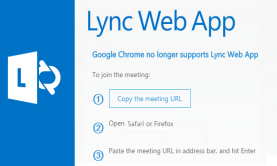
谷歌浏览器无法连接Lync怎么办_谷歌浏览器无法连接Lync解决办法
你有没有在使用谷歌浏览器的时候遇到各种问题呢,你知道谷歌浏览器无法连接Lync是怎么回事呢?来了解谷歌浏览器无法连接Lync的解决方法,大家可以学习一下。

Chrome浏览器怎么打开声音权限
Chrome浏览器怎么打开声音权限?接下来小编就给大家带来Chrome浏览器打开声音权限具体操作步骤,有需要的朋友赶紧来本站看看了解一下吧。
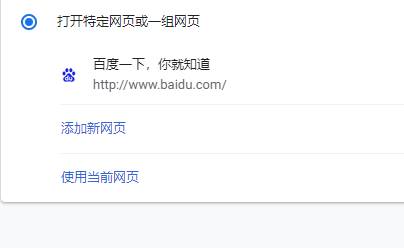
谷歌浏览器怎么设置主页
你有没有想要知道的谷歌浏览器使用技巧呢呢,你知道谷歌浏览器要怎么设置主页吗?来了解谷歌浏览器设置主页的具体步骤,大家可以学习一下。

无法在Windows上从Google Chrome下载或保存图像怎么办?
谷歌浏览器是互联网上最好和最广泛使用的浏览器之一。但是,有时由于隐藏的错误,它可能会遇到问题。

谷歌浏览器的五大隐藏技能_谷歌技巧教学
谷歌浏览器的隐藏功能你了解吗,想让你的谷歌浏览器变得更好用吗?快来和小编一起了解谷歌浏览器好用的隐藏功能