google Chrome浏览器性能监控实践方法
1. 打开Chrome浏览器,点击菜单栏的“工具”选项,然后选择“性能”。
2. 在弹出的窗口中,点击左侧的“网络”选项卡。
3. 在右侧的“活动”面板中,可以看到当前正在加载的页面及其加载时间。点击需要监控的页面,可以查看该页面的详细信息。
4. 点击“CPU”选项卡,可以查看当前页面的CPU使用情况。点击“内存”选项卡,可以查看当前页面的内存使用情况。
5. 点击“GPU”选项卡,可以查看当前页面的GPU使用情况。点击“电池”选项卡,可以查看当前页面的电池消耗情况。
6. 点击“存储”选项卡,可以查看当前页面的存储使用情况。点击“文件”选项卡,可以查看当前页面的文件操作情况。
7. 点击“安全”选项卡,可以查看当前页面的安全警告和错误信息。点击“隐私”选项卡,可以查看当前页面的隐私设置和数据收集情况。
8. 点击“扩展”选项卡,可以查看当前页面的扩展插件和缓存情况。点击“开发者工具”选项卡,可以查看当前页面的开发者工具设置和调试信息。
9. 点击“设置”选项卡,可以查看当前页面的设置选项和自定义配置。
10. 点击“退出”按钮,关闭性能监控窗口。

Chrome浏览器怎么下载纯净版
Chrome浏览器怎么下载纯净版,提供去除附加软件的安装方法,保证纯净无干扰。
google Chrome浏览器自动填表插件操作指南
google Chrome浏览器支持自动填表插件,通过操作指南可快速完成表单填写,减少重复操作,提高办公效率。
Google Chrome浏览器密码管理插件选择指南
提供密码管理插件选择指南,分析各类插件优缺点,推荐安全便捷的管理方案,保障账户密码安全。

Chrome浏览器下载功能被禁用的开启方法
Chrome浏览器下载功能被禁用的开启方法,指导用户恢复下载权限,重新启用浏览器下载功能。
谷歌浏览器企业版下载包获取和快速安装方法
谷歌浏览器企业版下载包可按方法获取并快速安装,用户可高效完成企业浏览器部署,实现办公环境优化,保障多设备统一管理和安全运行。

谷歌浏览器自动更新是否会带来问题
分析谷歌浏览器自动更新的潜在问题,并提供管理更新的有效策略,避免更新带来麻烦。

谷歌浏览器不安装到c盘
本网站提供谷歌官网正版谷歌浏览器【google chrome】下载安装包,软件经过安全检测,无捆绑,无广告,操作简单方便。
如何下载中文版谷歌浏览器
如何下载中文版谷歌浏览器?每个人的电脑里都会有一两个浏览器,但或多或少都会有缺点,比如广告太多,网页加载太慢,运行内存太大等等。
谷歌浏览器如何选择安装位置?<选择方法>
在使用谷歌浏览器的过程中,经常会下载一些文件或小程序。浏览器的下载位置默认在桌面,但是桌面属于c盘,下载的东西太多影响电脑运行速度。
用谷歌浏览器自动跳转别的浏览器怎么办
用谷歌浏览器自动跳转别的浏览器怎么办?下面就让小编给大家带来解决谷歌浏览器自动跳转方法步骤,感兴趣的朋友千万不要错过了。
如何下载官方正式版谷歌Chrome浏览器?
如何下载官方正式版谷歌Chrome浏览器?我们经常会遇到这样一个问题:无法从谷歌官网下载网络版Chrome,总是停在下载的地方。

手机版谷歌浏览器怎么升级
手机版谷歌浏览器怎么升级?接下来小编就给大家带来谷歌浏览器手机版最新升级攻略,还不知道怎么在手机上升级谷歌浏览器版本的朋友赶紧来看看吧。

如何减少Chrome CPU使用率和电池消耗?
谷歌浏览器可以说是当今性能最快的浏览器,但这种速度是有代价的。
如何在Mac上使用Chrome与iCloud同步
本篇文章给大家带来Chrome浏览器与iCloud同步技巧分享,感兴趣的朋友快来看看学习一下吧。
修复 Google Chrome 中的隧道连接失败错误!
谷歌浏览器是一种流行的浏览器;但是,它会在显示屏上显示许多技术错误。主要浏览互联网以获取信息的最终用户很难理解这些错误。
如何使用键盘在谷歌浏览器中导航标签?
在浏览器的地址栏中显示选项卡时,大多数基于 Chromium 的 Web 浏览器都遵循默认设计。您在浏览器中打开的选项卡越多,浏览器就会减小选项卡图标的大小,但最终会达到临界点。
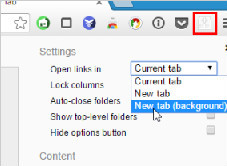
使用Humble New Tab Page插件让您的谷歌浏览器更好看!
是否觉得原版的谷歌浏览器新标签页还是过于单调?别担心,Humble New Tab Page插件可以满足你对新标签页的一切需求,快来学学看!

如何使用自定义滚动条在 Google Chrome 中自定义滚动条?
谷歌浏览器是最受欢迎的网络浏览器,但这并不一定意味着它是最好的。Opera 和 Vivaldi 等浏览器包含比 Google 更好的自定义设置。但是,您可以使用许多 Chrome 扩展程序来自定义浏览器。