谷歌浏览器隐身模式安全策略完整操作方法
1. 打开谷歌浏览器,点击菜单栏中的“设置”按钮(通常是一个齿轮图标)。
2. 在设置页面中,找到并点击“隐私和安全”选项。
3. 在隐私和安全设置页面中,找到并点击“隐身模式”选项。
4. 在隐身模式下,你将看到两个选项:“始终启动隐身模式”和“只在访问特定网站时启动隐身模式”。选择“始终启动隐身模式”,这样无论何时打开谷歌浏览器,都会自动启动隐身模式。
5. 如果你想要在使用隐身模式时关闭它,可以选择“只在访问特定网站时启动隐身模式”。这样,只有在你访问这些特定网站时,才会启动隐身模式。
6. 在隐身模式下,你的浏览器不会显示任何标志,也不会显示任何广告。但是,请注意,某些网站可能仍然会跟踪你的活动,因此请确保你访问的网站是安全的。
7. 要退出隐身模式,只需点击菜单栏中的“设置”按钮,然后选择“退出隐身模式”。
8. 如果你想要在下次启动谷歌浏览器时自动启动隐身模式,可以在设置页面中选择“启动隐身模式”旁边的复选框。
9. 最后,不要忘记定期清理浏览器缓存和cookies,以保持隐身模式的正常运行。
谷歌浏览器如何优化网页加载时的图像渲染
谷歌浏览器通过优化图像渲染方式,减少渲染时的延迟,提升网页加载速度,确保更快的用户体验。
google Chrome浏览器插件推荐评测
google Chrome浏览器插件推荐评测详尽,用户可参考功能、稳定性和评价,挑选优质扩展工具,提高浏览器使用效率。

兼顾渲染速度与隐私安全:公认优秀的浏览器排行榜综合打分
速度与隐私安全往往是软件设计中的两难抉择。本文综合评测公认的浏览器排行榜前十名工具,量化打分其首屏冷启动秒开速度与反指纹追踪机制,助你挑出兼顾两者的高分产品。
Google Chrome的跨域访问控制优化指南
提供针对Chrome浏览器跨域访问控制的优化指南,如正确设置CORS头信息、处理跨域请求等,解决跨域相关问题。
如何通过Google Chrome提升网页的视觉表现
通过Google Chrome提升网页的视觉表现,优化网页外观。本文将介绍如何使用浏览器设置改善网页的视觉效果,提高用户体验。
google Chrome浏览器页面加载优化操作指南
google Chrome浏览器支持页面加载优化,用户可通过操作指南提升访问速度。方法可改善响应性能并提升浏览体验。
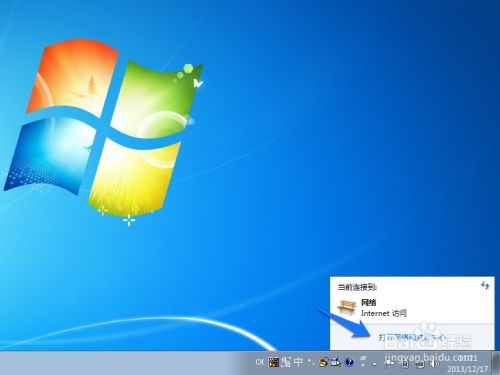
谷歌浏览器无法下载
本网站提供谷歌官网正版谷歌浏览器【google chrome】下载安装包,软件经过安全检测,无捆绑,无广告,操作简单方便。

如何安装优化google浏览器
如何安装优化google浏览器?谷歌Chrome是谷歌开发的网络浏览器,提供了一个简单高效的界面。
如何为谷歌浏览器密码设置桌面快捷方式
如何为谷歌浏览器密码设置桌面快捷方式?如果你想为谷歌浏览器密码设桌面快捷方式,可以看看下面这篇设置教程一览。
如何下载谷歌浏览器官方正式(稳定)版以及历史各种版本?
谷歌浏览器的官网使用正常方法是不能访问的,需要科学上网。对于没有科学上网的人来说,只能通过一些其他的方法来下载原生态的官方稳定(官方)版。
win8.1系统下载谷歌浏览器提示“没有注册类”如何解决?
现在很多用户都在用谷歌Chrome。一位win8 1系统用户下载了谷歌Chrome,安装在c盘,但打开谷歌Chrome时,弹出了“没有注册类”的提示。
谷歌浏览器下载一半如何续传下载?在谷歌浏览器中继续下载文件的方法
谷歌浏览器一款可让您更快速、设计超级简洁,使用起来更加方便的网页浏览器。很多用户都喜欢在电脑中下载安装使用。
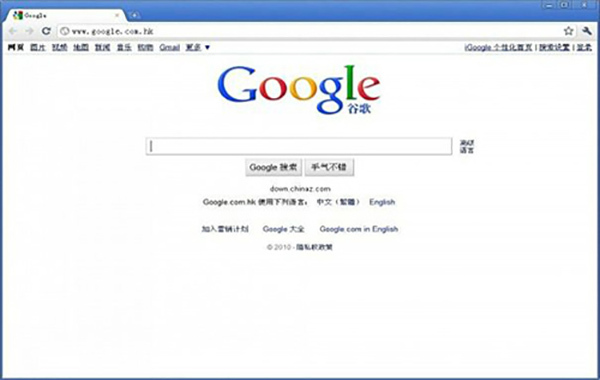
为什么谷歌浏览器使用这么多内存?<解决方法>
为什么谷歌浏览器使用这么多内存?你能做些什么来控制它?以下是如何让 Chrome 使用更少的RAM。如果您对不同的浏览器进行过任何研究,您就会熟悉 Chrome 可能会占用资源这一事实。看看你的任务管理器或活动监视器,你会经常在列表顶部看到 Chrome。
Chrome新标签页怎么把假搜索框改成真的?
谷歌浏览器是网络上最受欢迎的浏览器。然而,它有一些奇怪的功能,会让用户感到厌烦。其中最烦人的是新的标签页,默认情况下会显示许多快捷方式和一个谷歌搜索框。
火狐vs谷歌Chrome:哪个浏览器更好?
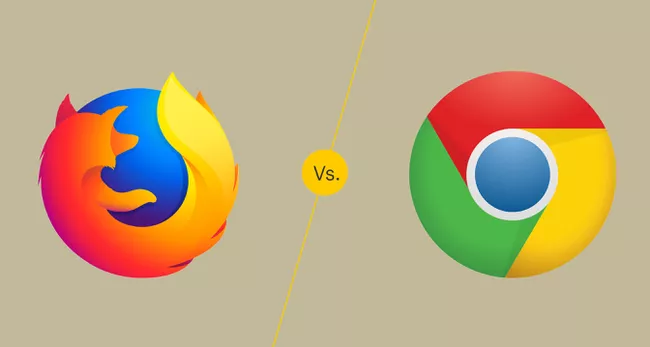
两个最流行的桌面浏览器,谷歌Chrome和Mozilla Firefox,已经竞争多年。但是,随着Mozilla Quantum浏览器引擎的发布,Mozilla终于废黜了Chrome吗?我们研究了Chrome和Firefox,以帮助您决定哪种浏览器最适合您的需求。
如何首次投射 Chrome 标签页
Chromecast 从任何电视流式传输电影、电视节目、音乐等内容的能力非常棒。您还可以从计算机投射到电视。
Chrome浏览器升级后提示崩溃怎么办?<详细解决方法>
打开任何页面都提示“喔唷,奔溃啦”发生在谷歌浏览器的升级之后?不知道如何解决的话就来和小编一起学习吧
如何使用谷歌浏览器任务管理器?
Chrome任务管理器不仅显示中央处理器,内存和网络使用的每个打开的标签和插件,它还允许你用鼠标点击杀死个别进程,类似于Windows任务管理器或macOS活动监视器。