google Chrome浏览器下载完成后默认设置速配教程

1. 打开Chrome浏览器。
2. 点击菜单栏的“更多工具”图标(通常是一个齿轮形状)。
3. 在下拉菜单中选择“设置”。
4. 在设置页面中,找到“隐私和安全”选项卡。
5. 在“隐私和安全”选项卡中,点击“高级”按钮。
6. 在“高级”设置中,找到“自动填充”部分。
7. 取消选中“保存密码”和“保存网站数据”复选框。
8. 点击“确定”按钮。
9. 关闭设置页面,回到Chrome浏览器主界面。
10. 在地址栏输入你想要保存的网站地址,然后按回车键访问。
11. 如果你需要保存密码或网站数据,可以点击菜单栏的“更多工具”图标,然后选择“同步设置”,在弹出的窗口中勾选相应的选项。
这样设置后,当你下次访问相同的网站时,浏览器会自动保存你的登录信息和网站数据,无需手动输入。

为什么谷歌浏览器打开是360导航
谷歌浏览器首页设置被篡改成360导航如何解决?下面为大家分享恢复谷歌浏览器首页设置的办法。

Chrome如何调节浏览器字体和图像显示效果
自定义Chrome的字体风格与图像参数可增强网页可读性与整体视觉效果,适合内容创作者及重视浏览体验的用户。
Google浏览器插件频繁占用CPU资源怎么限制进程
Google浏览器插件频繁占用高CPU资源,建议关闭不必要后台进程或优化插件,降低系统负担。
Google浏览器页面刷新后插件失效的问题分析与解决
Google浏览器页面刷新后插件失效常见,文章分析原因并提供解决方法,保障插件稳定运行。

google浏览器下载安装后网页浏览流畅度优化技巧
google浏览器支持网页浏览流畅度优化,本教程分享操作技巧,帮助用户提升访问速度,实现网页高效流畅浏览。
Google浏览器下载文件夹打不开权限设置方案
针对Google浏览器下载文件夹打不开的权限问题,提供完整权限设置方案,帮助用户恢复文件夹访问权限,保障下载文件管理顺畅。
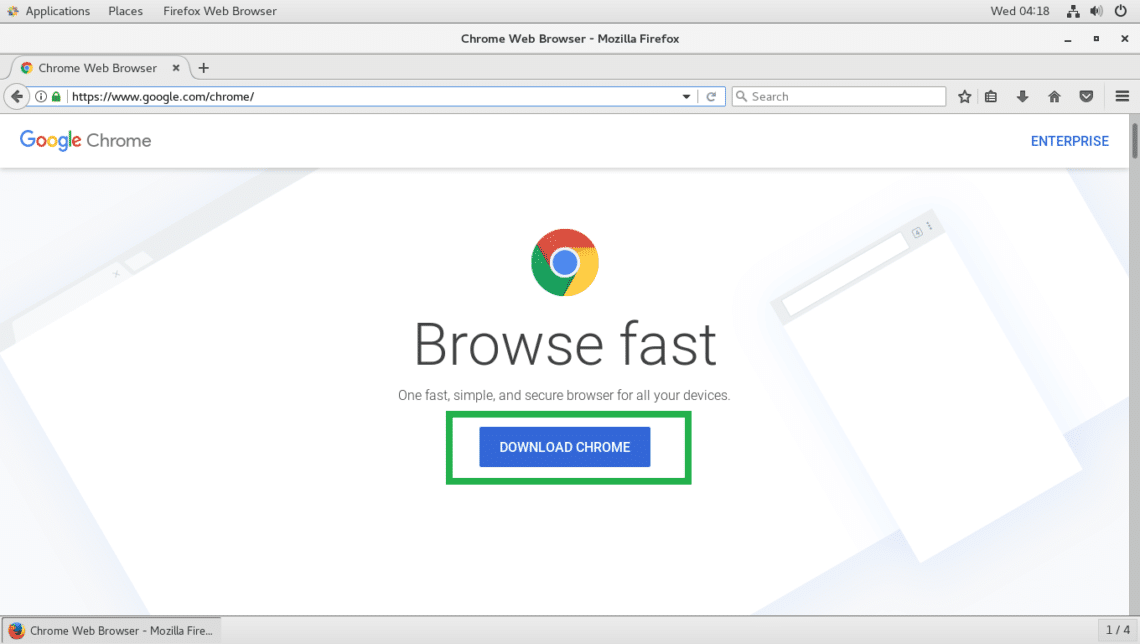
如何在 Fedora 上安装 Google Chrome 浏览器?
Fedora的默认网络浏览器是Firefox。虽然它是一个优秀的网络浏览器,但你可能更喜欢流行的谷歌Chrome浏览器。

谷歌浏览器怎么开启全局模式
谷歌浏览器怎么开启全局模式?接下来就让小编给大家带来启用谷歌浏览器的全局模式详细步骤,有需要的朋友赶紧来看看了解一下吧。

谷歌浏览器个人资料发生错误怎么办
谷歌浏览器个人资料发生错误怎么办?接下来就让小编给大家带来谷歌浏览器个人资料错误问题方法技巧,感兴趣的朋友快来看看吧。
如何在Windows 11上安装谷歌浏览器?
本文解释了如何在上安装谷歌浏览器Windows 11,包括如何让Chrome成为你的默认网络浏览器。

如何下载适用于Windows10系统的 Chrome 79离线安装程序?
Chrome 79中一个很酷的新安全功能是,对于钓鱼用户,无论用户是否使用同步功能,Chrome密码数据库中存储的所有用户名和密码都可以获得预测性钓鱼警告。
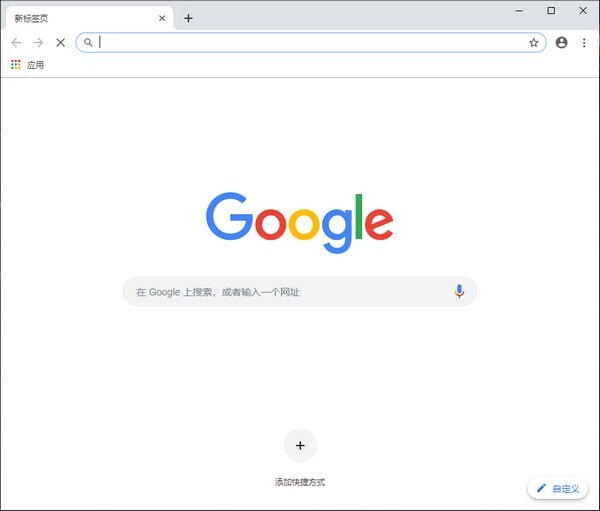
谷歌浏览器提示“无法安全下载”怎么办?<解决方法>
当我们在使用google Chrome浏览网页时,经常会遇到一些故障。例如,当一些用户使用谷歌浏览器浏览网页下载文件时,经常会被提示“无法安全地下载”问题。
如何在Google Chrome的发行版,测试版和开发版本之间切换?
如何在Google Chrome的发行版,测试版和开发版本之间切换?小编这就教你方法,超级简单!
谷歌浏览器崩溃怎么修复
谷歌浏览器崩溃怎么修复?下面小编就给大家带来谷歌浏览器运行崩溃解决办法,有需要的朋友快来看看了解一下吧。

如何开启chrome浏览器的开发者模式
本篇文章给大家详细介绍了chrome浏览器打开开发者模式的详细操作方法,有需要的朋友赶紧来看看吧。
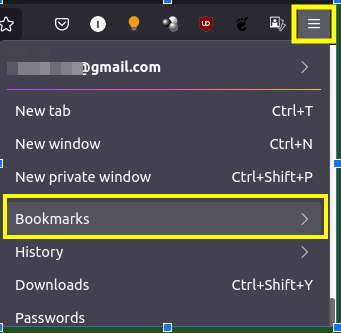
如何将书签从 Chrome 导入到 Firefox?
作为互联网用户,我们大部分时间都在与网络浏览器进行交互。在过去的几年中,Web 应用程序随着 Web 浏览器的发展而蓬勃发展。许多新的浏览器已经出现在现场。来自 Mozilla 的 Firefox 和来自 Google 的 Chrome 是互联网上最占主导地位的两种浏览器。当两者都提供非常边缘的功能时,选择其中之一的决定并不容易。
将Chrome选项卡变成记事本的3种快速方法!
有时您需要在想法消失之前写下您的想法。也许你有一个绝妙的主意,或者你刚刚记住了一些你忘记做的事情。幸运的是,一些 Chrome 扩展非常适合您需要在旅途中记笔记时使用。

如何在谷歌浏览器中禁用自动填充
如何在谷歌浏览器中禁用自动填充??现代浏览器中的自动填充表单选项很有用,并且可以消除使用不同凭据登录不同网站的烦恼。