google Chrome浏览器下载安装问题解决操作技巧教程
1. 准备工作
- 确保网络连接稳定:在进行任何下载操作之前,请确保您的设备连接到稳定的互联网连接。不稳定的连接可能导致下载中断或文件损坏。
- 检查系统要求:在开始下载前,确认您的操作系统满足Google Chrome浏览器的最低系统要求。通常,Windows 7 SP1或更高版本、macOS 10.12或更高版本、以及64位处理器都能够满足基本要求。
- 准备安装包:从官方或其他可信来源获取Chrome浏览器的安装包。避免使用非法或未经授权的软件,以免遭受安全风险。
2. 下载与安装
- 访问官方网站:打开浏览器,访问Google Chrome的官方网站(https://www.google.com/chrome/)。
- 选择适合的版本:在官网首页,找到“下载”选项,点击进入。根据您的操作系统和需求选择合适的Chrome浏览器版本进行下载。
- 执行下载:点击下载链接后,根据提示选择保存位置并开始下载。下载过程可能需要一些时间,请耐心等待。
- 安装程序:下载完成后,双击安装程序启动安装向导。按照屏幕上的指示完成安装步骤。
- 完成安装:安装过程中,您可能需要同意某些许可协议。完成后,根据提示完成剩余的安装步骤。
- 首次启动:安装完成后,启动Chrome浏览器。首次启动时,您可能需要输入Google账户信息以验证身份。设置完成后,您可以开始享受Chrome浏览器带来的便捷和高效体验。
3. 常见问题及解决方案
- 无法启动:如果安装后无法启动Chrome浏览器,尝试重启计算机。如果问题依旧,检查防火墙或杀毒软件是否阻止了安装程序的运行。
- 更新问题:如果您遇到更新问题,请确保您的操作系统和Chrome浏览器都是最新版本。前往Google Chrome的官方网站,检查是否有可用的更新。
- 兼容性问题:在某些操作系统上,可能无法直接安装chrome浏览器。这种情况下,您可以考虑使用第三方工具如“谷歌浏览器管理器”来安装Chrome浏览器。
- 软件故障:如果在安装过程中出现错误或崩溃,尝试卸载当前安装的Chrome浏览器,然后重新启动安装程序。
4. 额外提示
- 使用官方渠道:始终通过官方渠道下载和安装软件,以确保安全性和可靠性。避免使用不明来源的下载链接,以免感染恶意软件。
- 备份数据:在安装新软件之前,建议备份重要数据,以防意外情况导致数据丢失。
- 了解权限:在安装过程中,仔细阅读并理解每个步骤所需的权限。确保您授予必要的权限,以便软件能够正常运行。
- 关注更新:定期检查并更新操作系统和Chrome浏览器,以确保您获得最新的功能和安全修复。
通过遵循上述步骤和技巧,您应该能够成功下载和安装google chrome浏览器,享受到其带来的便捷和高效体验。
谷歌浏览器移动端功能优化操作经验分享
谷歌浏览器移动端使用可能存在性能瓶颈,本教程分享功能优化操作经验,包括设置调整、插件优化和操作技巧,帮助用户获得顺畅的移动端体验。
谷歌浏览器官方包Mac版批量部署与性能提升方法
谷歌浏览器官方包Mac版支持批量部署。本文分享性能提升方法、安装管理策略及优化经验,帮助用户高效管理多台设备并保持浏览器稳定。
谷歌浏览器怎么使用安全DNS功能
谷歌浏览器怎么使用安全DNS功能?本篇文章就给大家带来谷歌浏览器使用安全安全DNS功能具体操作方法,希望能够帮助大家解决问题。

Chrome浏览器标签页分组操作效率优化策略实操案例
Chrome浏览器标签页分组操作可提升多任务处理效率。本策略实操案例展示优化方法,帮助用户快速管理标签页,提高操作便捷性。
Chrome浏览器广告拦截技术发展趋势
Chrome浏览器广告拦截技术发展趋势分析,展望更高效的无广告浏览体验。

google Chrome浏览器隐私模式快捷键
本文讲解google Chrome浏览器隐私模式的快捷键及使用方法,方便用户快速进入无痕浏览,保护上网隐私。内容简洁明了。
怎么让Chrome谷歌浏览器默认用迅雷下载?
Google chrome是一款快速、安全且免费的网络浏览器,能很好地满足新型网站对浏览器的要求。Google Chrome的特点是简洁、快速。
ubuntu 12.04 LTS 安装chrome问题及解决方法详解!
谷歌浏览器 Google Chrome完全免费,跨平台支持 Windows、Mac 和 Linux 桌面系统,同时也有 iOS、Android 的手机版 平板版,你几乎可以在任何智能设备上使用到它。
如何修复谷歌浏览器更新检查失败错误代码3:0x80040154?
谷歌浏览器是世界上最受欢迎的浏览器之一,许多用户更喜欢将其作为Windows PC上的默认浏览器。Chrome提供了广泛的功能,使浏览体验变得愉快和容易。因此,它仍然是最值得信赖的浏览器之一。然而,就像任何其他浏览器一样,即使是Chrome也有自己的缺点,在你最需要的时候,它也同样容易出现错误和故障。
谷歌浏览器怎么开启全局模式
谷歌浏览器怎么开启全局模式?接下来就让小编给大家带来启用谷歌浏览器的全局模式详细步骤,有需要的朋友赶紧来看看了解一下吧。
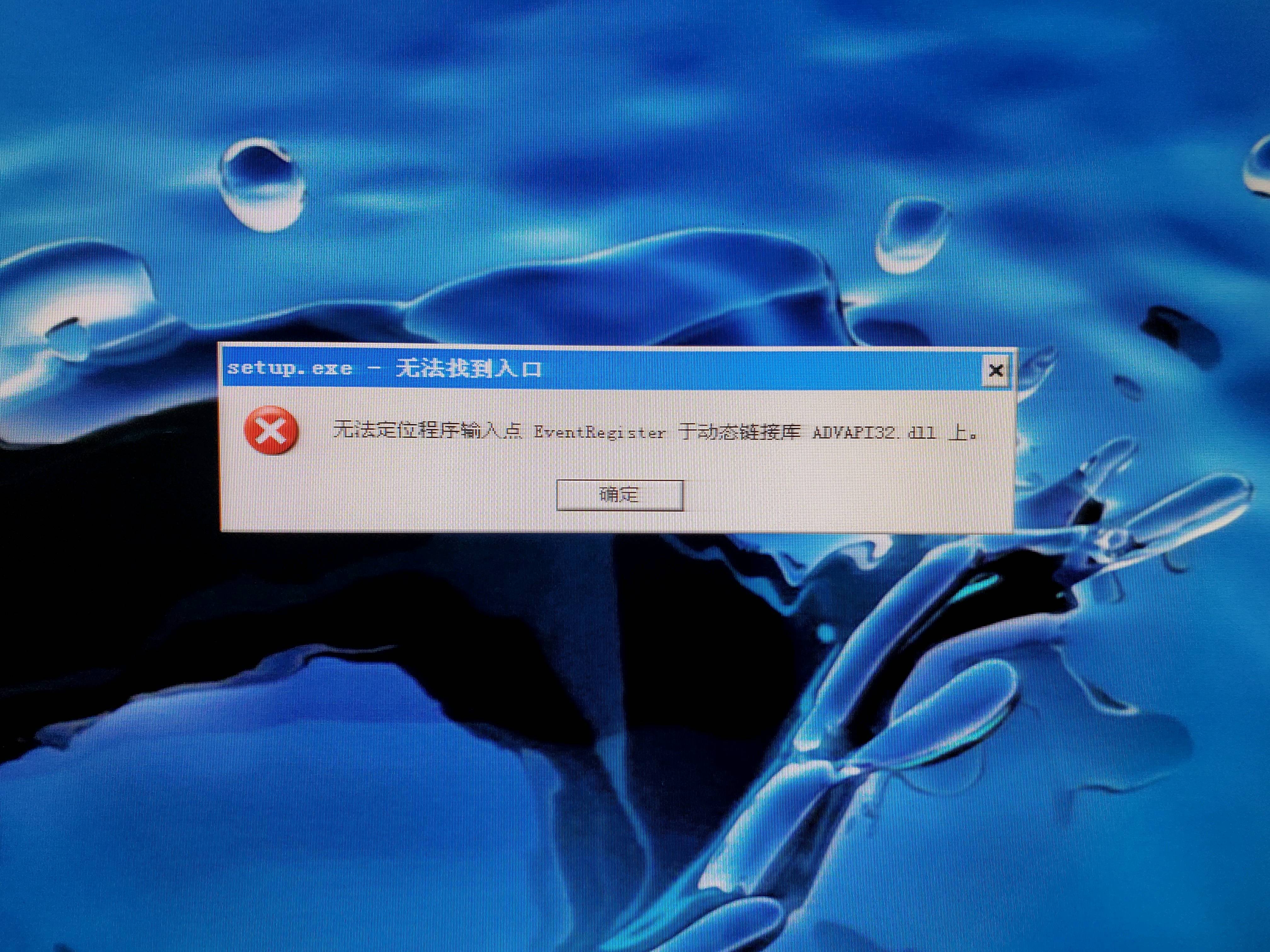
谷歌浏览器安装时无法定位
你有没有在使用谷歌浏览器的时候遇到各种问题呢,你知道谷歌浏览器安装时无法定位是怎么回事呢?来了解谷歌浏览器安装时无法定位的解决方法,大家可以学习一下。

如何下载最新版本的谷歌浏览器
如何下载最新版本的谷歌浏览器?在这个浏览器错综复杂的年代,Google Chrome是我们在生活中经常用到的一个软件,Google Chrome是由Google开发的一款设计简单、高效的Web浏览工具。
谷歌浏览器总是崩溃怎么解决_谷歌浏览器崩溃处理步骤
你的谷歌浏览器会总是出现崩溃或是无响应的情况吗?如果会的话不如来学学该怎么解决吧!
如何使用键盘快捷键启动 Chrome 书签?
书签可让您快速访问您喜爱的网站。Chrome 的键盘快捷键让书签触手可及。这是您必须知道的技巧。
如何在谷歌Chrome中对书签进行排序?
我们中的许多人将网页保存在Chrome中作为书签,以备后用。随着时间的推移,你可能会积累许多书签网址。拥有数千个书签不成问题。但是很容易找到你保存的书签是很重要的。万一你的书签栏和文件夹看起来很乱,你可以让它们看起来像样。
如何让你的chrome新标签页变得更好看?
如何才能让您的谷歌浏览器新标签页满足您的要求变得好看又实用呢,下载一个插件立刻实现,快来和小编一起看看吧!

Chrome 不保存你的密码是怎么回事?<修复方法>
如果您发现自己在使用 Chrome 保存密码时遇到问题,这里有 11 个快速修复方法,您可以尝试解决该问题。
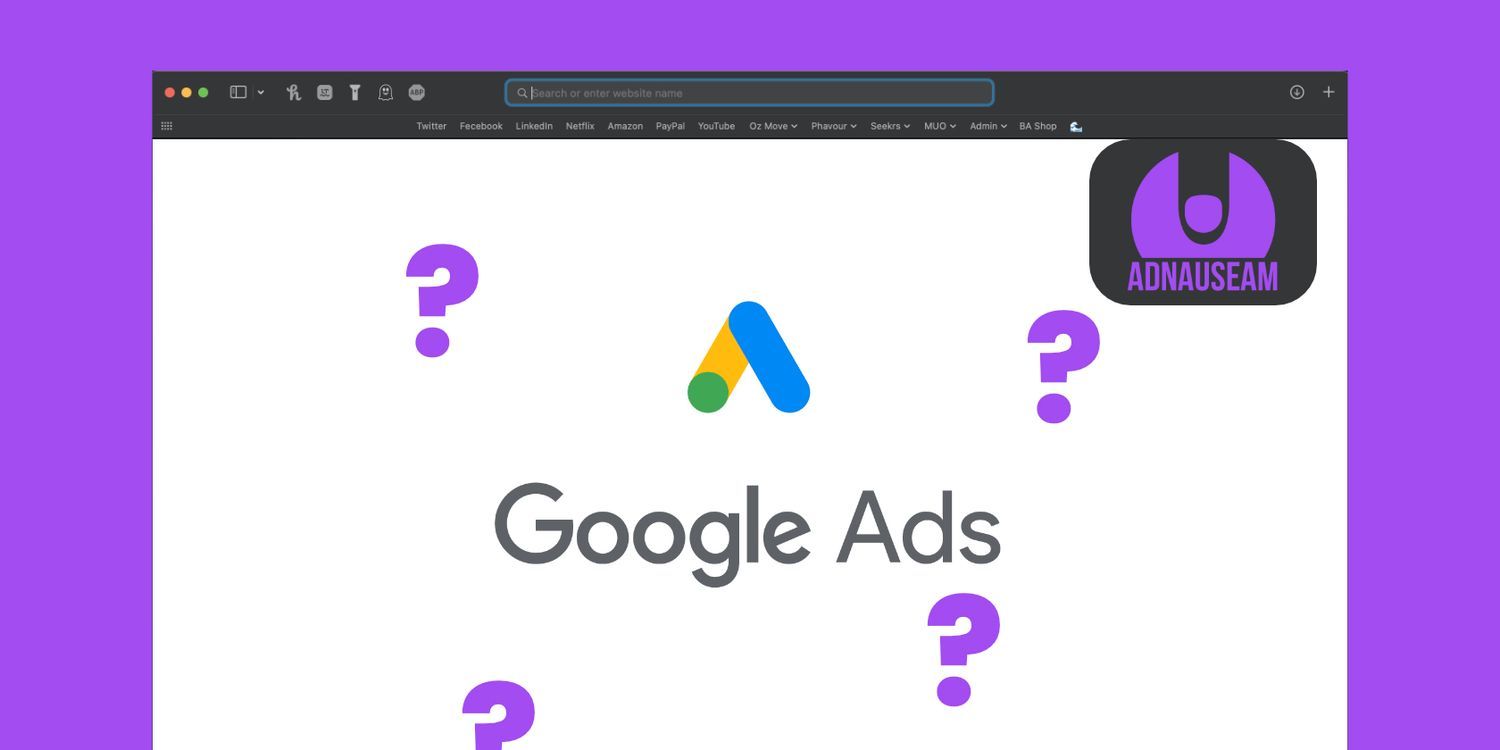
如何使用 Chrome 扩展 AdNauseam 混淆 Google Ads?
如果您希望维护自己的在线隐私,AdNauseam 可以通过混淆 Google Ads 来帮助您。