google浏览器安装后快速设置下载目录和管理文件

如何在Chrome浏览器中调节自定义的页面缩放
有很多用户都想知道如何在Chrome浏览器中调节自定义的页面缩放?于是,本文为大家详细介绍了自定义页面缩放的操作步骤,一起看看吧。
Google浏览器下载插件显示版本不符怎么办
Google浏览器下载插件显示版本不符,建议升级浏览器或下载兼容版本插件,以确保插件正常使用。
google浏览器如何优化安卓设备网页浏览速度
优化Google浏览器的设置和缓存管理,能够提高安卓设备上的网页加载速度,提供更流畅的浏览体验。
谷歌浏览器下载后如何优化插件使用
教你如何合理配置和优化谷歌浏览器插件,有效减少资源占用,提升整体浏览器性能。

2345加速浏览器页面显示不完整怎么办
我们在使用浏览器上网的时候会遇到各种各样的问题,只要是问题就会有解决的方法,我们可以按以下步骤尝试解决问题,来跟小编一起看看2345加速浏览器页面显示不完整怎么办吧。
Google Chrome浏览器怎么下载便于多用户使用版本
分享适合多用户使用的Chrome浏览器版本下载和安装方法,方便多人共享同一设备。

chrome浏览器闪退有什么方法解决
本篇文章给大家详细介绍了chrome浏览器闪退问题原因及解决方法,感兴趣的朋友千万不要错过了。

如何在ubuntu14.04安装chrome内核浏览器?
Google Chrome,又称Google浏览器,是个由Google(谷歌)公司开发的网页浏览器,是一款不错的浏览器,速度很快。
在哪里可以下载不同的 Google Chrome 版本?
您知道仅谷歌就定期发布四种不同版本的谷歌 Chrome 浏览器吗?这还不包括构成浏览器核心的 Chromium 版本。本指南描述了这些版本之间的差异。它还链接到可以下载每个构建的官方下载页面。
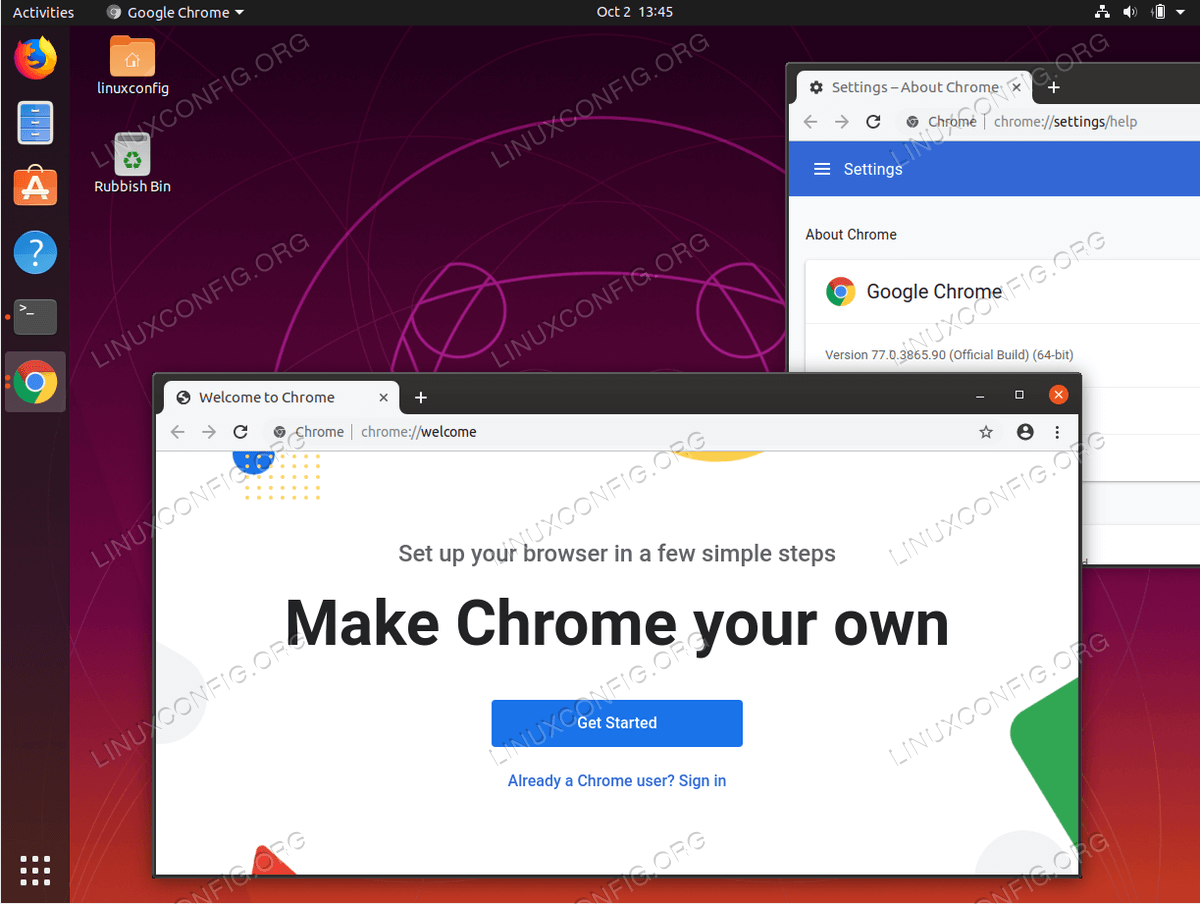
如何在 Ubuntu 19.10 Eoan Ermine Linux 上安装 Google Chrome?
在本文中,我们将在 Ubuntu 19 10 Eoan Ermine Linux 上安装 Google Chrome 浏览器。
谷歌浏览器下载之后无法登录怎么办?<解决方法>
Chrome谷歌浏览器是目前使用人数、好评都比较高的一款浏览器了、深受用户的喜爱,追求的是全方位的快速体验。

如何安装优化google浏览器
如何安装优化google浏览器?谷歌Chrome是谷歌开发的网络浏览器,提供了一个简单高效的界面。
谷歌浏览器登录后没有响应_谷歌浏览器没有响应解决方案
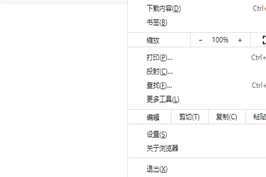
你有没有在使用谷歌浏览器的时候遇到各种问题呢,你知道谷歌浏览器登录后没有响应是怎么回事呢?来了解谷歌浏览器登录后没有响应的解决方法,大家可以学习一下。
谷歌浏览器总是崩溃怎么办
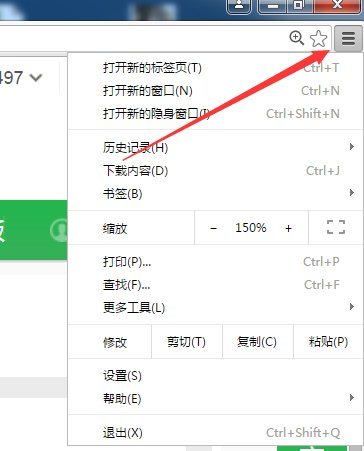
你有没有在使用谷歌浏览器的时候遇到各种问题呢,你知道谷歌浏览器总是崩溃是怎么回事呢?来了解谷歌浏览器总是崩溃的解决方法,大家可以学习一下。
如何在谷歌浏览器中管理您保存的密码?
你有没有忘记密码?当然,我们都有。这就是为什么今天有各种出色的密码管理器可用的原因。但是,除了提供大量出色的扩展程序之外,Google Chrome 浏览器还配备了内置密码管理器,以方便您使用。
如何停止谷歌Chrome在后台运行
如何停止谷歌Chrome在后台运行??我们许多人通过点击关闭按钮来关闭PC或Mac中的应用程序,并认为它已经完成了。

如何下载和转换 Google Keep 笔记?
Google Keep 是 Google 的官方笔记服务和应用程序。它可以作为网络版本在 Android 上使用,也可以作为 Google Chrome 的浏览器扩展使用。
如何在Linux操作系统(Wayland)上修复Google Chrome黑屏
本篇文章给大家详细介绍了在Linux操作系统(Wayland)上修复Google Chrome黑屏的详细操作方法。