Google Chrome浏览器下载安装及启动速度提升教程

1. 更新操作系统:确保你的计算机上的操作系统是最新的。这可以通过访问微软官方网站或使用Windows Update来检查和安装任何可用的更新来实现。
2. 关闭杀毒软件:在下载和安装chrome浏览器之前,请确保你的计算机上没有运行其他杀毒软件。这些软件可能会干扰下载过程并减慢安装速度。
3. 清理临时文件:在下载和安装过程中,临时文件可能会占用大量磁盘空间。通过删除不必要的临时文件和缓存,可以释放更多空间给下载过程。
4. 使用高速下载工具:如果你需要下载大文件,可以使用一些高速下载工具,如FlashGet、迅雷等。这些工具可以帮助你更快地下载文件。
5. 优化网络连接:确保你的计算机连接到一个稳定的网络。如果网络不稳定,下载速度可能会受到影响。
6. 使用代理服务器:在某些情况下,使用代理服务器可以提高下载速度。你可以从互联网上找到免费的代理服务器,或者使用付费的VPN服务。
7. 调整系统设置:在计算机的系统设置中,可以调整一些与下载和安装相关的设置,以提高下载速度。例如,可以调整“下载”文件夹的位置,以便更快地访问下载的文件。
8. 使用多线程下载:有些下载工具支持多线程下载,这样可以同时从多个源下载文件,从而提高下载速度。
9. 关闭后台程序:在下载过程中,关闭不必要的后台程序,以减少CPU和内存的使用,从而加快下载速度。
10. 使用云存储服务:将文件保存到云存储服务(如Google Drive、Dropbox等)而不是本地硬盘,可以在下载完成后自动同步到云端,方便随时访问。

谷歌浏览器对扩展程序权限的最新管理
谷歌浏览器对扩展程序权限进行了最新管理,提升插件安全性,帮助用户更好地控制插件权限,保护隐私和浏览体验。

Google Chrome 下载扩展时总提示“包损坏”怎么办
Google Chrome下载扩展时提示包损坏,讲解可能原因及解决办法,确保扩展包完整,顺利安装使用。

Chrome浏览器下载路径设置详解
教授Chrome浏览器下载路径的详细设置步骤,实现文件存储路径的自定义管理。
如何修改谷歌浏览器的默认下载路径
但在使用谷歌浏览器下载资源时,往往是存储在浏览器默认位置,这样即挤占电脑C盘空间,影响运行速度,寻找起来也不方便。那要如何解决这个问题呢?让小编带大家看看怎么设置更改谷歌浏览器的下载路径吧!

为什么Chrome浏览器的多进程模式能提升浏览体验
Chrome的多进程模式通过优化系统资源管理,提高浏览器的性能,提升用户的浏览体验和稳定性。
Google Chrome下载安装包快速操作指南
提供Google Chrome浏览器下载安装包的快速操作指南,帮助用户高效完成下载安装,便捷上手浏览器使用。

谷歌浏览器如何同步多设备的扩展程序
谷歌浏览器的扩展程序同步功能不仅大大简化了多设备操作流程,还为用户带来了高效、安全、便捷的浏览体验,避免了更多繁琐操作。

Edge浏览器怎么同步谷歌浏览器下载
Edge浏览器怎么同步谷歌浏览器下载?在浏览器之间切换从来都不是什么大事,但这也取决于你使用的功能。比如用扩展程序定制Google Chrome等浏览器,将打开的标签同步到我们的移动设备等等。
谷歌浏览器下载安装完成后无法上网如何解决?<解决方法>
谷歌浏览器,又称Google浏览器、Chrome浏览器,是谷歌Google推出的一款强大好用的基于Chromium内核的网页浏览器。
如何修复win7使用chrome下载文件提示“这是恶意文件,Chrome已将其拦截"?
Windows操作系统自带IE浏览器,但也有用户选择在win7系统中下载使用谷歌Chrome。

chrome浏览器下载乱码怎么办?<解决方法>
我们在电脑上下载一些容量比较小的资源时通常会选择使用浏览器来下载,可是很多使用英文界面的谷歌浏览器或者360极速浏览器的用户在下载文件后发现文件名变成了乱码,遇到这种情况该怎么办呢?会出现文件名乱码很显然是编码的问题,这是因为(页面内容web content)的字符集编码与实际网页html文件编码不一致导致的。
如何在Ubuntu 16.04中安装Google Chrome?
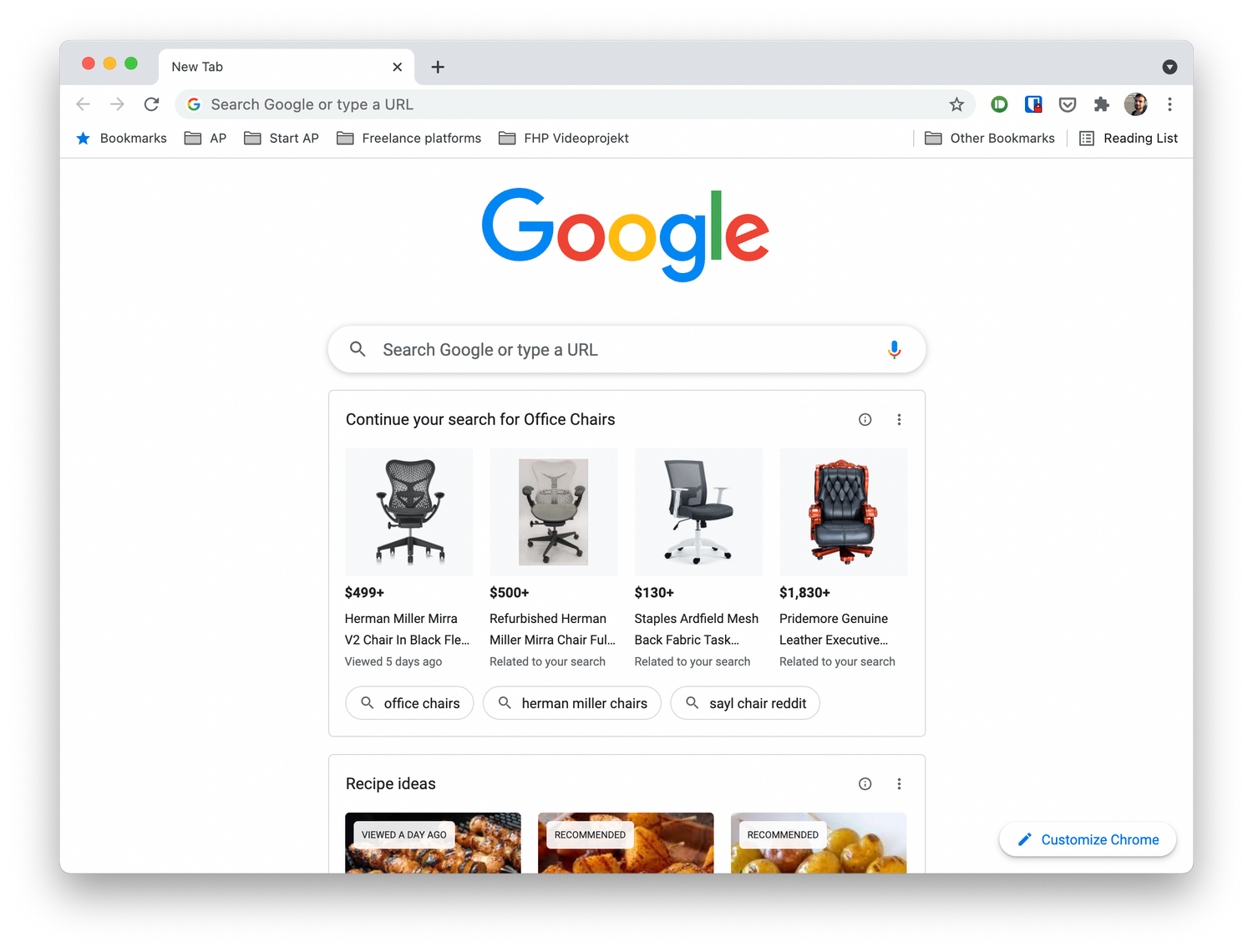
谷歌Chrome是谷歌开发的一款快速、安全、免费的网络浏览器。我们可以通过安装扩展和Web应用来扩展Google Chrome的功能;我们也可以安装主题来改变它的外观。

谷歌浏览器怎么快捷截图?<截图操作方法>
谷歌浏览器怎么截图呢?快捷键是哪个?谷歌浏览器是由Google公司开发的一款网页浏览器。功能强大,非常实用,速度快,稳定性强,安全性高。那么谷歌浏览器该如何操作截图呢?下面就一起来看看具体的操作方法吧!

谷歌浏览器怎么设置兼容性视图
谷歌浏览器怎么设置兼容性视图?下面就让小编给大家带来谷歌浏览器设置兼容性视图简单方法一览,感兴趣的朋友就来看看了解一下吧。

如何使用谷歌密码检查?
谷歌密码检查工具是一项免费服务,可以匿名地将您保存的帐户用户名和密码与在黑客攻击或安全漏洞期间暴露或泄露的公司数据库进行比较。如果在这些数据库中找到了您的信息,该工具会提示您更改密码以保护您的帐户。

如何在 Chrome 中管理自定义缩放级别?
您知道可以为每个网页设置自定义缩放级别吗?每个浏览器都具有缩放功能,可让您减小或增加网页的大小。把它应用在正确的地方,它可以让你的浏览生活更轻松。

如何访问chrome菜单栏?<查找方法>
你知道谷歌浏览器吗,你了解谷歌浏览器吗?你有没有想使用谷歌浏览器却找不到chrome菜单的问题,来和小编一起了解了查找chrome菜单的具体操作步骤吧,大家可以学习一下。
如何创建自己的 Google Chrome 扩展程序?
你有没有发现自己对网络浏览器附带的功能不满意?即使花费数小时在 Google Web Store 上搜索,点击“下载”来增强您的网上冲浪体验并不总是一件简单的事情。这就是浏览器扩展的用武之地。