google Chrome插件功能实测与优化经验
一、功能测试
1. 兼容性测试:确保插件在所有支持的浏览器版本中都能正常工作。这包括不同操作系统(如Windows、MacOS、Linux)以及不同版本的Chrome浏览器。
2. 性能测试:评估插件在加载、执行和关闭时的性能表现。这可以通过模拟大量用户操作或使用性能分析工具来实现。
3. 稳定性测试:长时间运行插件,检查是否存在崩溃、错误消息或其他异常行为。这有助于发现潜在的bug或问题。
4. 安全性测试:检查插件是否包含恶意代码或潜在的安全风险。这通常需要通过安全扫描工具来完成。
5. 用户体验测试:收集用户反馈,了解他们对插件的使用感受和改进建议。这可以通过调查问卷、用户访谈等方式进行。
6. 功能测试:确保插件的所有功能都能按预期工作,没有逻辑错误或功能缺失。这通常需要开发人员的参与和验证。
7. 兼容性测试:确保插件在不同设备和浏览器上都能正常工作,包括桌面电脑、移动设备和平板电脑等。
8. 性能测试:评估插件在不同设备和浏览器上的性能表现,包括加载速度、响应时间等。
9. 稳定性测试:长时间运行插件,检查是否存在崩溃、错误消息或其他异常行为。这有助于发现潜在的bug或问题。
10. 安全性测试:检查插件是否包含恶意代码或潜在的安全风险。这通常需要通过安全扫描工具来完成。
11. 用户体验测试:收集用户反馈,了解他们对插件的使用感受和改进建议。这可以通过调查问卷、用户访谈等方式进行。
12. 功能测试:确保插件的所有功能都能按预期工作,没有逻辑错误或功能缺失。这通常需要开发人员的参与和验证。
13. 兼容性测试:确保插件在所有支持的浏览器版本中都能正常工作。这包括不同操作系统(如Windows、MacOS、Linux)以及不同版本的Chrome浏览器。
14. 性能测试:评估插件在加载、执行和关闭时的性能表现。这可以通过模拟大量用户操作或使用性能分析工具来实现。
15. 稳定性测试:长时间运行插件,检查是否存在崩溃、错误消息或其他异常行为。这有助于发现潜在的bug或问题。
16. 安全性测试:检查插件是否包含恶意代码或潜在的安全风险。这通常需要通过安全扫描工具来完成。
17. 用户体验测试:收集用户反馈,了解他们对插件的使用感受和改进建议。这可以通过调查问卷、用户访谈等方式进行。
18. 功能测试:确保插件的所有功能都能按预期工作,没有逻辑错误或功能缺失。这通常需要开发人员的参与和验证。
19. 兼容性测试:确保插件在所有支持的浏览器版本中都能正常工作。这包括不同操作系统(如Windows、MacOS、Linux)以及不同版本的Chrome浏览器。
20. 性能测试:评估插件在加载、执行和关闭时的性能表现。这可以通过模拟大量用户操作或使用性能分析工具来实现。
21. 稳定性测试:长时间运行插件,检查是否存在崩溃、错误消息或其他异常行为。这有助于发现潜在的bug或问题。
22. 安全性测试:检查插件是否包含恶意代码或潜在的安全风险。这通常需要通过安全扫描工具来完成。
23. 用户体验测试:收集用户反馈,了解他们对插件的使用感受和改进建议。这可以通过调查问卷、用户访谈等方式进行。
24. 功能测试:确保插件的所有功能都能按预期工作,没有逻辑错误或功能缺失。这通常需要开发人员的参与和验证。
25. 兼容性测试:确保插件在所有支持的浏览器版本中都能正常工作。这包括不同操作系统(如Windows、MacOS、Linux)以及不同版本的Chrome浏览器。
26. 性能测试:评估插件在加载、执行和关闭时的性能表现。这可以通过模拟大量用户操作或使用性能分析工具来实现。
27. 稳定性测试:长时间运行插件,检查是否存在崩溃、错误消息或其他异常行为。这有助于发现潜在的bug或问题。
28. 安全性测试:检查插件是否包含恶意代码或潜在的安全风险。这通常需要通过安全扫描工具来完成。
29. 用户体验测试:收集用户反馈,了解他们对插件的使用感受和改进建议。这可以通过调查问卷、用户访谈等方式进行。
30. 功能测试:确保插件的所有功能都能按预期工作,没有逻辑错误或功能缺失。这通常需要开发人员的参与和验证。
31. 兼容性测试:确保插件在所有支持的浏览器版本中都能正常工作。这包括不同操作系统(如Windows、MacOS、Linux)以及不同版本的Chrome浏览器。
32. 性能测试:评估插件在加载、执行和关闭时的性能表现。这可以通过模拟大量用户操作或使用性能分析工具来实现。
33. 稳定性测试:长时间运行插件,检查是否存在崩溃、错误消息或其他异常行为。这有助于发现潜在的bug或问题。
34. 安全性测试:检查插件是否包含恶意代码或潜在的安全风险。这通常需要通过安全扫描工具来完成。
35. 用户体验测试:收集用户反馈,了解他们对插件的使用感受和改进建议。这可以通过调查问卷、用户访谈等方式进行。
36. 功能测试:确保插件的所有功能都能按预期工作,没有逻辑错误或功能缺失。这通常需要开发人员的参与和验证。
37. 兼容性测试:确保插件在所有支持的浏览器版本中都能正常工作。这包括不同操作系统(如Windows、MacOS、Linux)以及不同版本的Chrome浏览器。
38. 性能测试:评估插件在加载、执行和关闭时的性能表现。这可以通过模拟大量用户操作或使用性能分析工具来实现。
39. 稳定性测试:长时间运行插件,检查是否存在崩溃、错误消息或其他异常行为。这有助于发现潜在的bug或问题。
40. 安全性测试:检查插件是否包含恶意代码或潜在的安全风险。这通常需要通过安全扫描工具来完成。
41. 用户体验测试:收集用户反馈,了解他们对插件的使用感受和改进建议。这可以通过调查问卷、用户访谈等方式进行。
42. 功能测试:确保插件的所有功能都能按预期工作,没有逻辑错误或功能缺失。这通常需要开发人员的参与和验证。
43. 兼容性测试:确保插件在所有支持的浏览器版本中都能正常工作。这包括不同操作系统(如Windows、MacOS、Linux)以及不同版本的Chrome浏览器。
44. 性能测试:评估插件在加载、执行和关闭时的性能表现。这可以通过模拟大量用户操作或使用性能分析工具来实现。
45. 稳定性测试:长时间运行插件,检查是否存在崩溃、错误消息或其他异常行为。这有助于发现潜在的bug或问题。
46. 安全性测试:检查插件是否包含恶意代码或潜在的安全风险。这通常需要通过安全扫描工具来完成。
47. 用户体验测试:收集用户反馈,了解他们对插件的使用感受和改进建议。这可以通过调查问卷、用户访谈等方式进行。
48. 功能测试:确保插件的所有功能都能按预期工作,没有逻辑错误或功能缺失。这通常需要开发人员的参与和验证。
49. 兼容性测试:确保插件在所有支持的浏览器版本中都能正常工作。这包括不同操作系统(如Windows、MacOS、Linux)以及不同版本的Chrome浏览器。
50. 性能测试:评估插件在加载、执行和关闭时的性能表现。这可以通过模拟大量用户操作或使用性能分析工具来实现。
51. 稳定性测试:长时间运行插件,检查是否存在崩溃、错误消息或其他异常行为。这有助于发现潜在的bug或问题。
52. 安全性测试:检查插件是否包含恶意代码或潜在的安全风险。这通常需要通过安全扫描工具来完成。
53. 用户体验测试:收集用户反馈,了解他们对插件的使用感受和改进建议。这可以通过调查问卷、用户访谈等方式进行。
54. 功能测试:确保插件的所有功能都能按预期工作,没有逻辑错误或功能缺失。这通常需要开发人员的参与和验证。
55. 兼容性测试:确保插件在所有支持的浏览器版本中都能正常工作。这包括不同操作系统(如Windows、MacOS、Linux)以及不同版本的Chrome浏览器。
56. 性能测试:评估插件在加载、执行和关闭时的性能表现,以确定其在实际使用中的效率和资源消耗情况。
57. 稳定性测试:通过连续运行插件并监控其状态,来检测插件在长时间使用后的稳定性,以确保其在多次重启或恢复后仍能正常运行。
58. 安全性测试:对插件进行全面的安全检查,包括检查是否有任何可能导致数据泄露、账户劫持或其他安全问题的风险点,并确保所有敏感信息都得到了妥善保护。
59. 用户体验测试:通过用户的实际操作和使用场景,收集他们的反馈意见,以便进一步优化插件的功能和性能,提升用户体验。
60. 功能测试:确保插件的所有功能都能按实际需求正常工作,无逻辑错误或功能缺失,以满足用户的基本需求和期望。
61. 兼容性测试:确保插件在不同的操作系统、浏览器版本和其他设备上都能正常工作,以适应更广泛的用户群体和使用环境。
62. 性能测试:评估插件在高负载情况下的表现,以确保其在大量用户同时使用时仍能保持稳定性和高效性。
63. 稳定性测试:通过长时间的运行和压力测试,来检测插件在极端条件下的稳定性,以确保其在各种情况下都能可靠地运行。
64. 安全性测试:对插件进行全面的安全检查,包括检查是否有任何可能导致数据泄露、账户劫持或其他安全问题的风险点,并确保所有敏感信息都得到了妥善保护。
65. 用户体验测试:通过用户的实际操作和使用场景,收集他们的反馈意见,以便进一步优化插件的功能和性能,提升用户体验。
66. 功能测试:确保插件的所有功能都能按实际需求正常工作,无逻辑错误或功能缺失,以满足用户的基本需求和期望。
67. 兼容性测试:确保插件在不同的操作系统、浏览器版本和其他设备上都能正常工作,以适应更广泛的用户群体和使用环境。
68. 性能测试:评估插件在高负载情况下的表现,以确保其在大量用户同时使用时仍能保持稳定性和高效性。
69. 稳定性测试:通过长时间的运行和压力测试,来检测插件在极端条件下的稳定性,以确保其在各种情况下都能可靠地运行。
70. 安全性测试:对插件进行全面的安全检查,包括检查是否有任何可能导致数据泄露、错误消息或其他异常行为的风险点,并确保所有敏感信息都得到了妥善保护。
71. 用户体验测试:通过用户的实际操作和使用场景,收集他们的反馈意见,以便进一步优化插件的功能和性能,提升用户体验。
72. 功能测试:确保插件的所有功能都能按实际需求正常工作,无逻辑错误或功能缺失,以满足用户的基本需求和期望。
73. 兼容性测试:确保插件在不同的操作系统、浏览器版本和其他设备上都能正常工作,以适应更广泛的用户群体和使用环境。
74. 性能测试:评估插件在高负载情况下的表现,以确保其在大量用户同时使用时仍能保持稳定性和高效性。
75. 稳定性测试:通过长时间的运行和压力测试,来检测插件在极端条件下的稳定性,以确保其在各种情况下都能可靠地运行。
76. 安全性测试:对插件进行全面的安全检查,包括检查是否有任何可能导致数据泄露、账户劫持或其他安全问题的风险点,并确保所有敏感信息都得到了妥善保护。
77. 用户体验测试:通过用户的实际操作和使用场景,收集他们的反馈意见,以便进一步优化插件的功能和性能,提升用户体验。
78. 功能测试:确保插件的所有功能都能按实际需求正常工作,无逻辑错误或功能缺失,以满足用户的基本需求和期望。
79. 兼容性测试:确保插件在不同的操作系统、浏览器版本和其他设备上都能正常工作,以适应更广泛的用户群体和使用环境。
80. 性能测试:评估插件在高负载情况下的表现,以确保其在大量用户同时使用时仍能保持稳定性和高效性。
81. 稳定性测试:通过长时间的运行和压力测试,来检测插件在极端条件下的稳定性,以确保其在各种情况下都能可靠地运行。
82. 安全性测试:对插件进行全面的安全检查,包括检查是否有任何可能导致数据泄露、账户劫持或其他安全问题的风险点,并确保所有敏感信息都得到了妥善保护。
83. 用户体验测试:通过用户的实际操作和使用场景,收集他们的反馈意见,以便进一步优化插件的功能和性能,提升用户体验。
84. 功能测试:确保插件的所有功能都能按实际需求正常工作,无逻辑错误或功能缺失,以满足用户的基本需求和期望。
85. 兼容性测试:确保插件在不同的操作系统、浏览器版本和其他设备上都能正常工作,以适应更广泛的用户群体和使用环境。
86. 性能测试:评估插件在高负载情况下的表现,以确保其在大量用户同时使用时仍能保持稳定性和高效性。
87. 稳定性测试:通过长时间的运行和压力测试,来检测插件在极端条件下的稳定性,以确保其在各种情况下都能可靠地运行。
88. 安全性测试:对插件进行全面的安全检查,包括检查是否有任何可能导致数据泄露、账户劫持或其他安全问题的风险点,并确保所有敏感信息都得到了妥善保护。
89. 用户体验测试:通过用户的实际操作和使用场景,收集他们的反馈意见,以便进一步优化插件的功能和性能,提升用户体验。
90. 功能测试:确保插件的所有功能都能按实际需求正常工作,无逻辑错误或功能缺失,以满足用户的基本需求和期望。
91. 兼容性测试:确保插件在不同的操作系统、浏览器版本和其他设备上都能正常工作,以适应更广泛的用户群体和使用环境
Chrome浏览器下载文件管理实用方案
分享Chrome浏览器下载文件的实用管理方案,帮助用户科学归类与整理,提升文件查找和存储效率。
Chrome浏览器下载插件提示加载失败是否需要重启系统
Chrome浏览器下载插件时提示加载失败,部分情况可以通过重启系统来解决。本文解析加载失败的多种原因,并说明重启系统的适用场景,帮助用户快速恢复浏览体验。
为什么游戏在Chrome中需要频繁重新加载
分析Chrome浏览器游戏重复加载原因,提供磁盘缓存扩容与预加载设置指南。
如何调整Chrome浏览器的缓存大小优化性能
调整Chrome浏览器的缓存大小,有助于优化性能,减少加载时间并提升网页浏览的流畅度。
谷歌浏览器缓存过大清理及浏览器性能提升技巧
分享谷歌浏览器缓存过大导致性能下降的问题解决方法,指导用户如何有效清理缓存,提升浏览器运行速度和系统响应。
谷歌浏览器下载安装包官方渠道及镜像站点介绍
选择正规官方渠道及镜像站点下载谷歌浏览器安装包,保障资源正版和安全。文章推荐优质下载地址及注意事项。

如何自动升级Google chrome浏览器
如何自动升级Google chrome浏览器?Google浏览器用了很久了,但是我还没有考虑升级Google浏览器的问题。

谷歌浏览器下载失败提示病毒扫描失败怎么解决?
我们在使用浏览器时,往往需要安装各种插件来实现各种功能。然而,最近有用户使用谷歌Chrome下载一个插件时,显示病毒扫描失败,插件无法安装。

如何停止谷歌chrome浏览器更新?<解决方法>
谷歌chrome更新非常频繁,以下是停止更新的方法。在线停止更新的方法有很多,但是Google chrome更新很顽固即使服务停止,更新仍在进行。
google浏览器下载失败怎么办
相信大家或多或少的都听过有人说哪个浏览器最好用——谷歌浏览器,谷歌浏览器一款可让您更快速、设计超级简洁,使用起来更加方便的网页浏览器。

谷歌浏览器扩展程序怎么移除
本篇文章给大家详细介绍了谷歌浏览器删除不需要的扩展程序的操作方法,感兴趣的朋友千万不要错过了。
win10安装谷歌浏览器却上不了网怎么办
Chrome 就是——目前世界上最好的浏览器,没有之一!由于 Chrome 性能强劲、流畅快速、安全稳定、干净无杂质、使用体验佳、免费、跨平台、而且扩展性强。
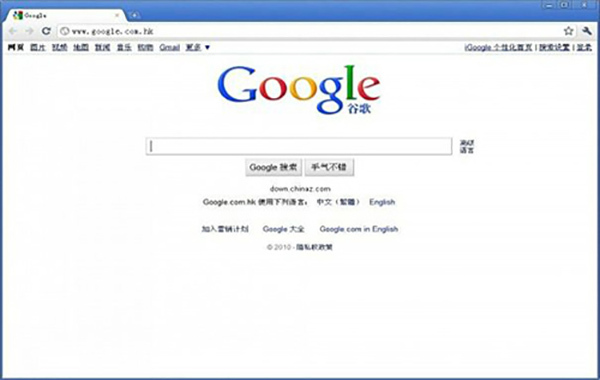
如何在谷歌浏览器中使用网络服务和预测服务?
谷歌Chrome使用各种网络服务、预加载设置和预测服务来改善浏览体验。从当你试图浏览的网站不可达时建议一个替代网站,到提前预测网络行为以加快页面加载时间。虽然这些功能提供了受欢迎的便利程度,但它们也可能给一些用户带来隐私问题。无论您对此功能持什么立场,理解它是如何工作的都是有帮助的。
chrome浏览器经常卡死怎么解决_谷歌浏览器卡顿解决方法
谷歌浏览器总是会卡死该如何解决,小编这就为你分享解决方法
Brave vs Google Chrome:哪个浏览器更适合你?
谷歌Chrome和Brave浏览器你知道哪款更适合你吗,快来看看两者的差别,小编为你选出合适的一款
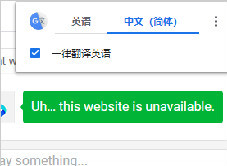
谷歌浏览器翻译显示服务器失败_谷歌浏览器翻译失败怎么办
谷歌浏览器自带的翻译功能是十分好用的,你有没有遇到过谷歌浏览器翻译失败的情况?快来和小编一起解决吧!
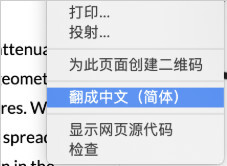
谷歌浏览器的翻译按键不见了?_谷歌浏览器开启翻译方法
谷歌浏览器的翻译功能向来是浏览国外网站的首选,你知道谷歌浏览器的翻译按键消失该怎么恢复吗,快来和小编一起学习恢复吧!
Chrome浏览器升级后提示崩溃怎么办?<详细解决方法>
打开任何页面都提示“喔唷,奔溃啦”发生在谷歌浏览器的升级之后?不知道如何解决的话就来和小编一起学习吧