谷歌浏览器2025最新版本使用全攻略

1. 安装与启动:
- 访问谷歌官方网站下载页面,选择适合您操作系统的版本下载。
- 双击下载的文件,按照提示完成安装过程。
- 安装完成后,打开浏览器,点击“启动”按钮或在任务栏上右键单击并选择“启动”。
2. 自定义设置:
- 点击浏览器右上角的三个点图标,选择“设置”选项。
- 在设置菜单中,您可以调整隐私和安全性设置,如更改网站数据保存位置、管理cookies和本地存储等。
- 还可以调整其他高级选项,例如启用或禁用扩展程序、修改语言偏好等。
3. 插件和扩展:
- 在设置菜单中,找到“扩展”部分,点击“添加新扩展”按钮。
- 浏览可用的扩展商店,搜索您感兴趣的插件,然后点击“添加到chrome”按钮安装。
- 安装完毕后,可以在扩展列表中找到并启用您刚刚安装的插件。
4. 同步与备份:
- 在设置菜单中,找到“同步”部分,点击“同步”按钮。
- 选择要同步的数据类型,如密码、书签、历史记录等。
- 确认同步设置后,您的数据将自动上传到谷歌服务器进行备份。
5. 快捷键操作:
- 熟悉浏览器的快捷键,如`ctrl + shift + n`用于新建标签页,`ctrl + shift + t`用于打开新窗口等。
- 通过键盘快捷键可以快速访问常用功能,提高浏览效率。
6. 隐私保护:
- 定期清理浏览器缓存和历史记录,以减少隐私泄露的风险。
- 使用vpn服务时,确保选择信誉良好的服务提供商,并遵循其使用条款。
7. 更新与维护:
- 定期检查浏览器更新,以确保您使用的是最新版本,享受最新的安全修复和功能改进。
- 对于遇到问题或需要特殊支持的情况,可以通过谷歌官方论坛或联系客服寻求帮助。
8. 多设备同步:
- 如果需要在多个设备之间同步浏览数据,可以使用谷歌账户在不同设备间同步书签、密码等。
- 确保所有设备都安装了最新版本的谷歌浏览器,并使用相同的谷歌账户登录。
9. 安全意识:
- 不要随意点击不明链接或下载未知来源的附件,以防止恶意软件感染。
- 定期检查浏览器的安全设置,确保没有不必要的权限被赋予可疑应用。
10. 辅助功能:
- 如果您有视力障碍或其他特殊需求,可以启用浏览器的辅助功能,如放大文字、高对比度模式等。
- 这些功能可以帮助您更舒适地使用浏览器,并提高阅读体验。
总之,遵循上述攻略,您可以充分利用谷歌浏览器2025最新版本的功能,享受顺畅、安全的网络浏览体验。
谷歌浏览器插件快捷键设置与冲突解决方法
谷歌浏览器插件支持自定义快捷键设置,遇快捷键冲突时可通过扩展设置面板进行调整优化。

小米浏览器看网络小说老是遇到诱导充钱弹窗怎么一键屏蔽
小米浏览器在阅读小说时频繁弹出诱导充值广告,严重干扰阅读体验。利用浏览器自带的强力拦截功能,一键净化阅读页面,还您一个清爽无干扰的文字沉浸空间。

Chrome网页资源防盗链导致无法下载如何调整Referer参数
Chrome浏览器在下载带防盗链保护的资源时可通过修改Referer参数绕过校验,恢复对受限图片、音视频等文件的正常访问。
谷歌浏览器AI插件深度评测提升网页浏览效率
谷歌浏览器AI插件功能经过深度评测,本教程分享操作方法,帮助用户提升网页浏览效率与扩展功能使用体验。
谷歌浏览器打开网页时提示证书错误的安全设置教程
谷歌浏览器提示证书错误时,用户可以查看证书详情,调整系统时间,清除浏览器缓存,或导入受信任证书,确保访问安全网站。

google浏览器插件使用率提升方案分享
介绍google浏览器插件使用率提升的有效方案,帮助用户提高插件利用效率,增强工作和浏览体验。
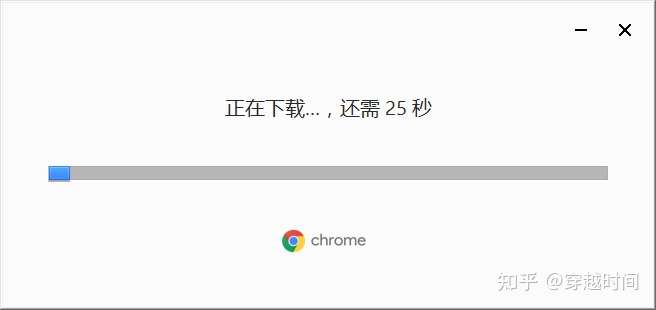
怎么安装谷歌浏览器离线包_谷歌浏览器安装方法
你有没有想要知道的谷歌浏览器安装技巧呢,你知道谷歌浏览器要怎么安装离线包吗?来了解谷歌浏览器离线包安装的具体步骤,大家可以学习一下。
2021最新版谷歌浏览器怎么下载
2021最新版谷歌浏览器怎么下载?谷歌浏览器可以帮助您保持工作效率并全面控制您的在线安全,并致力于保护您的在线数据和隐私。
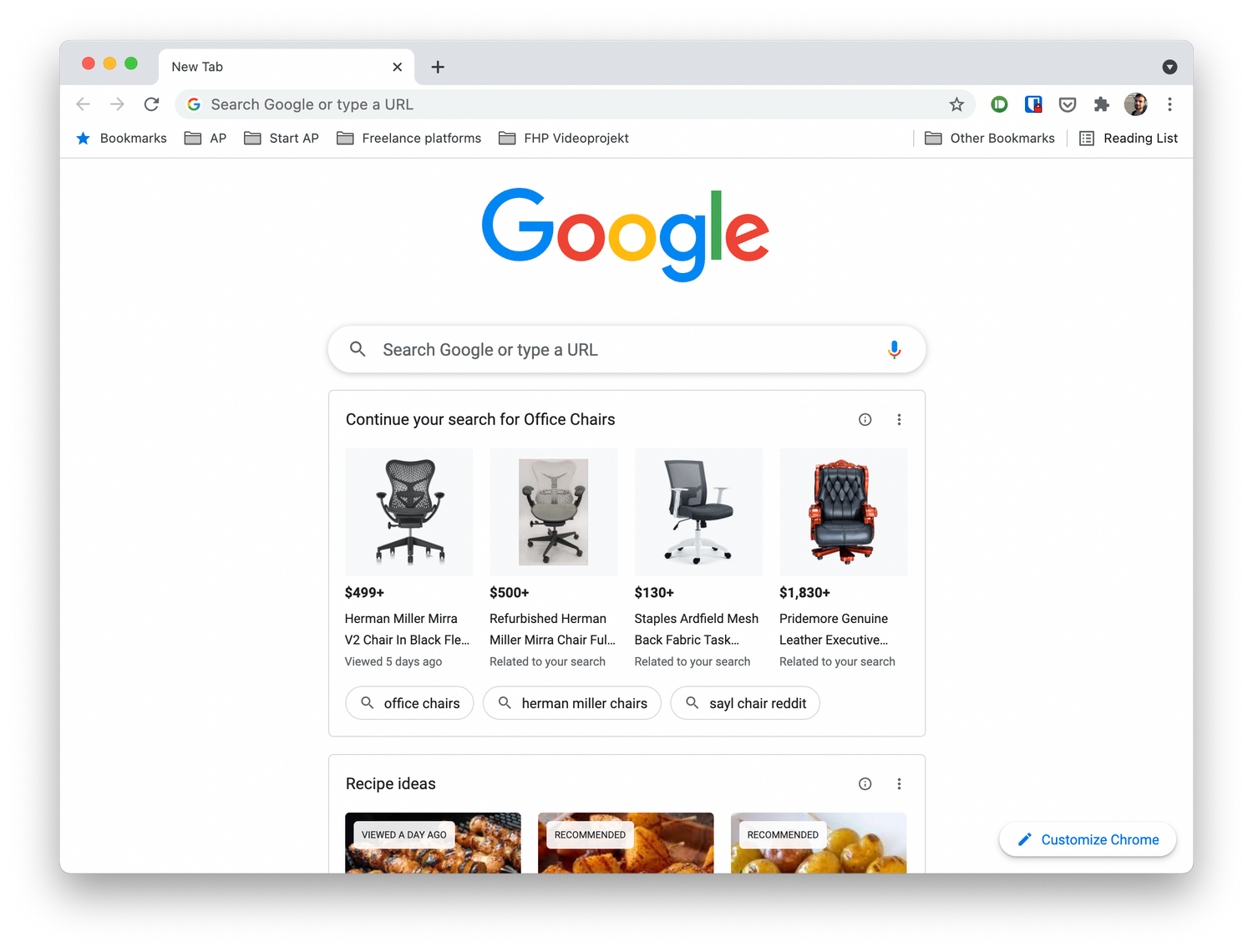
如何在Ubuntu 16.04中安装Google Chrome?
谷歌Chrome是谷歌开发的一款快速、安全、免费的网络浏览器。我们可以通过安装扩展和Web应用来扩展Google Chrome的功能;我们也可以安装主题来改变它的外观。
chrome下载速度怎么提升
chrome下载速度怎么提升?Chrome是一款性能很强大的浏览器,使用起来非常方便,但美中不足的是,Chrome的下载速度非常慢。
谷歌浏览器如何调整“插件的加载顺序”
虽然谷歌浏览器不支持直接调整插件的加载顺序,但通过一系列有效的管理和优化措施,可以显著改善插件的加载效率和使用体验。
如何访问 Chrome Beta?访问 Chrome Beta 操作技巧
Google Chrome 有四个发布渠道:Stable、Beta、Dev 和 Canary。Google Chrome 有四个发布渠道:Stable、Beta、Dev 和 Canary。

如何在 Chrome 操作系统中复制文本链接?
不久前,谷歌为 Chrome 推出了一个简洁的扩展程序,允许您复制直接指向网页中一段文本的链接。这是一个非常有用的功能,尤其是当您尝试与某人分享长篇文章的特定部分时。但是,如果您使用的是Chromebook,您实际上也可以在 Chrome 浏览器上使用该功能。
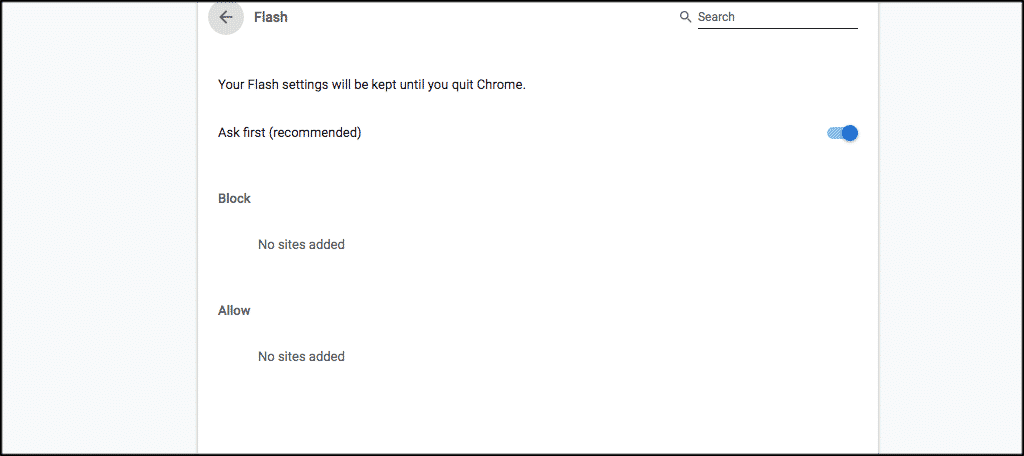
如何在 Google Chrome 中启用 Adobe Flash?
Google Chrome 浏览器只有一个插件;Adobe Flash。Chrome 已经包含了很多很棒的工具,所以这可能不在你的列表中。

如何自定义 Google 搜索结果并添加额外功能?
谷歌以其简洁的方式显示搜索结果而闻名。它曾多次尝试引入额外的功能(讨论按钮和即时预览,有人知道吗?),但它们最终总是被搁置一旁。但这并不意味着您不能同时更改 Google 搜索结果的外观和功能。您只需要前往 Chrome 网上应用店并下载一些扩展程序。
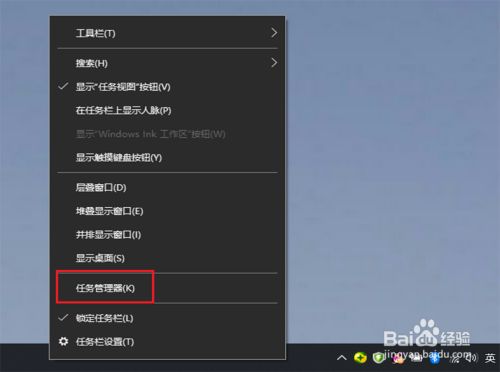
谷歌浏览器升级失败该怎么办
你有没有在使用谷歌浏览器的时候遇到各种问题呢,你知道谷歌浏览器升级失败是怎么回事呢?来了解谷歌浏览器升级失败的解决方法,大家可以学习一下。
如何在Windows 11中设置Chrome隐身上下文菜单快捷方式?
如果您需要快速进入私密状态,以下是在 Windows 11 的上下文菜单中添加 Chrome 隐身快捷方式的方法。
谷歌浏览器如何开启开发者模式?
有很多用户在使用浏览器时会想要使用开发者模式,有很多浏览器其实都有类似的功能。