Chrome浏览器下载及安装包校验教程
1. 准备工具和环境
- Chrome浏览器:确保你的计算机上已经安装了最新版本的Chrome浏览器。
- 网络连接:连接到稳定的互联网,以便能够下载文件。
- 下载管理器(可选):如果你需要下载大文件或多个文件,可以使用下载管理器来加速下载过程。
2. 访问下载链接
- 打开Chrome浏览器,输入你想要下载的文件的网址。
- 确保网址正确无误,并注意检查是否有任何异常字符或符号。
3. 选择下载选项
- 当网页加载完成后,你会看到一个下载按钮或图标。点击它以开始下载过程。
- 在弹出的对话框中,选择“保存为”或“另存为”,然后选择一个保存位置,如桌面、我的文档或其他文件夹。
- 确认保存位置后,点击“保存”或“确定”。
4. 校验下载文件
- 下载完成后,打开你选择的保存位置,找到刚刚下载的文件。
- 双击文件以启动Chrome浏览器中的下载程序。
- 在下载窗口中,检查文件的大小、名称等信息,确保与预期相符。
5. 安装文件
- 如果文件是可执行文件(如.exe),直接双击即可运行。
- 如果文件是压缩包(如.zip),右键点击文件,选择“解压到当前目录”。
- 按照提示完成安装过程,可能需要管理员权限。
6. 验证安装结果
- 安装完成后,检查应用程序是否正常运行,以及是否按照预期显示了欢迎界面或错误信息。
- 如果有错误报告或警告,根据提示进行相应的操作。
7. 注意事项
- 确保下载的文件来源可靠,避免从不明网站或可疑链接下载。
- 使用安全软件扫描下载的文件,以确保没有携带恶意软件。
- 对于大型文件或多个文件,考虑使用下载管理器来优化下载速度和效率。
通过以上步骤,你可以顺利地在Chrome浏览器中下载及安装文件。如果遇到任何问题,可以参考浏览器的帮助文档或联系技术支持获取帮助。
Chrome浏览器插件界面主题切换失败的修复方法
介绍Chrome浏览器插件界面主题切换失败的常见原因及修复流程,恢复界面主题切换功能。
Chrome浏览器网页广告拦截原理解析
深入解析Chrome浏览器网页广告拦截的工作原理及核心技术机制。
google浏览器下载安装不兼容当前操作系统如何解决
google浏览器下载安装提示不兼容当前操作系统,阻碍安装。本文介绍系统兼容性调整方法,保障浏览器正常运行。

百度浏览器手机版一键换成水墨屏护眼皮肤极度省电
百度浏览器自带的水墨屏皮肤,能通过降低视觉刺激度实现护眼与省电双重效果。本文指导用户一键更换该主题,特别适合长时间阅读资讯的人群,在保障阅读舒适性的同时,通过降低屏幕能耗,显著提升手机浏览过程中的电量续航能力。

如何在Chrome中启用自定义字体
阐述在Chrome浏览器中启用自定义字体的详细步骤,让用户能够根据自己的偏好调整网页显示字体,提升阅读体验。
谷歌浏览器下载安装后闪退解决方案
针对谷歌浏览器下载安装后出现闪退问题,提供多种解决方案,确保浏览器稳定运行。
如何在 Chrome中查找和管理您的下载?
当您浏览互联网时,您可能希望将某些文件、页面或内容添加为书签或下载,作为纪念品或供将来参考。本文帮助你了解如何在chrome中快速定位和管理您的下载。
更新chrome后提示Adobe Flash Player因过期而遭到阻止怎么解决?
最近很多用户更新Chrome谷歌浏览器,打开网页后出现“Adobe Flash Player因过期被阻止”的错误信息。

如何在centos上安装chrome浏览器?
centos安装谷歌chrome浏览器的步骤是怎样的?centos是Linux发行版之一,centos系统默认自带Firefox。
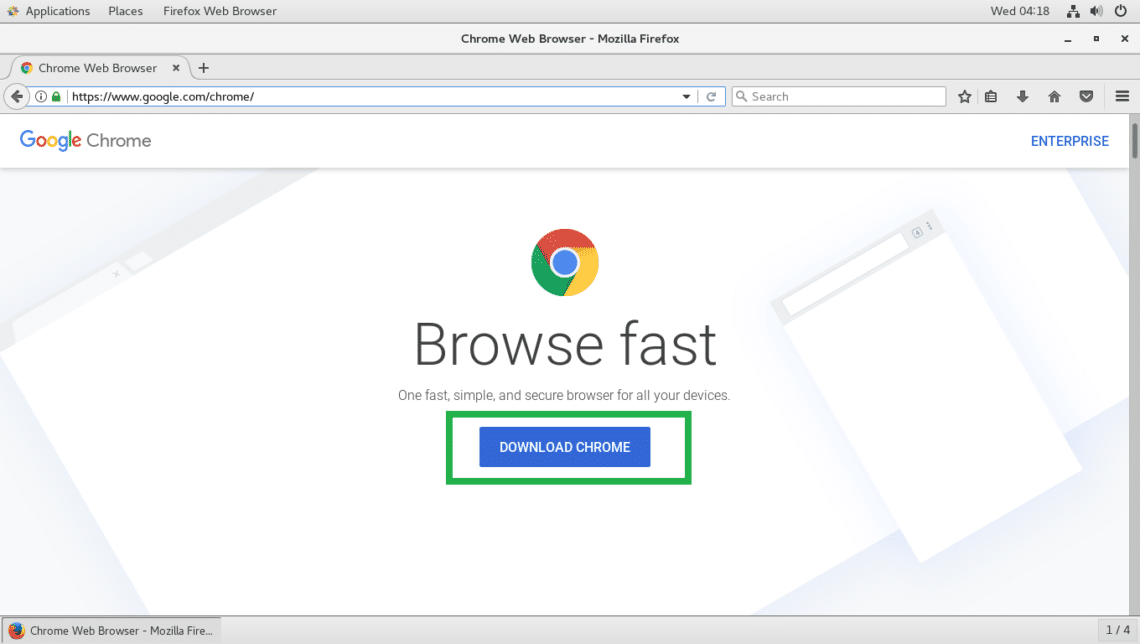
如何在 Linux Ubuntu 安装chrome浏览器?
chrome浏览器是一款可让您更快速、设计超级简洁,使用起来更加方便的网页浏览器。谷歌浏览器 Google Chrome完全免费,跨平台支持 Windows、Mac 和 Linux 桌面系统。
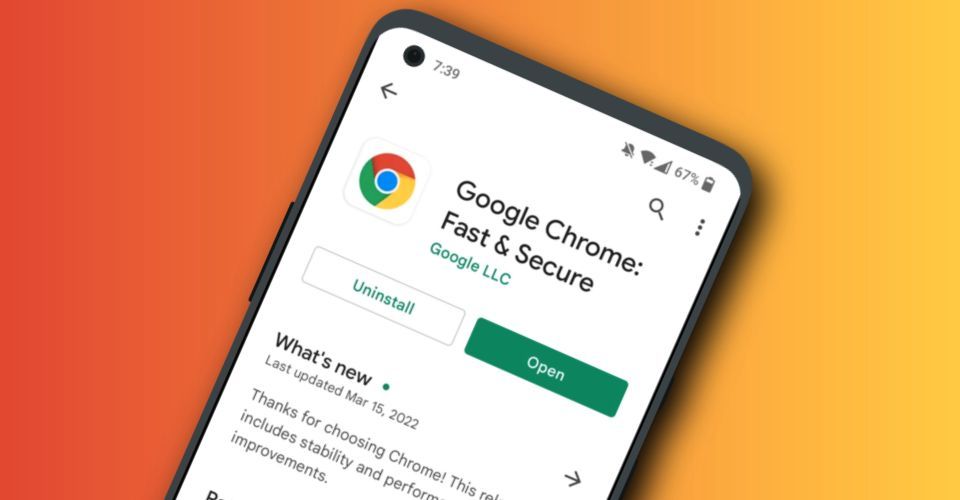
如何在 Android 上更新 Chrome
如何在 Android 上更新 Chrome?Google Chrome 是 Android 最好的网络浏览器之一。但前提是它使用最新软件保持更新!以下是检查新更新的方法。

手机谷歌浏览器怎么不能翻译网页了
手机谷歌浏览器怎么不能翻译网页了?下面就让小编给大家带来解决手机谷歌浏览器不能翻译教程一览,感兴趣的朋友快来看看吧。
如何使用3个隐藏开关清除 Chrome 缓存?<使用方法>
为了获得最佳浏览器性能,您应该定期清除缓存。这里有三个隐藏的开关,可让您在不中断工作流程的情况下这样做。

如何在 Chrome 中禁用弹出窗口阻止程序?
尽管弹出窗口很烦人,但其中一些很有用。这是在 Chrome 中禁用弹出窗口阻止程序的方法。

如何使用谷歌 Chrome 浏览器获取 MIT 个人证书?
Google Chrome是适用于 PC、Mac 或 Linux 的网络浏览器,IS&T 不支持谷歌浏览器
如何用鼠标删除 Chrome 地址栏建议?
一旦您开始在浏览器的地址栏(Google 称之为omnibar)中输入内容,Google 的 Chrome 网络浏览器就会显示建议。这些建议来自浏览历史记录、书签,如果默认搜索引擎支持建议,也来自默认搜索引擎。
谷歌浏览器怎么把网页保存为pdf
谷歌浏览器怎么把网页保存为pdf?接下来小编就给大家带来谷歌浏览器将网页保存为pdf方法教程,有需要的朋友赶紧来看看了解一下吧。
如何使用 Google 的实验性“标志”增强 Chrome?
希望启用更好的浏览?加速 Chrome?Google Chrome 允许您启用称为标志的实验性功能。以下是 10 个可以尝试的最佳 Google Chrome 标志。