谷歌浏览器前沿插件使用操作实操教程
1. 安装谷歌浏览器:首先确保你的计算机上已经安装了最新版本的谷歌浏览器。你可以从官方网站下载并安装。
2. 访问前沿插件官网:打开谷歌浏览器,访问前沿插件的官方网站(例如:https://extensions.googleblog.com/)。
3. 搜索插件:在网站上,你可以通过搜索框输入你想要安装的插件名称,或者浏览分类和标签来找到你需要的插件。
4. 安装插件:点击你想要安装的插件,然后点击“添加到浏览器”或“添加到我的浏览器”。这将下载并安装插件到你的谷歌浏览器中。
5. 激活插件:安装完成后,通常需要重启浏览器才能使新安装的插件生效。你可以在插件设置页面查看已安装的插件列表,并选择相应的插件进行激活。
6. 使用插件:激活插件后,你可以在谷歌浏览器的地址栏旁边看到一个图标,点击该图标即可启动插件。插件通常会有一个按钮或菜单,让你可以执行特定的操作,如播放视频、检查天气、添加书签等。
7. 管理插件:如果你想停用或删除某个插件,可以在谷歌浏览器的扩展程序列表中找到它,然后点击“禁用”或“删除”按钮。
请注意,前沿插件的使用可能会受到浏览器版本、操作系统和其他软件的影响。在安装和使用前沿插件之前,请确保你的设备满足谷歌浏览器的要求。

google Chrome下载工具集成使用方法
介绍google Chrome浏览器下载工具的集成使用方法,帮助用户配置多功能下载助手,实现下载任务的智能管理和加速。

谷歌浏览器广告过滤插件使用教程
提供详细的广告过滤插件安装和配置教程,讲解主要功能使用方法,帮助用户快速掌握谷歌浏览器广告屏蔽技巧。
谷歌浏览器视频播放优化及插件推荐
谷歌浏览器提供视频播放优化技巧及推荐插件,讲解操作步骤和设置方法,提升播放流畅度和观看体验。

Chrome浏览器下载功能被禁用的开启方法
Chrome浏览器下载功能被禁用的开启方法,指导用户恢复下载权限,重新启用浏览器下载功能。

Safari浏览器网页打不开显示服务器停止响应怎么办
Safari浏览器遇到服务器停止响应提示时,通常与网络环境配置相关。本修复指南为您提供详细的排查方案,包括网络重置及DNS优化设置,助您迅速恢复网页的正常连接与加载。
Chrome浏览器如何管理和配置默认搜索引擎
配置和管理Chrome浏览器的默认搜索引擎,可以让用户根据个人需求选择更合适的搜索引擎,提高搜索体验和效率。
如何使用Chrome浏览器在平板上在线学习
本篇文章给大家带来利用平板和Chrome在线教育学习方法步骤,对此感兴趣的朋友快来详细了解一下吧。
如何在 Windows 8 上安装 Chrome?
在 Windows 8 上安装 Chrome 并不像您想象的那么简单。让我们来看看您在尝试安装它时可能遇到的一些选择和问题
如何修改Google Chrome默认安装路径
如何修改Google Chrome默认安装路径?最近,有很多网友想在电脑上安装谷歌Chrome,但是在安装过程中,想改变安装位置。那么,应该如何操作呢?

谷歌浏览器下载的内容在哪里找?
谷歌浏览器 Google Chrome完全免费,跨平台支持 Windows、Mac 和 Linux 桌面系统,同时也有 iOS、Android 的手机版 平板版,你几乎可以在任何智能设备上使用到它。

谷歌浏览器个人资料发生错误怎么办
谷歌浏览器个人资料发生错误怎么办?接下来就让小编给大家带来谷歌浏览器个人资料错误问题方法技巧,感兴趣的朋友快来看看吧。

谷歌浏览器怎么开启无痕浏览
本篇文章给大家整理了谷歌浏览器无痕浏览器模式说明以及开启无痕浏览模式的详细操作步骤,大家千万不要错过了。
谷歌浏览器如何开启网页预加载功能
谷歌浏览器如何开启网页预加载功能?接下来小编给大家带来谷歌浏览器启用网页预加载功能方法技巧,有需要的朋友赶紧来看看吧。

将密码导入 Chrome 的 4 种简单方法!
您刚刚切换到谷歌浏览器吗?如果是这样,您要做的第一件事就是将现有密码导入 Chrome。Google Chrome 实际上允许您从保存的 CSV 密码文件或计算机上安装的其他浏览器导入密码。无论哪种方式,将密码导入 Chrome 都很容易。

如何修复验证码图片不显示在谷歌浏览器
向网站表单添加验证码保护有不同的方法。使用PHP脚本添加自动生成的图像或数学问题是一种简单的方法。另一方面,最受欢迎的Google reCAPTCHA有助于保护您的表单免受垃圾邮件发送者和机器人的攻击。您可以显示一个复选框供用户选择,谷歌将自动显示图像验证时,检测到可疑的活动。
如何启用和禁用Chrome PDF浏览器?
本文解释了如何启用或禁用Chrome PDF查看器。它包括您可能想要打开或关闭该功能的原因。
谷歌浏览器高亮分享网页内容方法介绍
Chrome浏览器90版本新增了一个新功能,用户可以直接复制网页的特定位置内容链接给他人,这样对方打开网址后就会直接跳转到网页的指定位置。那么该如何开启使用这个功能呢?相信还有许多小伙伴不太清楚,下面就跟小编一起来看看具体的操作步骤吧!
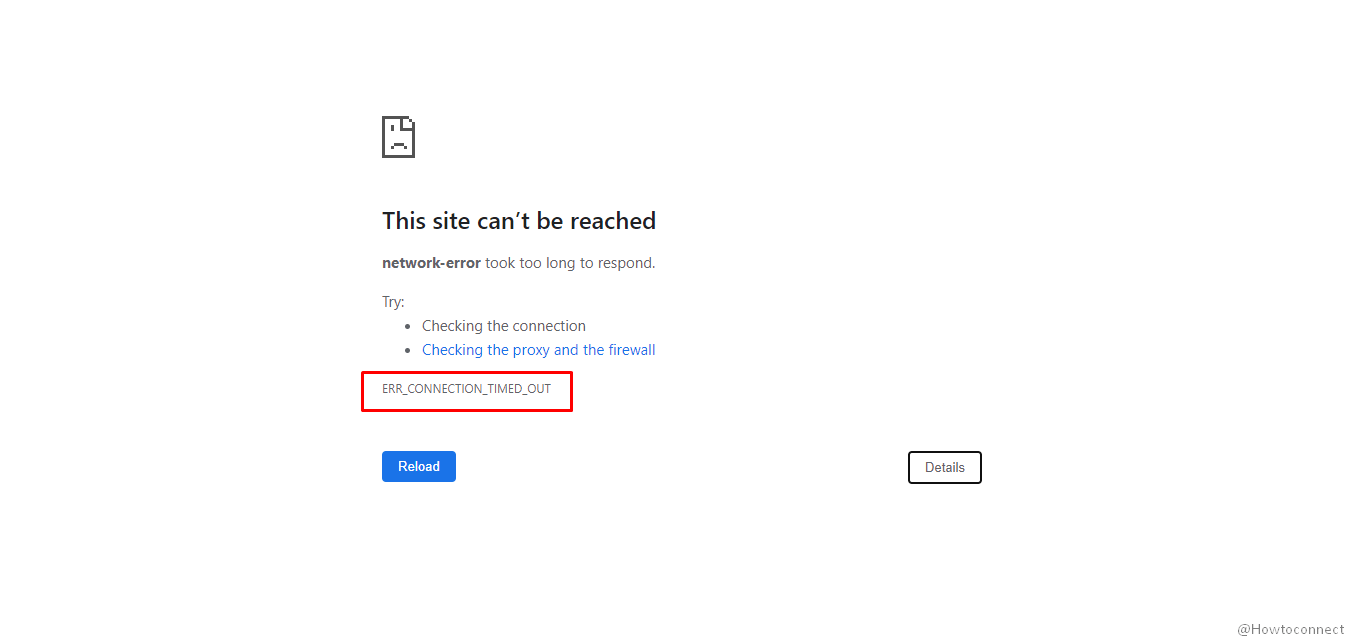
如何修复 Google Chrome 中的ERR CONNECTION TIMED OUT?
作为 Google Chrome 用户,您可能在浏览器中至少遇到过一次ERR_CONNECTION_TIMED_OUT 错误。这主要伴随着一条消息“无法访问此站点”,说明该页面响应时间过长。