Chrome浏览器下载网页标注快速应用方法
1. 首先,打开你想要下载的网页。
2. 在网页上找到你想要下载的标注,例如图片、视频、音频等。
3. 右键点击你想要下载的标注,选择“复制”。
4. 在Chrome浏览器的地址栏中,输入“chrome:://apps/”并按回车键。这将打开Chrome浏览器的应用程序页面。
5. 在应用程序页面中,点击右上角的“+”按钮,然后选择“新建标签页”。这将创建一个新的标签页,你可以在这里打开你想要下载的网页。
6. 在新的标签页中,将刚刚复制的链接粘贴到地址栏中,然后按回车键。这将开始下载网页中的标注。
7. 下载完成后,关闭新标签页或直接关闭浏览器窗口。
注意:这种方法可能不适用于所有网页,因为有些网页可能不支持Chrome浏览器的应用程序功能。此外,某些网站可能会限制下载行为,导致无法下载标注。
google浏览器缓存优化实用方法及配置技巧
介绍google浏览器缓存优化的实用方法与配置技巧,通过合理管理缓存提升下载速度和浏览器运行性能。
Chrome浏览器视频流播放优化操作技巧
Chrome浏览器视频流播放优化操作技巧帮助用户减少播放卡顿,提高流畅度,同时提升浏览器多媒体性能和整体使用体验。
搜资料与百科适配:深度测评浏览器排行榜前十名百度生态适配表现
查阅中文学术文献与百科问答时,浏览器排行榜前十名谁的体验更顺滑?本文深度测评各大工具在百度搜索卡片排版、文库文档秒开以及快捷聚合上的适配细节,测出最懂中文环境的好工具。
谷歌浏览器如何减少页面中的冗余请求和延迟
谷歌浏览器通过减少页面中的冗余请求和延迟,提升网页加载效率,优化用户体验。
Google Chrome插件缓存持久化设计实战案例
通过实战案例详解Google Chrome插件缓存持久化设计方案,提升数据存储可靠性。
Chrome浏览器下载安装时SSL错误的排查与修复
Chrome浏览器下载安装时遇到SSL错误,用户可通过检查系统时间、清理证书缓存和网络设置等方法快速排查修复,保障安全连接顺利完成安装。
如何在 Windows 8 上安装 Chrome?
在 Windows 8 上安装 Chrome 并不像您想象的那么简单。让我们来看看您在尝试安装它时可能遇到的一些选择和问题
如何下载适用于Windows10系统的 Chrome 79离线安装程序?
Chrome 79中一个很酷的新安全功能是,对于钓鱼用户,无论用户是否使用同步功能,Chrome密码数据库中存储的所有用户名和密码都可以获得预测性钓鱼警告。
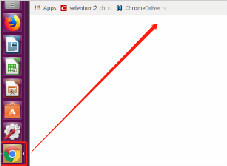
ubuntu安装chrome无法正常启动解决方法
谷歌浏览器ubuntu版安装后却无法正常启动?该怎么解决这类问题呢,快来和小编一起解决吧!
如何在 Windows 上停止自动 Google Chrome 更新?
谷歌浏览器不想让你这样做,但 Windows 用户只需几个简单的步骤就可以禁用自动更新。
如何从官网下载安装64位Google Chrome中文版?
谷歌浏览器,又称Google浏览器、Chrome浏览器,是谷歌Google推出的一款强大好用的基于Chromium内核的网页浏览器。

谷歌浏览器的下载及使用教程_谷歌浏览器下载攻略
你会下载谷歌浏览器吗?你会使用谷歌浏览器吗?谷歌浏览器的便捷功能你都知道吗?如果不是很清楚的话就来一起学学吧!

如何在 Chrome 浏览器中将网页另存为 PDF?
Google Chrome 网络浏览器有大量的内置工具。其中一些您可能知道,但您可能不知道触手可及的其他一些。看,Chrome 不仅包括安装有价值的扩展程序并使事情变得更容易的能力,而且还允许您在 Chrome 中直接将页面保存为 PDF 文件。
如何在谷歌Chrome中对书签进行排序?
我们中的许多人将网页保存在Chrome中作为书签,以备后用。随着时间的推移,你可能会积累许多书签网址。拥有数千个书签不成问题。但是很容易找到你保存的书签是很重要的。万一你的书签栏和文件夹看起来很乱,你可以让它们看起来像样。
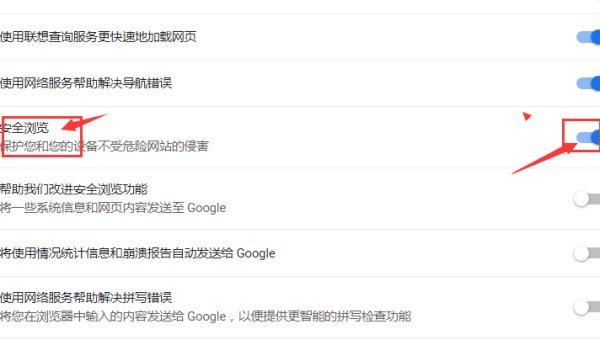
谷歌浏览器如何不再显示本页包含不安全内容的提示?
你有没有想要知道的谷歌浏览器使用技巧呢呢,你知道谷歌浏览器如何不再显示本页包含不安全内容的提示吗?来了解谷歌浏览器不再显示本页包含不安全内容的提示的具体步骤,大家可以学习一下。

如何按日期获取 Google 搜索结果?
您现在可以通过多种方式自定义您的 Google 搜索。在日期内搜索对于某些特定类型的信息很重要。
如何在 Android 上获取 Chrome 扩展程序?
无论您是学生、在家工作还是在办公室工作,Chrome 都有一些出色的扩展程序,有助于组织、提高生产力、学习和娱乐。您可能已经在您的计算机上发现了很多这些方便的扩展程序和插件。那么,如何才能在您的 Android 设备上获得这些扩展呢?
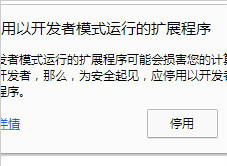
谷歌浏览器插件不可用提醒需要关闭开发者模式怎么办
安装插件后每次打开浏览器的时候都会出现请停用以开发者模式运行的扩展程序的提示是怎么回事呢,让小编带你解决这个令人烦躁的问题吧!