Chrome浏览器插件权限冲突排查与解决指南

1. 检查插件权限设置:首先,我们需要确保每个插件都正确地设置了其所需的权限。如果某个插件的权限设置不正确,可能会导致权限冲突。请检查每个插件的设置,确保它们符合要求。
2. 使用插件兼容性模式:如果插件之间存在权限冲突,可以尝试使用插件兼容性模式。在Chrome浏览器的扩展程序页面,点击右上角的齿轮图标,然后选择“开发者模式”。在开发者模式下,可以禁用某些插件,以查看是否解决了权限冲突问题。
3. 更新插件版本:有时候,插件之间的权限冲突可能是由于插件版本不兼容导致的。尝试更新插件到最新版本,看看是否可以解决问题。
4. 禁用或卸载冲突插件:如果以上方法都无法解决问题,可以考虑禁用或卸载导致权限冲突的插件。在Chrome浏览器的扩展程序页面,点击右上角的齿轮图标,然后选择“禁用”或“卸载”。
5. 联系插件开发者:如果问题仍然存在,可以尝试联系插件的开发者,询问他们是否有解决方案或者提供补丁。
6. 使用第三方工具:可以使用第三方工具(如Process Explorer)来查看进程列表,检查是否存在权限冲突。
7. 重启计算机:有时,重启计算机可以解决权限冲突问题。
请注意,在进行任何操作之前,请确保备份重要数据,以防止意外情况导致的数据丢失。

谷歌浏览器离线下载包获取与安装操作技巧分享
谷歌浏览器离线下载包获取与安装操作技巧让安装更加便捷高效。文章解析获取途径、完整安装步骤及实用操作方法,保证离线部署顺利完成。
Chrome浏览器视频缓存清理操作技巧解析教程
Chrome浏览器提供视频缓存清理操作技巧解析教程,用户可释放存储空间,实现视频播放流畅优化,提高浏览器性能和操作效率。
Chrome浏览器视频播放插件兼容性测试分享
Chrome浏览器视频播放插件经过兼容性测试,评估不同环境下的适配情况。用户可选择最合适的插件,实现流畅播放。

谷歌浏览器初次安装优化操作教程
初次安装谷歌浏览器时,可通过本文提供的优化操作步骤提升安装效率,包括下载安装、配置及插件初始化经验。
谷歌浏览器插件开发入门和实用技巧
系统讲解谷歌浏览器插件开发的基础知识和实用技巧,助力新手快速掌握开发要点。
谷歌浏览器与Safari兼容性对比
谷歌浏览器跨平台兼容性强,Safari在Mac系统原生优化良好,用户可根据系统和需求选择最适合浏览器。

谷歌浏览器的下载及使用教程_谷歌浏览器下载攻略
你会下载谷歌浏览器吗?你会使用谷歌浏览器吗?谷歌浏览器的便捷功能你都知道吗?如果不是很清楚的话就来一起学学吧!

如何更改Google浏览器下载地址?
如何更改Google浏览器下载地址?谷歌浏览器Google Chrome完全免费,跨平台支持 Windows、Mac 和 Linux 桌面系统。
Chrome下载慢如龟速,如何提升chrome下载速度?
说到心目中的“最爱”浏览器,小编认为Chrome无疑是大家的“最爱”!说到这,很多人会因为这三点而对Chrome竖起大拇指。
如何升级Chrome内核?快速升级Chrome内核的方法
由于谷歌的一些网站(如Gmail、YouTube等。)每隔一段时间就会停止支持旧版chrome,其实只是一个升级的提示。无需升级即可使用。
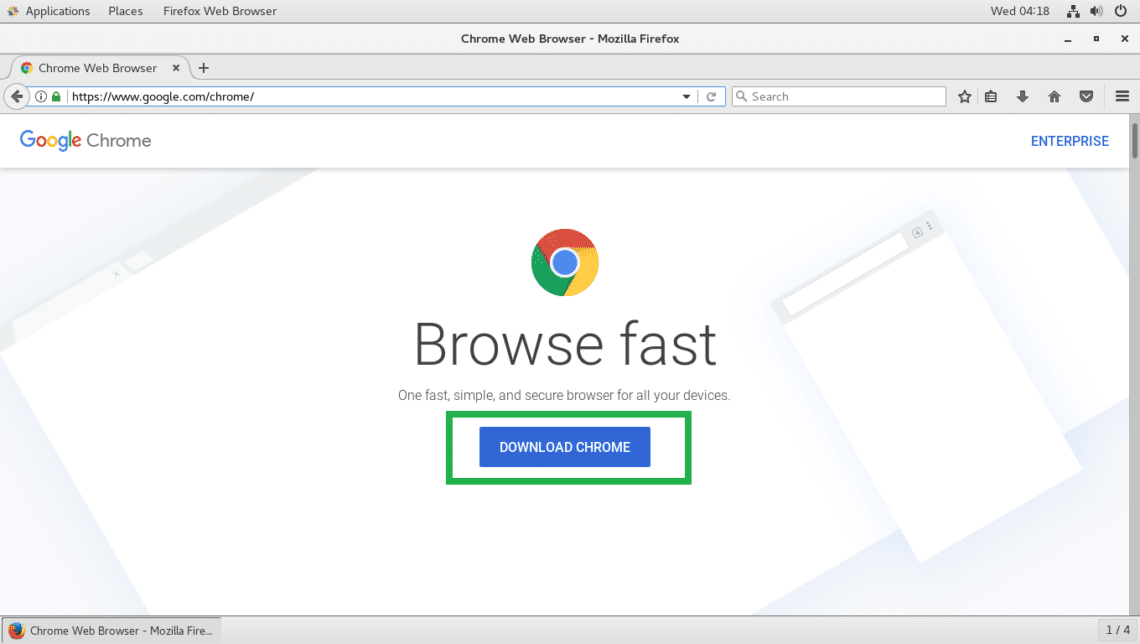
如何在 CentOS 7 上安装谷歌浏览器?
谷歌浏览器是谷歌的网络浏览器。它看起来很漂亮,并且与 Google 服务完美集成。Google Chrome 在 Chrome Web Store 中提供了许多扩展程序和主题,您可以使用它们来扩展它。谷歌浏览器也非常可定制。总的来说,它是一个很棒的网络浏览器。
怎么将谷歌浏览器升级到Chrome 88?<升级方法>
Google Chrome,又称Google浏览器,是个由Google(谷歌)公司开发的网页浏览器。该浏览器是基于Chromium开源软件所撰写。
如何在谷歌浏览器中配置家长控制
本文概述了如何在 Chrome 上管理家长控制。您只能在 Android 设备或 Chromebook 上的 Google Chrome 中限制网站或权限。
谷歌浏览器flash插件怎么安装
谷歌浏览器flash插件怎么安装?接下来小编就给大家带来谷歌浏览器安装flash插件步骤一览,希望能够给大家带来帮助。
如何给Chrome扩展分配键盘快捷键?
当你在Google Chrome上安装了很多扩展时,通过点击每一个来管理它们将是一件困难的任务。键盘快捷键将帮助你节省时间,快速完成工作。您可以为每个扩展指定快捷方式,以根据扩展的性质激活或停用。
微软Edge浏览器成为全球第二大PC浏览器
微软Edge浏览器成为全球第二大PC浏览器:在换用Chromium内核后,微软新Edge已经跃居为全球第二大PC浏览器,并得到不少用户的好评。
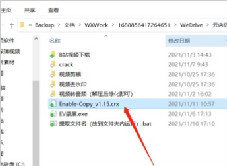
谷歌浏览器右键复制被禁止了_ 下载插件一键解决
你有没有在使用谷歌浏览器的时候遇到各种问题呢,你知道谷歌浏览器右键复制被禁止了是怎么回事呢?来了解谷歌浏览器右键复制被禁止了的解决方法,大家可以学习一下。
谷歌浏览器怎么才能自定义你的新标签页
你会不会觉得谷歌浏览器的新标签页不和你的胃口?来学此一招,让你的新标签页变成你喜欢的样子!