谷歌浏览器离线下载包获取与安装操作技巧分享

1. 访问官方下载页面:首先,你需要访问谷歌浏览器的官方网站(https://www.google.com/chrome/),然后找到“更多工具”或“扩展程序”部分。在这里,你可以看到“Chrome Offline Installer”链接。点击该链接,进入下载页面。
2. 选择语言和版本:在下载页面,你可以选择你想要的语言和版本。确保选择与你的设备兼容的版本。例如,如果你的设备支持32位和64位操作系统,你可以分别选择相应的版本。
3. 下载并安装离线下载包:点击“下载”按钮,开始下载离线下载包。下载完成后,双击下载的文件,按照提示进行安装。安装过程中,请确保选择正确的安装位置。
4. 启动谷歌浏览器:安装完成后,打开你的设备上的谷歌浏览器应用。此时,你应该能够看到“Chrome Offline Installer”选项,点击它以启动离线安装过程。
5. 完成安装:按照屏幕上的提示操作,完成谷歌浏览器的离线安装。安装完成后,你可以在设备的“应用程序”文件夹中找到谷歌浏览器,并开始使用。
请注意,谷歌浏览器离线安装包可能不适用于所有设备和操作系统。在尝试之前,请确保你的设备满足要求。此外,由于谷歌浏览器的离线安装包可能会受到限制,因此在某些地区可能无法正常使用。

谷歌浏览器便携版下载安装操作指南
谷歌浏览器便携版灵活易用,下载安装无需复杂步骤。操作指南提供详细方法,方便用户快速完成设置。
google Chrome下载后如何优化启动项
google Chrome浏览器支持启动项优化,通过调整启动程序和扩展插件,可以加快浏览器启动速度,提升整体使用流畅度。

谷歌浏览器如何更换背景样式
谷歌浏览器如何更换背景样式?今天小编要跟大家分享的是谷歌浏览器修改背景图文教程。
如何使用Google Chrome减少视频加载时的延迟问题
通过减少视频加载时的延迟问题,优化视频加载流程,提高播放流畅度和用户体验。
google Chrome浏览器快捷键自定义及高效使用技巧详解教程
全面讲解google Chrome浏览器快捷键自定义及高效使用技巧,帮助用户快速掌握快捷操作,提升浏览效率和便捷性。
如何通过Chrome浏览器优化网络资源的请求效率
优化Chrome浏览器中网络资源的请求效率,减少不必要的延迟,提升网页加载速度和响应时间。
如何修复最常见的Google Chrome下载错误?
尽管谷歌Chrome在大多数情况下都是一个漂亮的浏览器,但有时有些事情并不像预期的那样工作,其中一些涉及文件下载。
Google Chrome for mac安装教程及功能介绍!
谷歌Chrome是谷歌开发的一款简单高效的网络浏览工具。谷歌Chrome浏览器可以帮助你快速安全的搜索到你需要的内容,功能非常强大。
谷歌浏览器任务管理器怎么打开
本篇文章中小编给大家带来开启chrome浏览器任务管理器的详细操作流程,希望能够帮助大家解决问题。

谷歌浏览器升级失败怎么办
谷歌浏览器升级失败的操作教程来啦,还不清楚的小伙伴们,赶紧随下编一起来看一下谷歌浏览器升级失败的操作教程吧。
如何在 Windows 10安装 Google Chrome?
为什么要写这个教程呢?因为我是专注于小白入门电脑的教程,所以我发现很多刚使用电脑的朋友们还是不知道怎么安装软件。
win10不能下载谷歌浏览器如何修复?<解决方法>
在Win10系统中,有一个内置的浏览器,但是一般没有人使用这个内置的浏览器,用户会选择自己喜欢的浏览器来使用然而,近日有用户下载安装了谷歌Chrome,提示“安装失败”。这是怎么回事,该如何解决呢?下面小编将介绍在Win10系统上安装Google Chrome失败的具体解决方法。
如何从谷歌浏览器远程注销?
Chrome 只是一个网络浏览器。如果我告诉您有关 Chrome 的信息,我会将其描述为一个由绿色、红色、黄色和蓝色组成的球体。下面就简要介绍一下 chrome 以及它是如何工作的。
如何在谷歌浏览器上阻止网站?
信不信由你,但仍然没有内置的方法来阻止谷歌浏览器上的网站。为什么谷歌没有提出解决方案尚不清楚,但仍有一些方法可以阻止您的 Chrome 浏览器访问网站。

谷歌浏览器如何将网页双面打印
谷歌浏览器如何将网页双面打印?本篇文章就给大家带来谷歌浏览器设置网页双面打印教程详解,需要的朋友赶紧来学习一下吧。
如何使用Chrome扩展“Workspace”恢复谷歌的旧图标?
谷歌上个月将其云计算、生产力和协作工具套件重新命名为“Workspace”,并在其产品套件中推出了徽标更新。
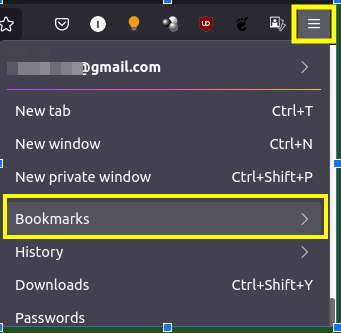
如何将书签从 Chrome 导入到 Firefox?
作为互联网用户,我们大部分时间都在与网络浏览器进行交互。在过去的几年中,Web 应用程序随着 Web 浏览器的发展而蓬勃发展。许多新的浏览器已经出现在现场。来自 Mozilla 的 Firefox 和来自 Google 的 Chrome 是互联网上最占主导地位的两种浏览器。当两者都提供非常边缘的功能时,选择其中之一的决定并不容易。
Windows 7如何提升谷歌浏览器的隐私设置
本篇文章给大家整理了提升Windows 7中谷歌浏览器隐私设置的方法,感兴趣的朋友千万不要错过了。