Chrome浏览器怎样批量调整标签页组的颜色和名称显示
1. 打开Chrome浏览器。
2. 在地址栏输入`chrome://flags/`,然后按回车键进入浏览器的扩展程序管理页面。
3. 在扩展程序管理页面中,点击“加载已解压的扩展程序”,找到名为“Tab Groups”的扩展程序并点击安装。
4. 安装完成后,返回到浏览器的扩展程序管理页面,再次点击“加载已解压的扩展程序”,找到名为“Tab Groups”的扩展程序并点击启用。
5. 启用后,点击“Tab Groups”扩展程序的图标,进入设置页面。
6. 在设置页面中,你可以看到两个选项:“颜色”和“名称”。分别勾选这两个选项,然后点击“应用”按钮。
7. 此时,所有标签页组的颜色和名称都会根据你的选择进行调整。
注意:由于Chrome浏览器的隐私政策,你可能无法直接修改标签页组的颜色和名称。但通过上述步骤,你可以在一定程度上实现类似的效果。

Chrome浏览器包在哪能看到文件大小
Chrome浏览器包在哪能看到文件大小?教你查看下载包的详细文件大小信息。
谷歌浏览器通过本地服务器下载安装的详细步骤
提供在无公网环境下,通过本地服务器部署并安装Chrome浏览器的方法。

谷歌浏览器缓存文件夹保存在哪里
谷歌浏览器缓存文件夹保存在哪里?大家可以通过今天小编分享的打开谷歌浏览器缓存文件夹操作技巧步骤来找到自己的缓存文件夹。
Chrome浏览器插件功能菜单无响应的处理建议
Chrome浏览器插件功能菜单无响应时,按处理建议操作可快速恢复插件正常功能,避免功能失效带来的浏览不便,保障操作顺畅进行。
Chrome浏览器打不开网页提示网站不可达解决
针对Chrome浏览器提示网站不可达导致网页打不开的问题,本文提供详细网络连接排查步骤,帮助用户快速恢复正常访问。
Chrome与火狐哪个浏览器更适合在线游戏
有很多用户还不了解Chrome与火狐哪个浏览器更适合在线游戏?于是,本文将通过几个方面来进行对比分析。
ubuntu 12.04 LTS 安装chrome问题及解决方法详解!
谷歌浏览器 Google Chrome完全免费,跨平台支持 Windows、Mac 和 Linux 桌面系统,同时也有 iOS、Android 的手机版 平板版,你几乎可以在任何智能设备上使用到它。
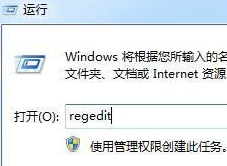
谷歌浏览器安装失败怎么办
你有没有在使用谷歌浏览器的时候遇到各种问题呢,你知道谷歌浏览器安装失败是怎么回事呢?来了解谷歌浏览器安装失败的解决方法,大家可以学习一下。
如何修复谷歌浏览器更新检查失败错误代码3:0x80040154?
谷歌浏览器是世界上最受欢迎的浏览器之一,许多用户更喜欢将其作为Windows PC上的默认浏览器。Chrome提供了广泛的功能,使浏览体验变得愉快和容易。因此,它仍然是最值得信赖的浏览器之一。然而,就像任何其他浏览器一样,即使是Chrome也有自己的缺点,在你最需要的时候,它也同样容易出现错误和故障。

如何禁用谷歌cookies
谷歌浏览器如何禁用cookies?以下就是本期分享的禁用方法说明,感兴趣的小伙伴不要错过了。
win8.1系统下载谷歌浏览器提示“没有注册类”如何解决?
现在很多用户都在用谷歌Chrome。一位win8 1系统用户下载了谷歌Chrome,安装在c盘,但打开谷歌Chrome时,弹出了“没有注册类”的提示。
如何使用Chrome浏览器在平板上在线学习
本篇文章给大家带来利用平板和Chrome在线教育学习方法步骤,对此感兴趣的朋友快来详细了解一下吧。

谷歌浏览器有哪些好用的插件_谷歌浏览器插件推荐
谷歌浏览器有哪些好用的插件呢?快来和小编一起认识这五款超级好用的插件吧!

如何在 Google Chrome 地址栏中获取 Facebook 通知?
许多拥有Facebook帐户的人都在无情地分享活动。每当时间不允许坚持使用 Facebook 时,人们就会分心。热衷于Facebook的人们正在寻找一个新系统,该系统允许他们查看所有 Facebook 通知,即使他们没有登录 Facebook。为了满足全球互联网用户的需求,谷歌推出了“ Facebook Notify+”应用程序,可以安装在 Chrome 浏览器上。
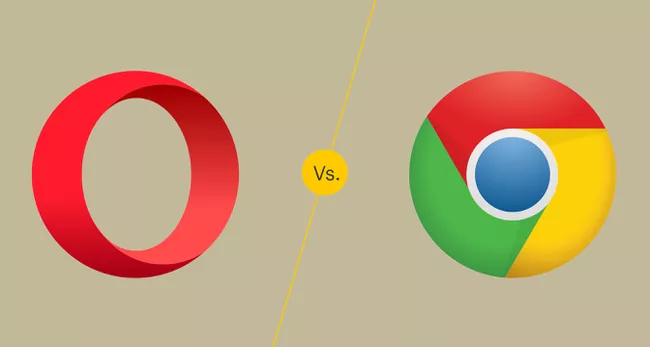
Opera vs. Google Chrome:哪种浏览器更适合你?
Opera 和chrome都是流行的网络浏览器,但是你怎么知道哪一个适合你呢?Opera web浏览器构建在谷歌Chromium引擎,所以它和它的竞争对手有一些相同的DNA。Chrome已经成为全球最受欢迎的网络浏览器,占据了网络浏览器市场的大部分份额。

如何在 Google Chrome 上删除 Bing 搜索?
您在 Google Chrome 上的 URL 栏中键入搜索时,您期望的是 Google 搜索。但您可能会看到 Bing、Yahoo 或其他随机搜索引擎。您可能不小心设置了其他内容,或者某些防病毒程序会自动更改它
如何访问chrome菜单栏?<查找方法>
你知道谷歌浏览器吗,你了解谷歌浏览器吗?你有没有想使用谷歌浏览器却找不到chrome菜单的问题,来和小编一起了解了查找chrome菜单的具体操作步骤吧,大家可以学习一下。

如何在 Windows 11 中停止 Google Chrome 保存浏览历史记录?
默认情况下,谷歌浏览器会保存您查看的每个网站的日志。如果你宁愿它没有,有办法解决这个问题。