谷歌浏览器电脑版高速下载与安装教程
1. 首先,你需要在谷歌浏览器的官方网站上下载并安装最新版本的谷歌浏览器。你可以从这个链接(https://www.google.com/chrome/)下载。
2. 安装完成后,打开谷歌浏览器,然后点击菜单栏的“更多工具”选项。
3. 在弹出的菜单中,选择“开发者模式”。
4. 在开发者模式下,你可以看到一个名为“网络请求”的选项卡。点击它,然后点击“加载新标签页”按钮。
5. 在新标签页中,你会看到一个名为“文件”的选项卡。点击它,然后点击“新建文件夹”按钮。
6. 在新文件夹中,你会看到一个名为“下载”的文件夹。点击它,然后点击“创建文件夹”按钮。
7. 现在,你可以在“下载”文件夹中创建和管理你的下载文件了。你可以将下载的文件拖放到该文件夹中,或者右键单击文件并选择“添加到下载文件夹”。
8. 当你完成下载后,你可以点击“下载”文件夹中的文件,然后点击“打开”按钮来查看或使用下载的文件。
9. 如果你需要安装其他软件或游戏,你可以按照类似的步骤操作。首先,打开谷歌浏览器,然后点击菜单栏的“更多工具”选项。接着,在弹出的菜单中选择“开发者模式”,然后在“网络请求”选项卡中点击“加载新标签页”按钮。在新标签页中,你会看到一个名为“文件”的选项卡。点击它,然后点击“新建文件夹”按钮。在新文件夹中,你会看到一个名为“下载”的文件夹。点击它,然后点击“创建文件夹”按钮。现在,你可以在“下载”文件夹中创建和管理你的下载文件了。你可以将下载的文件拖放到该文件夹中,或者右键单击文件并选择“添加到下载文件夹”。当你完成下载后,你可以点击“下载”文件夹中的文件,然后点击“打开”按钮来查看或使用下载的文件。
如何通过Google Chrome减少不必要的页面跳转
通过减少不必要的页面跳转,优化网页加载路径,减少等待时间,提升页面加载速度和流畅度。

Chrome浏览器下载安装时卡在初始化如何解决
Chrome浏览器下载安装过程中卡在初始化步骤,阻碍安装进度。本文提供解决方法,帮助用户加快启动流程,完成安装。
谷歌浏览器如何提高标签页间切换的速度
谷歌浏览器通过优化标签页间的切换速度,减少加载时间,让您在多标签操作中更加高效,提升工作效率,享受更流畅的浏览体验。
Chrome浏览器下载完成后界面操作优化教程
Chrome浏览器提供界面操作优化教程,通过工具栏调整、主题设置和布局优化,提高浏览器使用便捷性和视觉体验,优化日常操作效率。

谷歌浏览器开发者工具中的调试功能
深入解析谷歌浏览器开发者工具中的调试功能,帮助前端开发者快速定位和解决问题,提升开发效率,是开发过程中不可或缺的利器。

google Chrome如何配置HTTP请求超时策略
用户可以在Chrome浏览器中配置HTTP请求超时策略,以控制浏览器在等待响应时的最大时限,避免因超时导致网页加载失败。

谷歌浏览器无法定位程序输入点
本网站提供谷歌官网正版谷歌浏览器【google chrome】下载安装包,软件经过安全检测,无捆绑,无广告,操作简单方便。

如何开启chrome多线程下载选项让你的下载速度提升10倍?
很多经常下载文件的用户可以安装迅雷或IDM等专用工具,接管谷歌Chrome或其他浏览器的默认下载工具。

win10怎么下载谷歌浏览器_下载谷歌浏览器方法
本网站提供谷歌官网正版谷歌浏览器【google chrome】全版本下载安装包,软件经过安全检测,无捆绑,无广告,操作简单方便。
如何在 Chrome中查找和管理您的下载?
当您浏览互联网时,您可能希望将某些文件、页面或内容添加为书签或下载,作为纪念品或供将来参考。本文帮助你了解如何在chrome中快速定位和管理您的下载。
如何下载企业版谷歌浏览器
如何下载企业版谷歌浏览器?Google Chrome,又称Google浏览器,是个由Google(谷歌)公司开发的网页浏览器。

如何将谷歌浏览器设置为英文版
如何将谷歌浏览器设置为英文版?下面小编就给大家带来谷歌浏览器设置为英文模式教程详解,有需要的朋友不妨来看看了解一下。
如何在谷歌浏览器中启用图像延迟加载?
延迟加载是仅在查看之前加载媒体文件(如图像)的功能。通常,当您打开网页时,浏览器会尝试从服务器获取全部内容。大图像很容易消耗高带宽,尤其是在移动设备上。但是,如果它们位于页面底部并且您根本没有查看它们,那么这显然是一种资源浪费,并且您需要为消耗互联网带宽而付出代价。
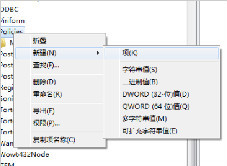
Chrome浏览器升级后提示崩溃怎么办?<详细解决方法>
打开任何页面都提示“喔唷,奔溃啦”发生在谷歌浏览器的升级之后?不知道如何解决的话就来和小编一起学习吧

如何在 Chrome 中手动安装 ClearURLs 插件?
谷歌本周从公司的 Chrome 网上应用店中删除了扩展 ClearURLs。该扩展的主要目的是从网址中删除跟踪元素,以保护其用户的隐私。
如何在谷歌浏览器中配置家长控制
本文概述了如何在 Chrome 上管理家长控制。您只能在 Android 设备或 Chromebook 上的 Google Chrome 中限制网站或权限。
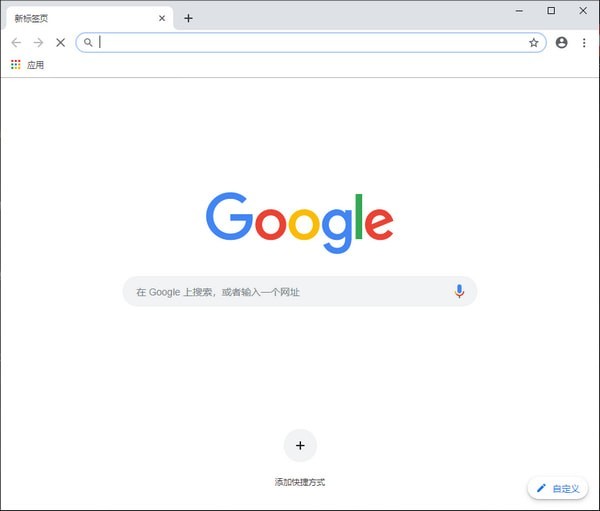
如何从 Ubuntu 的终端打开谷歌浏览器?
尽管大多数版本的 Ubuntu 都安装了 Mozilla Firefox 作为默认浏览器,但安装 Google Chrome 有其相当的优势。在桌面浏览方面,谷歌 Chrome 一直是最佳选择,它支持大多数插件和各种附加组件,在任何其他浏览器上都找不到此类插件。
IE浏览器兼容模式在哪里
IE浏览器出现的频率降低了,并不等于这就不用了,有时候还是得用的,特别是测试一些东西的时候,IE浏览器的测试数据还是很重要的。今天呢,就给大家分享一个IE浏览器小妙招,告诉你IE浏览器兼容模式怎么设置,在哪里。