Chrome浏览器跨平台安装全流程解析
一、准备工作
1. 下载Chrome浏览器:访问Chrome官网(https://www.google.com/chrome/)或在应用商店中搜索并下载Chrome浏览器。确保您下载的是最新版本的Chrome浏览器。
2. 准备安装包:从Chrome官网或其他可信来源获取Chrome浏览器的安装包。确保安装包是可执行文件,而不是压缩包。
3. 了解系统要求:在安装前,请确保您的计算机满足Chrome浏览器的系统要求。通常,Windows系统需要64位处理器、4GB RAM和1024MB可用硬盘空间;macOS系统需要64位处理器、8GB RAM和5GB可用硬盘空间。
二、安装过程
1. 打开安装程序:双击下载好的chrome浏览器安装包,启动安装程序。
2. 选择安装路径:在安装向导中,您可以选择将Chrome浏览器安装在哪个位置。建议选择一个足够大的磁盘分区,以便未来进行升级和维护。
3. 接受许可协议:点击“我接受”按钮,同意Chrome浏览器的使用协议和隐私政策。
4. 自定义安装选项:在安装过程中,您可以选择是否创建桌面快捷方式、添加至开始菜单等。根据您的需求进行个性化设置。
5. 等待安装完成:根据系统性能和网络状况,安装过程可能需要一些时间。请耐心等待,不要中断安装进程。
三、激活与配置
1. 启动Chrome浏览器:安装完成后,双击桌面上的Chrome浏览器图标,启动程序。首次启动时,可能会弹出“欢迎使用Google Chrome”窗口,点击“继续”即可进入主界面。
2. 登录账户:如果您之前已经注册过谷歌账号,可以在启动Chrome浏览器后输入您的用户名和密码进行登录。如果没有注册,可以点击“创建新用户”进行注册。
3. 自定义浏览器设置:在Chrome浏览器的设置中,您可以调整主题、字体、语言等选项,以满足个人喜好和需求。此外,还可以设置广告拦截、同步书签等功能,以提升使用体验。
4. 添加和管理扩展程序:通过Chrome网上应用店,您可以下载各种插件来增强Chrome浏览器的功能。在扩展程序页面,您可以浏览、搜索和安装所需的扩展程序。同时,也可以管理已安装的扩展程序,如卸载、更新等。
5. 优化性能和安全性:为了确保Chrome浏览器的稳定运行和数据安全,您可以定期清理缓存、检查更新、启用隐身模式等。这些操作有助于提升浏览器的性能和保护用户的隐私。
四、注意事项
1. 保持软件更新:为了获得最新的功能和修复,请定期检查Chrome浏览器的更新。通常,Chrome浏览器会在每次重大版本更新后提供新的功能和改进。
2. 注意网络安全:在使用Chrome浏览器时,请注意保护个人信息和隐私。避免在不安全的网站上输入敏感信息,定期更改密码,并启用双重身份验证等安全措施。
3. 合理使用资源:由于Chrome浏览器占用的内存和CPU资源较多,因此在使用过程中请确保您的计算机硬件能够满足其运行需求。如有需要,可以考虑使用虚拟机软件来模拟多个操作系统环境。
总之,通过以上步骤,您应该能够顺利完成Chrome浏览器的跨平台安装和配置。在使用过程中,请时刻关注Chrome浏览器的官方公告和社区反馈,以便及时了解最新的功能和安全提示。

Chrome浏览器如何加速文件上传和下载过程
讲解如何加速Chrome浏览器中的文件上传和下载过程,通过优化网络连接和提升数据传输效率,提升用户体验。
google浏览器书签同步操作自动化经验
google浏览器书签同步操作自动化经验实用。技巧帮助用户高效管理书签,实现便捷同步和高效整理。
Chrome浏览器多标签分组管理技巧分享
分享Chrome浏览器多标签分组管理的实用技巧,提升标签页整理和浏览效率。
打开谷歌浏览器怎么变成百度了
打开谷歌浏览器怎么变成百度了?下面就让小编给大家带来谷歌浏览器打开就是百度页面解决方案,有需要的朋友千万不要错过了。
谷歌浏览器下载后如何快速优化浏览器启动速度
谷歌浏览器提供优化浏览器启动速度的方法,用户可以合理调整启动项和插件加载顺序,实现浏览器开机更快、操作更流畅。

如何启用Chrome的下载加速功能
本文介绍的是如何启用Chrome的下载加速功能,希望可以帮助各位用户更好地使用Chrome浏览器。
安装谷歌浏览器错误代码“0x80004002”该如何解决?
不知道大家是否有在给电脑安装Google chrome浏览器时碰到不正确代码0X80004002的情况呢?如果你不知道如何解决?就来试试下面的这个方法吧
如何下载官方正式版谷歌Chrome浏览器?
如何下载官方正式版谷歌Chrome浏览器?我们经常会遇到这样一个问题:无法从谷歌官网下载网络版Chrome,总是停在下载的地方。

如何下载谷歌浏览器离线包
如何下载谷歌浏览器离线包?Chrome是一款非常好用的浏览器。从最开始只是IT人员用,到现在全名流行。
如何在Debian上安装Chrome浏览器
如何在Debian上安装Chrome浏览器?Debian将 Firefox 作为默认的网页浏览器。但这并不意味着你不能在其中安装其他网页浏览器。

如何在Ubuntu 14.04中安装Google Chrome?
Chrome谷歌浏览器是目前使用人数、好评都比较高的一款浏览器了、深受用户的喜爱,特别是程序员。

谷歌浏览器扩展程序怎么移除
本篇文章给大家详细介绍了谷歌浏览器删除不需要的扩展程序的操作方法,感兴趣的朋友千万不要错过了。
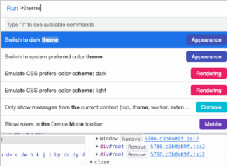
谷歌浏览器的前端开发小技巧!<教你如何在调试技巧上进步!>
前端开发者都爱的谷歌浏览器,谷歌浏览器有哪些调试小技巧呢,快来学学吧!
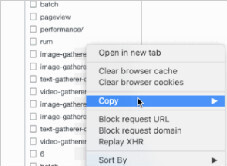
chrome高级调试技巧_前端开发用得到的小技巧
前端开发者们都喜欢使用谷歌浏览器,这就来学习谷歌浏览器的高级调试技巧吧!

该怎么修复崩溃或无法打开的 Chrome?
你知道谷歌浏览器吗,你了解谷歌浏览器吗?你有没有想使用谷歌浏览器却遇到谷歌浏览器崩溃打不开的问题,来和小编一起了解xxxxx的具体步骤,大家可以学习一下。
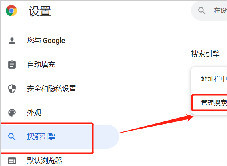
chrome 打开百度报安全警告怎么办<关闭安全警报方法>
chrome 打开百度报安全警告怎么办,在浏览器内轻松解决!
如何在Chrome隐名模式下启用扩展
谷歌Chrome为浏览网站提供了不同的模式。您可以使用使用常规模式,作为来宾用户或者使用私人浏览模式。您可以打开一个匿名窗口开始私人浏览,这将在您关闭浏览器时删除浏览历史记录。这是一个很酷的方法,可以让你的私人活动没有任何痕迹或跟踪。

谷歌浏览器上下抖动怎么办_谷歌浏览器抖动解决方法
你有没有遇到移动鼠标或是打字的时候会导致谷歌浏览器发生上下抖动的问题,来和小编一起解决谷歌浏览器的问题吧!