谷歌浏览器多窗口操作方法优化策略研究

1. 快捷键优化:
- 设计一套高效的快捷键组合,使得用户在打开多个标签页时能够快速切换和管理。例如,使用“ctrl + shift + t”可以快速新建一个标签页,而“ctrl + shift + m”则可以最小化所有标签页。
- 为常用功能设置专门的快捷键,如保存、关闭等,以便用户能够快速执行这些操作。
2. 自定义快捷键:
- 允许用户根据自己的习惯和需求自定义快捷键,以提高操作效率。例如,用户可以将“ctrl + c”设置为复制文本,将“ctrl + x”设置为剪切文本等。
- 提供快捷键编辑功能,让用户可以随时调整和更新自己的快捷键配置。
3. 标签页管理优化:
- 实现智能标签页管理,根据用户的浏览历史和习惯自动整理和分类标签页。例如,可以将经常访问的网站放在显眼的位置,将不常用的标签页隐藏或删除。
- 提供标签页分组功能,让用户能够将相关的标签页归为一组,方便管理和查找。
4. 标签页同步与共享:
- 实现标签页的跨设备同步功能,让用户在不同设备之间无缝切换和使用。例如,用户可以在手机端打开一个标签页,然后在电脑上继续编辑和查看。
- 提供标签页分享功能,让用户能够将自己喜欢的内容分享给其他人。
5. 性能优化:
- 对浏览器进行定期的性能优化和升级,提高多窗口操作的响应速度和稳定性。例如,可以通过优化渲染引擎、减少内存占用等方式来提升性能。
- 针对特定场景进行优化,如在处理大量数据时,可以采用分批加载的方式减少页面加载时间。
6. 辅助功能增强:
- 提供丰富的辅助功能,如屏幕截图、打印等,以满足不同用户的需求。例如,用户可以在需要的时候快速截取屏幕上的内容并保存为图片。
- 支持语音输入和输出功能,让用户能够通过语音指令进行操作,提高操作的便捷性。
7. 安全性与隐私保护:
- 加强对用户数据的加密和保护,确保用户在使用过程中的信息安全。例如,可以使用ssl/tls协议加密网页数据,防止数据泄露。
- 提供隐私设置选项,让用户能够自主控制哪些信息可以被他人访问和分享。
8. 界面设计与交互体验:
- 对浏览器界面进行重新设计,使其更加简洁、美观且易于操作。例如,可以采用扁平化的设计元素,减少不必要的装饰和干扰。
- 优化交互流程和逻辑,使用户能够更轻松地完成各种操作。例如,可以简化菜单布局,减少点击次数;或者通过动画效果引导用户的操作步骤。
9. 扩展与插件支持:
- 提供丰富的扩展和插件资源,让用户可以根据自己的需求安装和使用第三方工具。例如,可以安装广告拦截插件来过滤广告;或者安装书签插件来整理和管理自己的收藏夹。
- 支持自定义扩展开发,鼓励开发者为用户创造更多实用的扩展程序。例如,可以开放api接口供开发者调用,或者提供开发文档和示例代码供用户参考。
10. 反馈与改进机制:
- 建立有效的反馈渠道,让用户能够及时反映问题和提出建议。例如,可以在浏览器内设置反馈按钮或者邮箱地址,方便用户提交反馈。
- 定期收集和分析用户反馈,不断改进产品功能和性能。例如,可以根据用户反馈调整快捷键设置、优化标签页管理等功能。
综上所述,通过对谷歌浏览器多窗口操作方法进行优化研究,我们可以为用户提供更加高效、便捷和安全的浏览体验。同时,这也有助于推动浏览器技术的发展和创新。
如何通过Chrome浏览器查看页面的响应时间和加载顺序
在使用Chrome浏览器的过程中,有很多用户不知道如何通过Chrome浏览器查看页面的响应时间和加载顺序,为了帮助大家,本文提供了一份操作指南,一起来看看吧。
Chrome浏览器扩展插件如何管理
Chrome浏览器扩展插件丰富多样,文章详细讲解管理方法和实用技巧,帮助用户高效安装、整理和使用插件,实现功能最大化利用和操作便捷化。
如何通过Chrome浏览器减少动态内容加载时的卡顿
减少动态内容加载时的卡顿现象,能够提高页面的流畅度。使用Chrome浏览器优化资源加载顺序、减少DOM操作和延迟加载技术,有效提升用户体验。

谷歌浏览器崩溃怎么修复
谷歌浏览器崩溃怎么修复?下面就让小编给大家带来谷歌浏览器页面崩溃解决方法一览,有需要的朋友千万不要错过了。
Chrome浏览器页面开发者工具高级用法
Chrome浏览器页面开发者工具高级用法,帮助开发者高效调试网页和分析性能问题。
Chrome浏览器下载内容自动清除是否与防护插件有关
Chrome浏览器下载内容自动清除,可能与防护插件误删有关。排查安全软件设置,添加信任规则,避免误删下载文件。
如何修复谷歌浏览器更新检查失败错误代码3:0x80040154?
谷歌浏览器是世界上最受欢迎的浏览器之一,许多用户更喜欢将其作为Windows PC上的默认浏览器。Chrome提供了广泛的功能,使浏览体验变得愉快和容易。因此,它仍然是最值得信赖的浏览器之一。然而,就像任何其他浏览器一样,即使是Chrome也有自己的缺点,在你最需要的时候,它也同样容易出现错误和故障。
谷歌浏览器安装时报错怎么办
你有没有在使用谷歌浏览器的时候遇到各种问题呢,你知道谷歌浏览器安装时报错0xa0430721是怎么回事呢?来了解谷歌浏览器安装时报错的解决方法,大家可以学习一下。
Chrome离线安装包怎么下载
谷歌的Chrome浏览器采用了开源的Chromium内核技术,加入了自研的沙盒保护技术,网页的多进程保护功能,自带Flash player插件,拥有极快的上网体验。

win10谷歌浏览器下载文件如何显示“选择文件保存路径”提示?
Google One可以让你更快,超简洁的设计,更方便使用。一般win10正式版都是用Google Chrome下载程序或者游戏提示“选择文件保存路径”,让你选择保存位置。
如何解决此计算将不会再收到Google Chrome更新提示的方法?
相信很多用户还在坚持使用已经被微软放弃的Windows XP和Windows Vista。而很多人已经习惯使用Windows 2003了。
如何下载官方正式版谷歌Chrome浏览器?
如何下载官方正式版谷歌Chrome浏览器?我们经常会遇到这样一个问题:无法从谷歌官网下载网络版Chrome,总是停在下载的地方。
Chrome扩展如何访问当前标签页
本篇文章给大家带来从Chrome扩展访问当前标签页信息的详细步骤,希望能够帮助大家解决问题。

如何在 Chrome 中手动安装 ClearURLs 插件?
谷歌本周从公司的 Chrome 网上应用店中删除了扩展 ClearURLs。该扩展的主要目的是从网址中删除跟踪元素,以保护其用户的隐私。
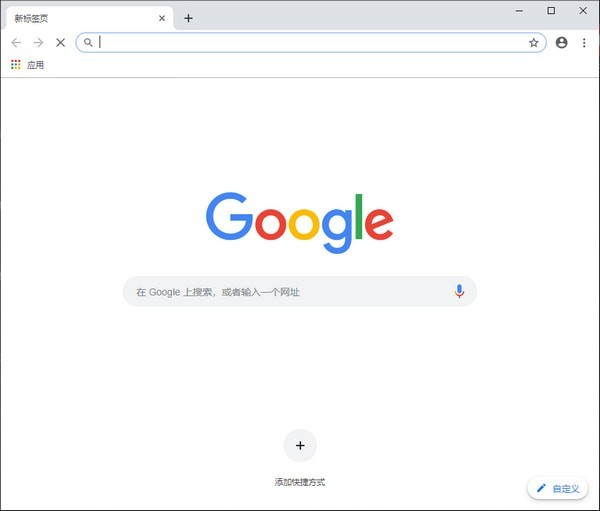
如何使用谷歌浏览器命令?
谷歌浏览器是高度可定制的,允许您通过数百种设置微调浏览器,这些设置影响从应用程序的外观到其与安全相关的功能到更改下载目的地的所有内容。
如何加速 Chrome?-让chrome恢复速度
Chrome 对你来说变慢了吗?这可能是由于硬件或软件限制。虽然我们无法为您提供性能更好的规格,但我们可以提供一些提示和技巧,通过软件改进来加速 Android 版 Chrome。
如何在Linux操作系统(Wayland)上修复Google Chrome黑屏
本篇文章给大家详细介绍了在Linux操作系统(Wayland)上修复Google Chrome黑屏的详细操作方法。
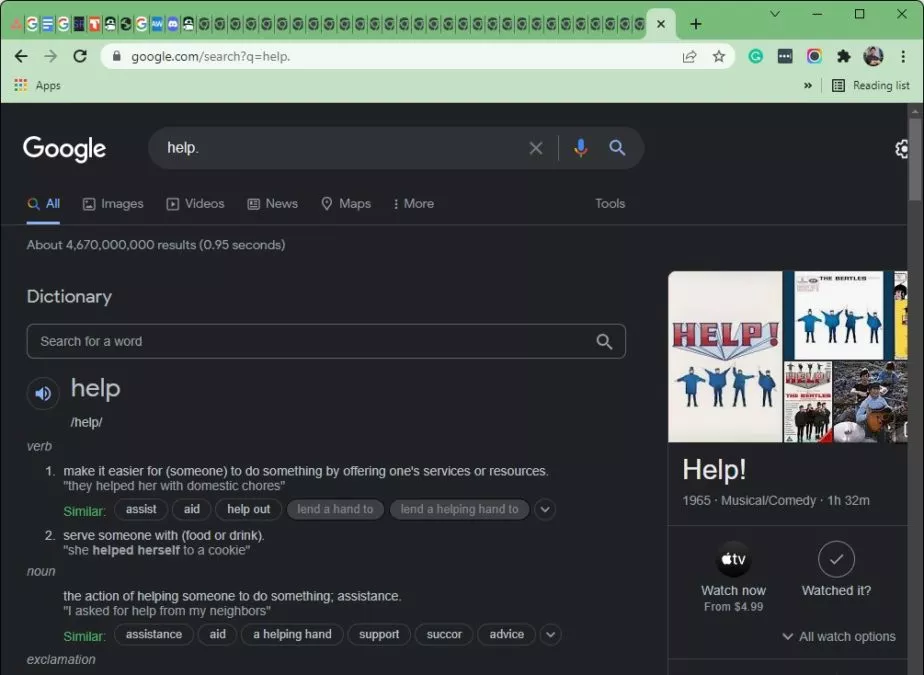
如何在 Chrome 中对标签进行分组?
任何人在使用谷歌浏览器时学到的第一件事就是标签管理可能会失控。对我个人而言,打开新标签就像呼吸一样;它只是发生,无论我是否敏锐地意识到它。当您打开如此多的 Chrome 标签页,以至于您几乎无法辨认出每个小图标旁边的文字时,您可能会开始怀疑是否有更方便的方式来组织您的浏览器。幸运的是,有一种方法可以在 Chrome 中对标签进行分组。