Google Chrome浏览器缓存清理自动化方法

打开Chrome浏览器,点击右上角三个点图标进入设置菜单。在左侧栏选择“隐私和安全”,找到“cookie及其他网站数据”选项。开启“关闭所有窗口时清除cookie及网站数据”功能,这样每次关闭浏览器都会自动清理缓存文件。
安装支持定时任务的扩展程序实现高级自动化管理。访问Chrome应用商店搜索“Clear Cache”类工具,例如评价较高的Click&Clean插件。安装后按指引设置清理周期、目标文件类型等参数,即可实现一键或定时自动清除操作。
通过开发者工具强制刷新特定页面避免缓存干扰。按F12键启动调试面板,切换至“网络”标签页勾选“禁用缓存”。按F5键重新加载当前网页时将跳过本地存储直接获取最新资源,适合需要实时更新内容的场景。
手动定位系统缓存文件夹定期批量删除旧文件。Windows用户路径通常为C:\Users\你的用户名\AppData\Local\Google\Chrome\User Data\Default\Cache,Mac用户则在~/Library/Caches/Google/Chrome/Default/Cache目录下。操作前务必完全退出浏览器防止数据损坏。
利用快捷键组合快速调用清理对话框。同时按下Ctrl+Shift+Del键(Mac设备用Command+Shift+Del),在弹出窗口选择“所有时间”作为清理范围并确认勾选缓存项,点击立即执行即可完成瞬时清理。
调整磁盘缓存配额优化空间占用。输入chrome://settings/system进入系统配置页,在“可用空间”模块修改预留给缓存的大小限制,合理分配能有效平衡存储需求与性能表现。
结合任务管理器监控异常进程。使用Shift+Esc热键打开资源监视面板,检查是否存在占用过高的下载任务或后台进程,及时终止不必要的运行程序以释放系统资源。
综合运用上述方法可实现多层级自动化管控。基础层面依赖浏览器内置钩子自动触发清理,进阶方案借助扩展程序实现精细化调度,紧急情况可通过快捷键即时干预。不同策略组合既能保证日常维护效率,又能应对突发性存储压力。
如何通过Chrome浏览器减少动态内容加载时的卡顿
减少动态内容加载时的卡顿现象,能够提高页面的流畅度。使用Chrome浏览器优化资源加载顺序、减少DOM操作和延迟加载技术,有效提升用户体验。
Google Chrome浏览器下载安装包传输稳定性提升技巧
分享Google Chrome浏览器下载安装包传输稳定性提升技巧,保证下载过程顺畅无中断。

小米浏览器广告过滤规则如何自定义设置
小米浏览器自带过滤规则有时难免会有疏漏,而自定义列表是提升拦截率的最优解。学习如何批量导入高质量第三方拦截规则、剔除顽固伪装广告,能为您量身打造一套专属的网页视界净化方案,彻底告别视觉干扰。

Chrome浏览器下载慢问题解决方案
Chrome浏览器下载速度慢可能受网络或设置影响,文章提供系统化解决方案,包括加速方法、网络优化策略及实用经验,帮助用户缩短下载时间,提高浏览器获取效率。
Google Chrome的GPU硬件加速性能优化策略
Google Chrome通过GPU硬件加速优化图形处理,提升了3D渲染、视频播放等多种图形处理能力。
谷歌浏览器最新功能更新深度体验分享
谷歌浏览器最新版本功能更新丰富,本教程通过深度体验分享新功能应用和操作技巧,帮助用户充分利用新版特性。
谷歌浏览器无法安装提示有更新版本?
谷歌浏览器无法安装提示有更新版本?谷歌浏览器的下载安装似乎有些问题?你知道该如何解决吗?来和小编一起学习一下谷歌浏览器安装失败提示有新版本的解决方法吧!
如何在谷歌浏览器中导入证书
本篇文章给大家详细介绍了谷歌浏览器导入证书的详细步骤,有需要的朋友赶紧来看看了解一下吧。
如何下载官方正版谷歌浏览器
如何下载官方正版谷歌浏览器?一般我们从第三方平台下载谷歌Chrome,第三方下载的谷歌Chrome是不能自动升级的。
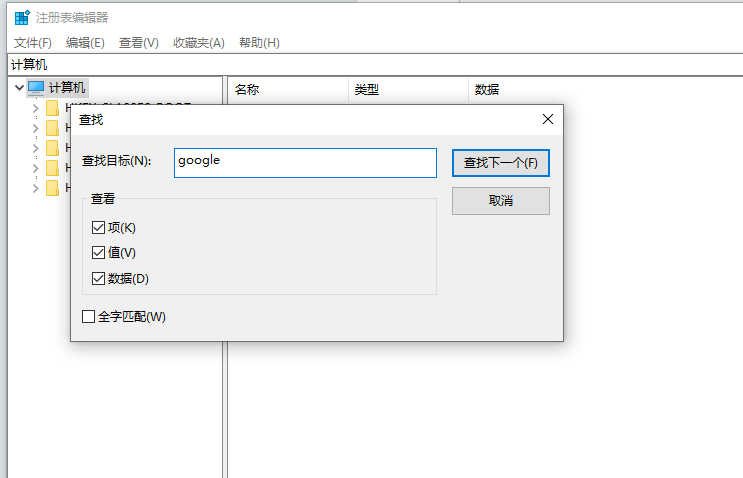
谷歌浏览器安装时报错怎么办
你有没有在使用谷歌浏览器的时候遇到各种问题呢,你知道谷歌浏览器安装时报错0xa0430721是怎么回事呢?来了解谷歌浏览器安装时报错的解决方法,大家可以学习一下。
在程序文件中怎么安装 Google Chrome?
Google Chrome 浏览器的用户在安装后可能无法在其硬盘驱动器上找到可执行程序。这可以归因于谷歌Chrome将自己安装在用户目录中。这样做的好处是浏览器不需要安装管理权限,缺点是需要为系统的每个用户单独安装。
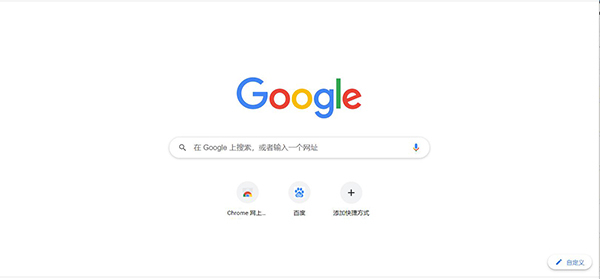
如何在 Ubuntu 20.04 上安装谷歌浏览器?
谷歌浏览器是众所周知的、快速且安全的网络浏览器。由于 google chrome 不是开源软件程序,这就是为什么您无法在 Ubuntu 的软件中心找到它的原因。您可以在那里找到 chromium 网络浏览器,但它不是原始的“Google Chrome”网络浏览器。
谷歌浏览器如何开启开发者模式?
有很多用户在使用浏览器时会想要使用开发者模式,有很多浏览器其实都有类似的功能。
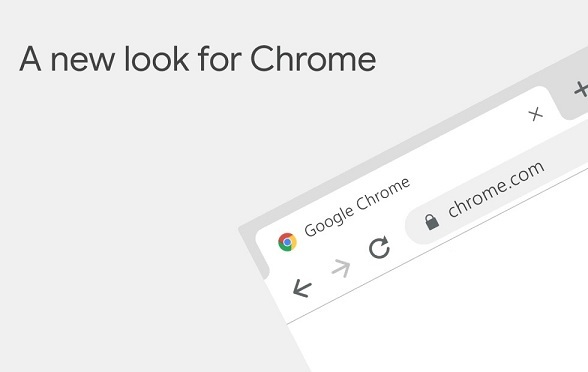
如何自定义 Chrome 启动页
如何自定义 Chrome 启动页?Chrome 是谷歌流行的浏览器,具有许多一流的功能。这些功能通常隐藏在 Chrome 浏览器中,在您打开它们之前不会显示。

如何在 Chrome 中静音整个网站?
Chrome 现在可让您自动将网站静音,这样您就不必忍受烦人的视频了。这是它的工作原理。
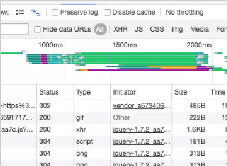
带你认识谷歌浏览器的调试工具!<超详细介绍>
你认识谷歌浏览器的一些很好用的基础调试工具吗,就让小编来带你认识认识吧!

如何禁用Chrome书签栏中的应用和阅读列表?
谷歌Chrome提供了许多默认功能,这些功能可能并不适用于所有用户。书签栏是浏览器界面中出现在所有选项卡上的项目之一。这个书签栏包含不同类型的项目,同样默认包含一些项目。应用和阅读列表是默认占据Chrome书签栏的两个项目。
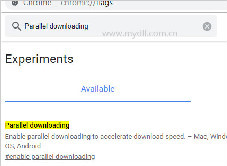
让谷歌浏览器下载加速该怎么做_谷歌浏览器加速下载方法
你觉得谷歌浏览器下载文件不如其他浏览器快?那是你不会谷歌浏览器的多线程下载!来和小编一起学习如何打开多线程加速吧!