Chrome浏览器下载及插件更新管理操作教程
一、下载文件
1. 打开网页
- 启动Chrome浏览器,并访问您想要下载文件的网页。确保您的网络连接稳定,以便能够顺畅地下载文件。
- 打开网页后,您可以在地址栏中看到该网页的URL。
2. 点击“另存为”按钮
- 在网页上找到您想要下载的文件,通常可以通过点击文件图标或右键菜单来选择“另存为”。
- 如果找不到“另存为”按钮,可以尝试使用快捷键Ctrl+S(Windows)或Cmd+S(Mac)来快速保存网页内容。
3. 选择保存位置
- 在弹出的保存对话框中,选择您希望保存文件的位置。您可以选择桌面、下载文件夹或其他位置。
- 如果您希望将文件保存到特定的文件夹中,可以输入文件夹路径并确认。
4. 设置文件名和保存类型
- 在保存对话框中,输入一个简洁明了的文件名,以便于识别和查找。
- 根据需要选择文件的保存类型,如PDF、Word文档等。
5. 开始下载
- 确认无误后,点击“保存”按钮开始下载文件。
- 下载过程可能需要一些时间,具体取决于文件的大小和网络速度。
二、更新插件
1. 打开Chrome浏览器
- 确保您已经安装了最新版本的Chrome浏览器。如果尚未安装,请前往Google Chrome官网下载并安装。
- 打开Chrome浏览器后,您将看到主界面,包括地址栏、菜单栏、工具栏等。
2. 进入扩展程序页面
- 在浏览器右上角的菜单栏中,点击“更多工具”>“扩展程序”,或者直接按键盘快捷键Ctrl+Shift+A(Windows)或Cmd+Option+A(Mac)。
- 这将打开扩展程序页面,显示当前已安装的所有扩展程序列表。
3. 查找插件
- 在扩展程序列表中,浏览并找到您要更新的插件。通常插件的名称会清晰地标注在页面上方。
- 如果您不确定某个插件的名称,可以使用搜索功能来快速定位它。
4. 更新插件
- 选中您要更新的插件,然后点击页面下方的“管理”按钮。这通常是一个齿轮形状的图标,位于扩展程序名称旁边。
- 在弹出的插件管理窗口中,找到“更新”选项卡。
- 点击“更新”按钮,等待插件更新完成。更新过程可能需要一些时间,具体取决于插件的版本和系统资源。
5. 重启浏览器
- 更新插件后,您可能需要重启浏览器以使更改生效。
- 关闭Chrome浏览器,然后重新打开它。此时,您应该能看到更新后的插件已经成功安装。
通过以上步骤,您可以轻松地在Chrome浏览器中下载文件并进行插件更新管理。无论是下载网页内容还是更新插件,这些操作都是日常使用过程中不可或缺的一部分。熟练掌握这些操作技巧,将有助于您更高效地利用Chrome浏览器的功能。
谷歌浏览器跨平台网页翻译操作方法分享
谷歌浏览器支持跨平台网页翻译功能,帮助用户便捷阅读外文内容。通过操作方法分享,用户能够快速掌握翻译技巧,提升多语言浏览效率。
Chrome浏览器轻量版Android版下载安装与系统资源优化方案
Chrome浏览器轻量版Android版安装便捷。文章分享系统资源优化方案、下载安装方法及性能提升技巧,帮助用户在移动端实现高效流畅浏览。
Chrome浏览器如何配置访问控制列表(ACL)
有很多用户不知道Chrome浏览器如何配置访问控制列表(ACL),于是,本文给大家提供了详细的操作方法,希望可以帮助到各位用户。
Chrome与火狐哪个浏览器更注重用户隐私
用户隐私保护已成为现代浏览器不可或缺的一部分。Chrome与火狐在这方面都有着严格的措施,但策略上有所不同。本文将深入剖析两者的用户隐私保护策略,看看哪款浏览器在安全浏览方面更胜一筹。
谷歌浏览器按钮消失恢复操作流程
谷歌浏览器按钮消失影响用户操作体验。本文分析常见原因并提供恢复操作流程,帮助用户快速找回消失按钮,恢复界面正常功能。
谷歌Chrome浏览器优化网页渲染速度
谷歌Chrome浏览器通过优化网页渲染速度,为用户带来更流畅的浏览体验。
Chrome离线安装包怎么下载
谷歌的Chrome浏览器采用了开源的Chromium内核技术,加入了自研的沙盒保护技术,网页的多进程保护功能,自带Flash player插件,拥有极快的上网体验。
手机谷歌浏览器怎么不能翻译网页了
手机谷歌浏览器怎么不能翻译网页了?下面就让小编给大家带来解决手机谷歌浏览器不能翻译教程一览,感兴趣的朋友快来看看吧。
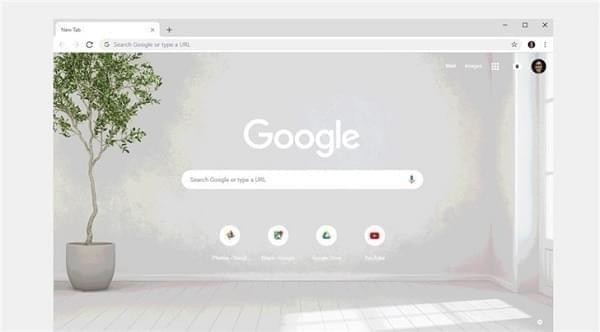
怎么下载谷歌浏览器
你有没有想要知道的谷歌浏览器下载安装教程呢,你知道谷歌浏览器要怎么下载吗?来了解下载谷歌浏览器的具体步骤,大家可以学习一下。
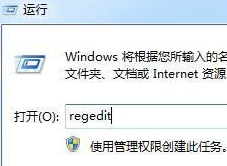
谷歌浏览器安装失败怎么办
你有没有在使用谷歌浏览器的时候遇到各种问题呢,你知道谷歌浏览器安装失败是怎么回事呢?来了解谷歌浏览器安装失败的解决方法,大家可以学习一下。
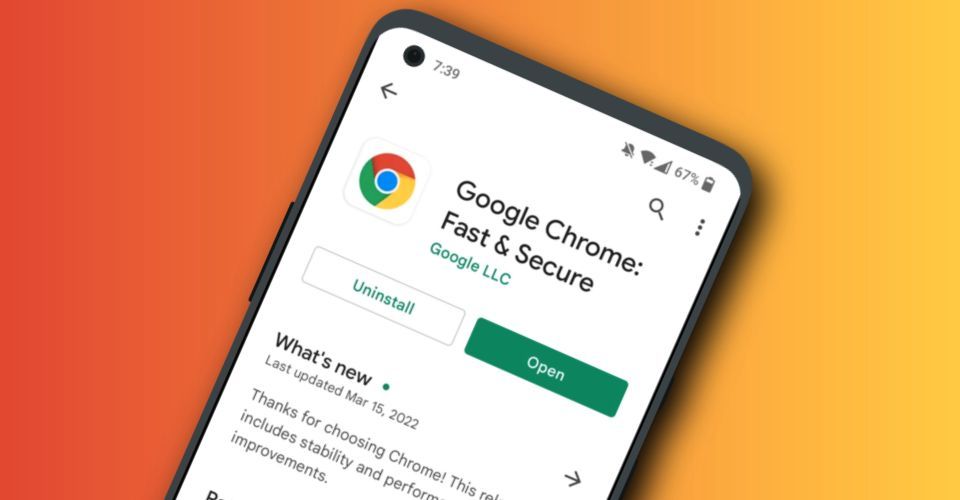
如何在 Android 上更新 Chrome
如何在 Android 上更新 Chrome?Google Chrome 是 Android 最好的网络浏览器之一。但前提是它使用最新软件保持更新!以下是检查新更新的方法。
如何在 Ubuntu 20.04 上安装谷歌浏览器?
谷歌浏览器是众所周知的、快速且安全的网络浏览器。由于 google chrome 不是开源软件程序,这就是为什么您无法在 Ubuntu 的软件中心找到它的原因。您可以在那里找到 chromium 网络浏览器,但它不是原始的“Google Chrome”网络浏览器。
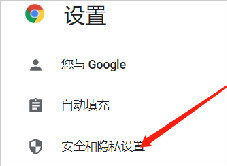
谷歌浏览器右下角的广告弹窗怎么关闭<无需下载轻松解决>
谷歌浏览器右下角的广告弹窗怎么关闭,小编教你如何关闭令人生烦的网页弹窗
如何在谷歌浏览器中管理您保存的密码?
你有没有忘记密码?当然,我们都有。这就是为什么今天有各种出色的密码管理器可用的原因。但是,除了提供大量出色的扩展程序之外,Google Chrome 浏览器还配备了内置密码管理器,以方便您使用。
谷歌浏览器的快捷键有哪些呢?<常见快捷键介绍>
谷歌浏览器的快捷键丰富且可以提高你对谷歌浏览器的运用程度,让你更加舒适的使用谷歌浏览器,快来记笔记好好学一下吧!
如何在 Chrome 中为文件类型设置特定的下载文件夹?
保持您的下载文件夹井井有条可能很麻烦,但是当您可以自动将某些文件类型下载到专门分配的文件夹时会容易得多。
如何在 Chrome 中保存标签?
Chrome 是 Windows 和 Linux 操作系统中广泛使用的网络浏览器。Chrome 提供了多项功能,让您的工作更轻松。如果 Chrome 崩溃,它可以很好地记住您打开了哪些标签。但是,如果您必须在几天和几周后使用某些标签,Chrome 提供了保存您将来需要的标签的功能。在 Chrome 中保存标签的一种简单方法是为该标签添加书签。
如何在 Google Chrome 中禁用书签侧面板?
谷歌最近在其 Chrome 浏览器中添加了一个侧面板。新添加的侧面板是阅读列表和书签部分的组合。如果您对在 Chrome 中使用新的书签侧面板不感兴趣,您可以选择将其删除。