Chrome浏览器网页加载异常快速修复经验
2. 更新浏览器:确保你的Chrome浏览器是最新版本。前往Chrome浏览器的官方网站(https://www.google.com/chrome/)检查是否有可用的更新。如果有更新,请下载并安装最新版本。
3. 清理扩展插件:检查你的浏览器扩展插件列表,删除不必要的扩展插件。有时候,某些扩展插件可能会影响网页加载速度。
4. 禁用JavaScript:如果你发现某个网站加载异常,可以尝试禁用JavaScript。在Chrome浏览器的设置中,找到“隐私与安全”部分,然后点击“网站设置”。在这里,你可以禁用JavaScript,看看是否解决了问题。
5. 使用开发者工具:打开Chrome浏览器的开发者工具(可以通过F12键或右键点击页面并选择“检查”来打开)。在开发者工具中,你可以查看详细的网络请求和响应信息,这有助于你找出加载异常的原因。
6. 检查网络连接:确保你的网络连接稳定。如果网络不稳定,可能会导致网页加载异常。尝试重启路由器或切换到其他Wi-Fi网络。
7. 使用VPN:如果你经常遇到加载异常的问题,可以考虑使用VPN服务。VPN可以帮助你加密网络连接,提高网页加载速度。
8. 联系网站管理员:如果上述方法都无法解决问题,可以尝试联系网站的管理员。向他们报告这个问题,看看他们是否有解决方案或者是否需要进行一些调整。
google浏览器标签页恢复工具推荐及操作指南
google浏览器提供多款标签页恢复工具,结合操作指南帮助用户快速找回误关网页,保障浏览连续性与使用便捷性。

Chrome浏览器下载安装包版本管理及更新策略分析
Chrome浏览器下载安装包的版本管理与更新策略对软件稳定性至关重要。文章分析管理方法,指导用户合理维护浏览器版本。
Google浏览器下载安装包卸载旧版本教程
指导用户如何通过下载安装包卸载旧版本谷歌浏览器,确保新版本顺利安装与使用。

Chrome浏览器标签页滚动速度调整方法汇总
汇总多种调整Chrome浏览器标签页滚动速度的方法,满足用户个性化需求,提升浏览流畅度。

谷歌浏览器下载及隐私保护设置操作指南
谷歌浏览器下载及隐私保护设置操作指南,帮助用户保障个人隐私与数据安全。
谷歌浏览器网页版专用加速插件怎么手动下载并配置使用
谷歌浏览器网页版专用加速插件怎么手动下载并配置使用。通过获取纯净扩展程序包并配置服务节点,实现针对业务链路的定制化传输加持。

如何停止谷歌chrome浏览器更新?<解决方法>
谷歌chrome更新非常频繁,以下是停止更新的方法。在线停止更新的方法有很多,但是Google chrome更新很顽固即使服务停止,更新仍在进行。
Chrome离线安装包怎么下载
谷歌的Chrome浏览器采用了开源的Chromium内核技术,加入了自研的沙盒保护技术,网页的多进程保护功能,自带Flash player插件,拥有极快的上网体验。
google chrome下载的文件名显示乱码怎么办?<解决方法>
如何快速解决win 7下Chrome浏览器下载的乱码文件名问题?我们知道有些论坛附件在Chrome浏览器下载,文件名会显示为乱码。
谷歌浏览器个人资料发生错误怎么办
谷歌浏览器个人资料发生错误怎么办?接下来就让小编给大家带来谷歌浏览器个人资料错误问题方法技巧,感兴趣的朋友快来看看吧。
32位谷歌浏览器安装不了怎么解决?<解决方法>
虽然电脑都会自带浏览器,但很多用户习惯使用自己熟悉的第三方浏览器。
谷歌浏览器提示dns未响应怎么办
本篇文章给大家详细介绍谷歌浏览器提示dns未响应的问题解决方法,还不清楚如何操作的朋友快来看看吧。
你现在应该改变的9个隐藏的Chrome设置
有很多方法可以让Chrome发挥更大作用。我们还将包括如何打开Chrome的实验设置,即所谓的标志,以及如果你想重新开始,如何将Chrome重置为默认设置。
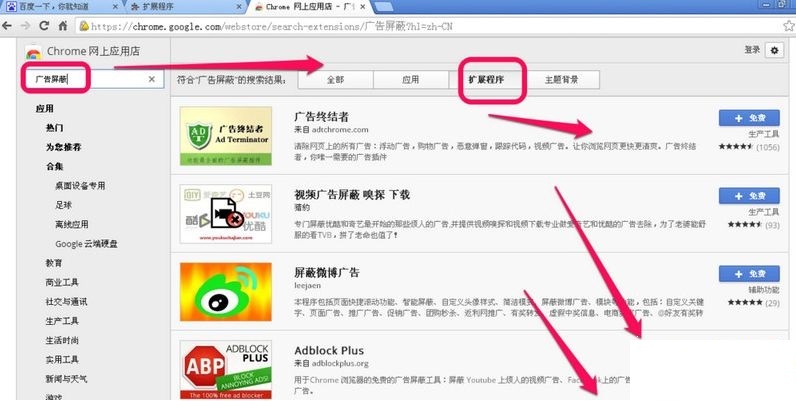
谷歌浏览器插件怎么安装
你有没有想要知道的谷歌浏览器使用技巧呢呢,你知道谷歌浏览器要怎么给谷歌浏览器安装插件吗?来了解谷歌浏览器安装插件的具体步骤,大家可以学习一下。
如何在谷歌Chrome中对书签进行排序?
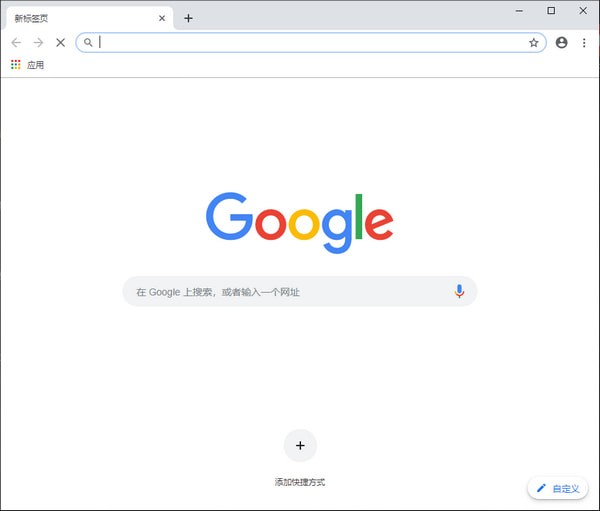
我们中的许多人将网页保存在Chrome中作为书签,以备后用。随着时间的推移,你可能会积累许多书签网址。拥有数千个书签不成问题。但是很容易找到你保存的书签是很重要的。万一你的书签栏和文件夹看起来很乱,你可以让它们看起来像样。
如何在谷歌浏览器中突出显示和分享来自网站的报价?
有时您想突出显示和分享网站上的部分文本,无论是与朋友、同事还是在社交媒体上。虽然您始终可以使用简单的突出显示工具来实现此目的,但 Google Chrome 正在测试一种时尚的卡片功能,可让您轻松分享来自网站的报价。

如何在 Google Chrome 地址栏中获取 Facebook 通知?
许多拥有Facebook帐户的人都在无情地分享活动。每当时间不允许坚持使用 Facebook 时,人们就会分心。热衷于Facebook的人们正在寻找一个新系统,该系统允许他们查看所有 Facebook 通知,即使他们没有登录 Facebook。为了满足全球互联网用户的需求,谷歌推出了“ Facebook Notify+”应用程序,可以安装在 Chrome 浏览器上。
Chrome浏览器怎么打开声音权限
Chrome浏览器怎么打开声音权限?接下来小编就给大家带来Chrome浏览器打开声音权限具体操作步骤,有需要的朋友赶紧来本站看看了解一下吧。