Google浏览器下载安装及浏览器多账户登录技巧

一、谷歌浏览器下载安装方法
1. 官网下载:访问谷歌官网,在页面中找到“下载Chrome”按钮并点击。根据自己的操作系统(如Windows、Mac、Linux等)选择合适的版本进行下载。如果是Windows系统,下载的文件通常是.exe格式的安装包;Mac系统则是.dmg格式的安装包。
2. 通过可信的第三方下载平台:一些知名的软件下载网站也提供谷歌浏览器的下载链接,但这些来源需要谨慎选择,确保网站的信誉和安全性,避免下载到被篡改或包含恶意软件的版本。
3. 使用命令行下载(适用于高级用户):在Windows系统中,可以通过命令提示符使用wget或curl等工具来下载谷歌浏览器的安装包。例如,使用wget命令可以输入“wget https://dl.google.com/chrome/install/[具体版本号]/chrome_installer.exe”(将[具体版本号]替换为实际要下载的版本号)。这种方法需要用户对命令行操作有一定的了解,并且能够准确获取到正确的下载链接。
二、谷歌浏览器多账户登录设置步骤
1. 打开Chrome浏览器:首先,启动已经安装好的Chrome浏览器应用程序。
2. 点击右上角的用户头像:在浏览器窗口右上角,找到显示当前登录用户头像的位置,点击该头像以展开更多选项。
3. 选择“添加用户”:在弹出的菜单中,选择“添加用户”选项。如果当前没有登录任何账户,可能会直接看到添加用户的入口。
4. 输入新账户的邮箱地址和密码:在弹出的窗口中,输入新账户的邮箱地址和密码。这些信息将用于登录新的用户账户。确保输入的信息准确无误,并且记住这个账户的登录凭据。
5. 完成账户创建:输入完必要的信息后,按照屏幕上的提示完成账户创建过程。可能需要同意一些服务条款或隐私政策。
6. 重复以上步骤添加更多用户:如果需要多个用户账户,可以重复上述步骤来添加更多的用户。每个用户账户都可以有自己的独立设置和个人偏好。
7. 切换用户账户:设置好多个用户账户后,可以随时在这些账户之间切换。只需再次点击右上角的用户头像,然后选择想要切换到的账户即可。

谷歌浏览器插件增强网页隐私保护功能详解
详细介绍谷歌浏览器插件增强隐私保护功能,提升用户上网安全和隐私防护。
google Chrome下载后如何优化配置
Google Chrome下载完成后,可通过优化配置提高浏览器性能,包括缓存管理、插件设置和界面调整,提升整体使用体验。
google Chrome一键生成网页二维码
google Chrome内置交互二维码生成逻辑,是跨屏资产分享的核心便捷功能。本手册演示如何调用资产分享交互接口,实现业务内容的高效率、闭环式跨终端便捷流转。

Chrome浏览器下载完成后如何导入扩展程序使用
Chrome浏览器下载完成后,通过本教程掌握扩展程序导入和使用方法,提升浏览器功能与个性化体验。

google Chrome浏览器下载文件夹路径自定义技巧
介绍google Chrome浏览器下载文件夹路径自定义的实用技巧,方便用户个性化管理下载文件存储位置。
Chrome浏览器下载文件打不开的修复方法
讲解Chrome浏览器下载文件打不开的常见原因及有效修复方法,帮助用户解决文件无法打开的问题,确保文件正常使用。
如何在国内下载谷歌浏览器
如何在国内下载谷歌浏览器?近日,谷歌官方推送了一款新的谷歌浏览器,即Chrome 83版本。在这个版本中,增加了标签分组和Web NFC支持等新功能。
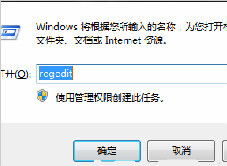
卸载谷歌浏览器之后就再也不能安装怎么办?
你有卸载了谷歌浏览器再次安装回来的经历吗?你知道如何解决有时卸载后无法再安装谷歌浏览器的问题嘛?来和小编一起解决问题吧!
Chrome离线安装包怎么下载
谷歌的Chrome浏览器采用了开源的Chromium内核技术,加入了自研的沙盒保护技术,网页的多进程保护功能,自带Flash player插件,拥有极快的上网体验。

如何让谷歌浏览器侧边栏显示在左边
如何让谷歌浏览器侧边栏显示在左边?接下来就让小编给大家带来谷歌浏览器设置显示侧边栏方法技巧,感兴趣的朋友就来看看了解一下吧。

谷歌浏览器如何查看网站的隐私报告
如果你也想了解在哪里查看谷歌浏览器隐私报告,可以和小编一起看看下面的位置教程图文一览,希望能对大家有所帮助。

谷歌浏览器文件下载被拦截怎么办?<解决方法>
谷歌浏览器想必大家都很熟悉。它是一个界面简单、功能强大的网页浏览工具,很多用户都在电脑中安装了它。但是我们在操作的过程中难免会遇到一些问题。
如何在 Chrome 中调试 JavaScript?
在本文中,我们将逐步解释如何在 Chrome 中使用 DevTools 调试 JavaScript。如果你想在 Chrome 中调试你的 JavaScript 代码,那么你必须按照下面提到的这些步骤进行操作。

如何使用谷歌浏览器剪贴板与Android共享?
剪贴板共享于铬在桌面和机器人是一个测试功能,也称为标志或实验功能。它需要几个步骤来启用,你必须在你想要共享剪贴板的每一个设备上这样做,但是然后你可以通过几次点击或轻拍来复制和粘贴。以下是如何启用和使用Chrome剪贴板共享。
如何修复 Google Chrome 上的配置文件错误?<修复方法>
通常,当用户打开 Google Chrome 网络浏览器时,会注意到“发生配置文件错误”错误。它是浏览互联网的最佳网络浏览器之一。因为它支持一系列富有想象力的功能以提高效率。
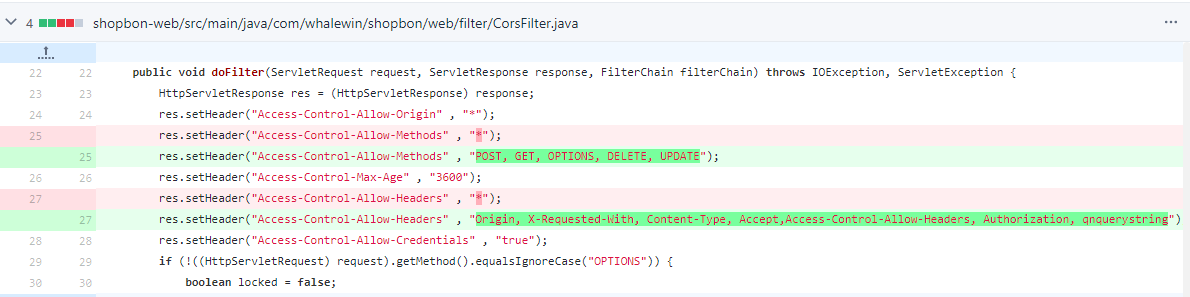
谷歌浏览器升级后出现跨域的问题怎么解决?
谷歌浏览器报错has been blocked by CORS policy: The request client is not a secure context and the resource is in more-private address space `private`该如何解决,一起来和小编寻求解决方法吧
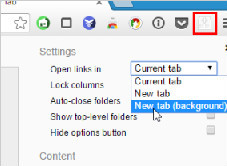
使用Humble New Tab Page插件让您的谷歌浏览器更好看!
是否觉得原版的谷歌浏览器新标签页还是过于单调?别担心,Humble New Tab Page插件可以满足你对新标签页的一切需求,快来学学看!
使用Chrome书签的11个秘密!
Chrome书签可以让你轻松标记出你想重新访问的页面。但是,部分是因为给一个页面添加书签太容易了,书签可能会有点失控。有时很难找到你想要的书签。即使你已经掌握了基本知识,还有很多大多数人不知道的书签功能。