谷歌浏览器视频会议功能优化实测教程
1. 安装插件:首先,确保你的谷歌浏览器已经安装了最新版本的谷歌浏览器。然后,你可以在谷歌浏览器的扩展程序商店中搜索并安装一个名为“Google Meet”的插件。这个插件可以帮助你更方便地加入和退出会议。
2. 创建会议:在你的谷歌浏览器中,点击菜单按钮(通常是一个带有三条横线的图标),然后选择“新建”。在新的页面中,输入会议的名称、描述和参与者信息。点击“创建”,你的会议就创建成功了。
3. 加入会议:当你收到会议邀请时,点击“加入”按钮。如果你没有安装“Google Meet”插件,你需要先安装它。安装完成后,点击“加入”按钮,你就可以加入会议了。
4. 控制音频和视频:在会议中,你可以使用鼠标来控制音频和视频。将鼠标移到屏幕的右下角,你会看到一个带有音频和视频图标的按钮。点击这个按钮,就可以调整音频和视频的音量。你还可以使用鼠标来切换摄像头和麦克风。
5. 共享屏幕:如果你想在会议中分享屏幕,你可以点击屏幕右上角的“分享”按钮。然后,你可以选择一个应用程序或网站来共享你的屏幕。
6. 保存会议记录:会议结束后,你可以点击屏幕右上角的“保存”按钮来保存会议记录。这样,你就可以在以后查看和回顾会议内容了。
7. 关闭会议:要结束会议,你可以点击屏幕右上角的“退出”按钮。这样,你就可以退出会议了。
8. 优化性能:为了提高谷歌浏览器的视频会议性能,你可以关闭浏览器的一些不必要的标签页和插件。此外,你也可以尝试更新谷歌浏览器到最新版本,以提高兼容性和性能。
如何通过谷歌浏览器减少页面加载中的阻塞资源
学习如何在Google Chrome中识别并减少页面加载中的阻塞资源,以加速页面的显示速度。

谷歌浏览器如何设置自动下载PDF
谷歌浏览器如何设置自动下载PDF?本篇文章就给大家带来谷歌浏览器直接下载PDF文档设置步骤,感兴趣的朋友快来跟着小编一起看看吧。

谷歌浏览器是否可以查看插件完整权限列表
谷歌浏览器允许用户查看已安装插件的完整权限列表,方便用户评估插件的安全性和隐私风险。
如何为Chrome扩展设置自定义主题
如何自定义Chrome扩展的主题?调整插件界面颜色与样式,让你的扩展更具个性化。
vivo浏览器语音助手直接呼叫网页搜索功能怎么使用
vivo浏览器深度集成了端侧语音唤醒能力。点击搜索栏语音图标或直接呼出语音助手说出查询指令,系统在1秒内自动完成语义识别并直接呈现结构化搜索答案,2步操作彻底解放双手。
Chrome浏览器下载安装完成后浏览器功能提升操作教程
Chrome浏览器下载安装完成后功能提升可优化操作效率。文章分享实用技巧,包括快捷键设置、扩展优化及功能定制,帮助用户高效使用浏览器,实现流畅操作。

谷歌浏览器文件下载被拦截怎么办?<解决方法>
谷歌浏览器想必大家都很熟悉。它是一个界面简单、功能强大的网页浏览工具,很多用户都在电脑中安装了它。但是我们在操作的过程中难免会遇到一些问题。
在哪里可以下载不同的 Google Chrome 版本?
您知道仅谷歌就定期发布四种不同版本的谷歌 Chrome 浏览器吗?这还不包括构成浏览器核心的 Chromium 版本。本指南描述了这些版本之间的差异。它还链接到可以下载每个构建的官方下载页面。
怎么下载谷歌浏览器_谷歌浏览器快速下载方法
你有没有想要知道的谷歌浏览器使用技巧呢呢,你知道谷歌浏览器要怎么下载吗?来了解谷歌浏览器下载的具体步骤,大家可以学习一下。
谷歌浏览器提示“无法安全下载”怎么办?<解决方法>
当我们在使用google Chrome浏览网页时,经常会遇到一些故障。例如,当一些用户使用谷歌浏览器浏览网页下载文件时,经常会被提示“无法安全地下载”问题。
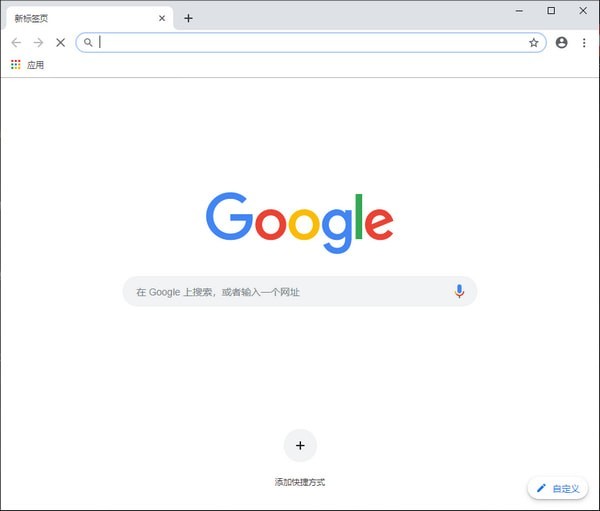
谷歌浏览器安装失败无法启动chrome安装程序怎么办?
Google chrome是一款快速、安全且免费的网络浏览器,能很好地满足新型网站对浏览器的要求。Google Chrome的特点是简洁、快速。
如何更改Google浏览器下载地址?
如何更改Google浏览器下载地址?谷歌浏览器Google Chrome完全免费,跨平台支持 Windows、Mac 和 Linux 桌面系统。
Edge浏览器上播放YouTube视频遭遇浏览器崩溃
【浏览器评测】最近一段时间,当用户将Edge浏览器升级至90版本之后,似乎开始遭遇浏览器频繁崩溃的问题。如果你也面临这样的问题,那你并不是个例。

如何从 Google Chrome 共享或导出书签?
自早期的 Netscape Navigator 时代以来,为链接添加书签的功能一直是浏览器的主要功能,现在保存我们在 Internet 上遇到的有趣网站和服务已成为常见做法。无论您是研究学校项目还是计划下一个假期,将 URL 保存为书签都有助于保持搜索井井有条。

如何在谷歌浏览器中阻止网页图像
如果 Chrome 因加载图像所需的时间太长而运行缓慢,以下是在浏览器中阻止网页图像的方法。Google Chrome 是大多数用户的首选浏览器。有几种方法可以使用该浏览器的选项和扩展程序阻止页面上的图像。
google浏览器打开不久自动退出怎么办?<简单解决方法>
谷歌浏览器总是打开一会就闪退,小编教你分析原因并且解决!
手机谷歌浏览器能否启用自动页面刷新
开启自动刷新页面功能,能够帮助用户省去很多麻烦。那么手机谷歌浏览器能否启用自动页面刷新呢?下面带来详细的解答。
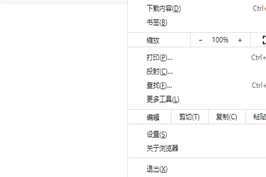
谷歌浏览器登录后没有响应_谷歌浏览器没有响应解决方案
你有没有在使用谷歌浏览器的时候遇到各种问题呢,你知道谷歌浏览器登录后没有响应是怎么回事呢?来了解谷歌浏览器登录后没有响应的解决方法,大家可以学习一下。