
谷歌浏览器插件批量安装方法与实测效果

1. 首先,确保你的谷歌浏览器已经更新到最新版本。
2. 打开谷歌浏览器的扩展程序页面(可以通过点击浏览器右上角的三个点图标,然后选择“扩展程序”来访问)。
3. 在扩展程序页面中,点击右上角的“添加至Chrome”按钮。
4. 在弹出的窗口中,选择你想要安装的插件,然后点击“添加”。
5. 重复步骤4,直到你安装了所有你想要的插件。
实测效果:
1. 安装速度:由于谷歌浏览器支持自动检测和安装插件,因此安装速度非常快,几乎不需要等待。
2. 兼容性:大多数谷歌浏览器插件都具有良好的兼容性,可以在不同的操作系统和设备上正常工作。
3. 自定义设置:谷歌浏览器允许用户自定义插件的设置,如主题、快捷键等,使得使用体验更加个性化。
4. 安全性:谷歌浏览器提供了强大的安全保护措施,可以有效防止恶意插件对用户的计算机造成损害。
5. 稳定性:谷歌浏览器插件的稳定性较高,很少出现崩溃或无法正常使用的情况。
总之,谷歌浏览器插件批量安装方法简单易行,实测效果良好。通过这种方式,用户可以更方便地管理和使用各种插件,提高浏览器的使用效率。

Chrome浏览器插件是否支持多账户管理
Chrome浏览器插件支持在同一浏览器中切换多个登录账户(包括Cookie、历史和书签),方便用户在工作、测试或个人场景中切换身份而不干扰各自设置。
如何在Chrome中启用网页录制功能
Chrome浏览器详细介绍如何启用网页录制功能及使用技巧,适合工作、教学和内容创作用户高效录制网页操作。

google浏览器下载及安装问题解决教程
google浏览器下载及安装问题解决教程,提供常见故障排查和解决方法,帮助用户顺利完成浏览器安装,保证软件稳定运行,优化浏览器使用体验。

Chrome浏览器是否支持硬件级视频加速设置
介绍Chrome浏览器对硬件级视频加速的支持情况及如何开启相关设置提升体验。

QQ 浏览器手机版网页图片批量压缩节省存储空间
QQ浏览器手机版支持将下载及网页图片进行批量压缩处理,大幅缩短占用空间。本教程分享操作步骤,助您平衡图片清晰度与存储需求,有效节省手机内存资源,通过智能归档提升文件组织的有序性与查找便捷度。

google浏览器下载后如何高效管理标签页占用内存
google浏览器提供标签页内存管理功能,用户可以释放占用内存的标签页,提高浏览器运行速度和响应性能,实现多标签页高效管理,保障流畅体验。

如何更新Google Chrome到2020最新版本?
Google chrome是一款快速、安全且免费的网络浏览器,能很好地满足新型网站对浏览器的要求。Google Chrome的特点是简洁、快速。

如何让谷歌浏览器不安装到系统盘?
你有没有在使用谷歌浏览器的时候遇到各种问题呢,你知道谷歌浏览器怎么不安装到系统盘?来了解谷歌浏览器不安装到系统盘的方法,大家可以学习一下。

手机版谷歌浏览器怎么升级
手机版谷歌浏览器怎么升级?接下来小编就给大家带来谷歌浏览器手机版最新升级攻略,还不知道怎么在手机上升级谷歌浏览器版本的朋友赶紧来看看吧。

谷歌浏览器更新提示0x80040902错误代码怎么解决?
Google Chrome是谷歌(Google)公司研发的一个网页浏览器,该浏览器提供简单高效率的界面。其支持多标签浏览,方便用户根据需求随时打开已打开的页面进行浏览。

Ipad能安装Chrome浏览器吗?<安装方法介绍>
Chrome谷歌浏览器是目前使用人数、好评都比较高的一款浏览器了、深受用户的喜爱,追求的是全方位的快速体验,用起来方便,功能也非常强大。

如何在 Windows 8 上安装 Chrome?
在 Windows 8 上安装 Chrome 并不像您想象的那么简单。让我们来看看您在尝试安装它时可能遇到的一些选择和问题
如何将书签从 Chrome 导入到 Firefox?
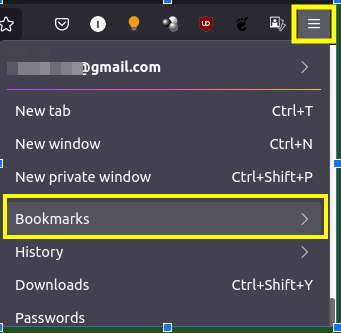
作为互联网用户,我们大部分时间都在与网络浏览器进行交互。在过去的几年中,Web 应用程序随着 Web 浏览器的发展而蓬勃发展。许多新的浏览器已经出现在现场。来自 Mozilla 的 Firefox 和来自 Google 的 Chrome 是互联网上最占主导地位的两种浏览器。当两者都提供非常边缘的功能时,选择其中之一的决定并不容易。

如何检测和停止使用这么多 CPU 的 Chrome?
不幸的是,发现恶意或设计不佳的 Chrome 扩展程序已成为一种常见做法,这些扩展程序会导致浏览器占用计算机上过多的 CPU 和其他资源。由于 Chrome 和 Windows 变慢或崩溃,可能会出现此问题。
谷歌浏览器如何禁用flash?flash禁用方法介绍
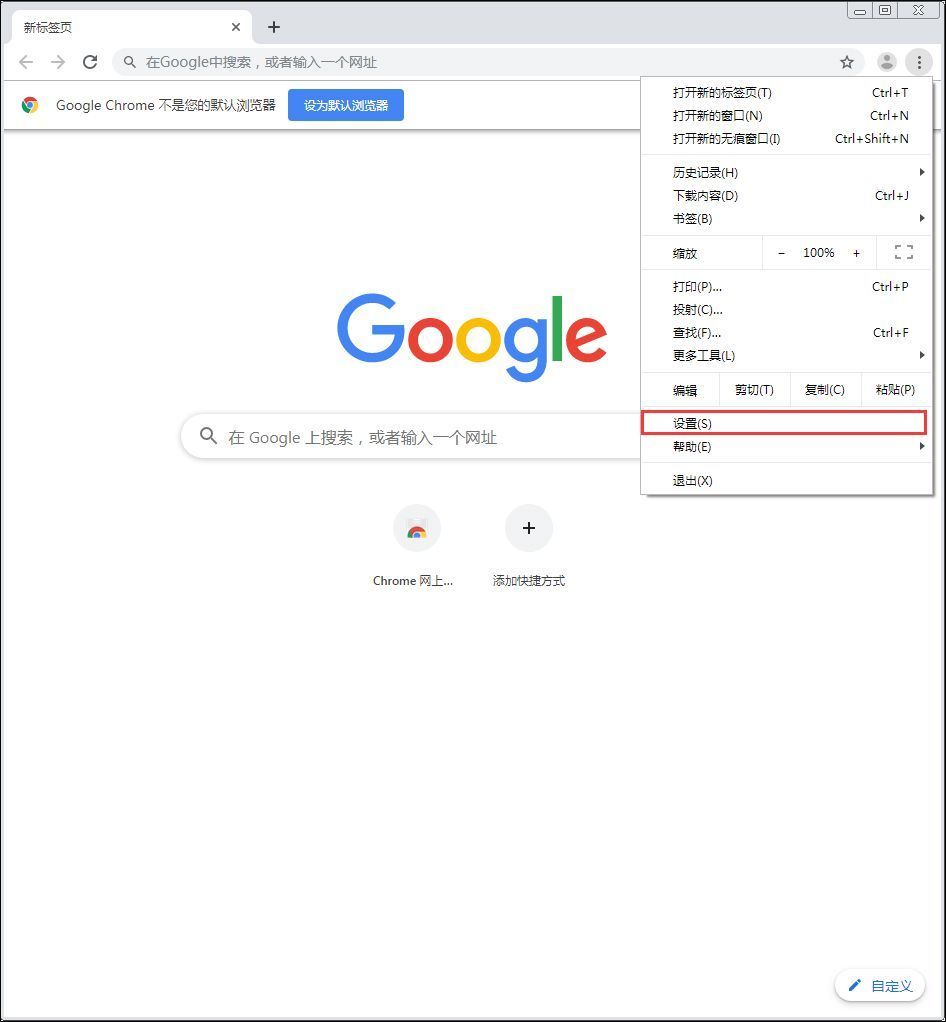
最近,频频爆出的安全漏洞,让flash的存在感越来越低,甚至曾经有一个Flash安全漏洞被曝可用于向Windows PC传送勒索软件。很多公司和个人用户也因此选择禁用flash!那么,在谷歌浏览器中如何操作禁用flash呢?下面就让我们一起来看看,了解一下吧!
如何在 Chrome 中对标签进行分组和组织?
Google Chrome 获得了一项称为标签组的新功能,允许用户以实用、有效且易于使用的方式组织选项卡组。

谷歌浏览器在哪里查看浏览器进程占用内存情况
谷歌浏览器在哪里查看浏览器进程占用内存情况?下面就向大家分享谷歌浏览器进程占用内存情况查看方法。

如何使用 Google Drive 在 Gmail 上共享大文件?
最近,Gmail 界面发生了重大变化。您见证了在 Gmail 界面中撰写、回复或转发邮件等操作的新弹出窗口。用户接受这些更改并且也在寻找下一个更改。Google Drive 与 Gmail 撰写窗口集成在一起。这种集成使您能够轻松地在 Gmail 中共享更大的文件





